Hướng dẫn Người dùng và Thực hành Tốt nhất của Avatour
1. Dành cho tất cả người dùng Avatour
Nếu bạn là người mới sử dụng Avatour, các tài liệu sau đây sẽ cung cấp những thông tin giới thiệu hữu ích về nền tảng này và các tính năng của nó:
- Video "Cách thức hoạt động của Avatour"
Một bản tóm tắt ngắn gọn về các tính năng chính của Avatour và cách nền tảng này hỗ trợ hợp tác từ xa mang lại trải nghiệm đắm chìm. - Câu hỏi thường gặp
Các câu trả lời cho những câu hỏi thường gặp. - Thuật ngữ
Định nghĩa các thuật ngữ và khái niệm chính của Avatour thường được sử dụng. - Trang web
Hãy đặc biệt tham khảo Các tính năng của Avatour cùng với các phần dành riêng cho Các trường hợp sử dụng và Ngành nghề để tìm hiểu cách Avatour có thể hỗ trợ các nhu cầu cụ thể của bạn.
2. Các loại người dùng Avatour
2.1 Người tham dự cuộc họp (Không cần tài khoản)
Người dùng có thể tham gia cuộc họp mà không cần đăng ký tài khoản Avatour. Trường hợp ngoại lệ: Nếu người tổ chức đã chọn cài đặt cuộc họp "Yêu cầu xác thực" (xem thêm 4.2.1 Cài đặt cho Không gian làm việc và Cuộc họp) — ví dụ: để chỉ cho phép nhân viên nội bộ tham gia qua Đăng nhập một lần (SSO) — lời mời trên lịch sẽ thông báo rằng người tham gia phải đăng nhập để xác thực.
Người dùng truy cập cuộc họp như sau:
- Nhận liên kết cuộc họp từ người tổ chức.
- Nhập mật khẩu cuộc họp nếu người tổ chức đã kích hoạt tính năng này.
- Người tham gia có thể tham gia mà không cần tài khoản Avatour trừ khi cuộc họp bị hạn chế và yêu cầu đăng nhập để xác thực.
2.1.1 Người tham gia
- Có thể tham gia và tương tác đầy đủ (webcam, micrô, trò chuyện và tính năng Trình bày).
- Tối đa 20 người tham gia tương tác cho mỗi cuộc họp.
2.1.2 Người theo dõi
- Có thể xem cuộc họp và chỉ tham gia qua trò chuyện.
- Không thể chia sẻ video, sử dụng micrô, trình chiếu, phát/tạm dừng Tài nguyên hoặc chụp Ảnh chụp màn hình.
- Tối đa 10 Người xem cho mỗi cuộc họp.
- Cùng với Người tham gia, một cuộc họp có thể có tối đa 30 người tham dự.
2.2 Người dùng đã đăng ký
Người dùng đã đăng ký có tài khoản Avatour. Tài khoản được tạo theo một trong các cách sau:
- Được quản trị viên mời: Trong quá trình thiết lập ban đầu, Avatour sẽ thiết lập một tenant chuyên dụng cho tổ chức và tạo một hoặc nhiều tài khoản quản trị viên. Sau đó, các quản trị viên có thể mời người dùng trong tổ chức và phân công họ vào các nhóm, qua đó xác định vai trò của họ trên nền tảng (Khách, Người chủ trì hoặc Quản trị viên). Người dùng được mời sẽ nhận được một liên kết đăng ký để hoàn tất việc thiết lập tài khoản và đặt mật khẩu.
- Được người chủ trì mời: Chủ nhà có thể thêm người dùng với tư cách là người cộng tác biên tập vào Không gian làm việc. Việc này sẽ tiêu tốn một giấy phép Chủ nhà và đảm bảo người dùng có quyền truy cập ở cấp độ Chủ nhà.
- Tự động cấp quyền SSO (chỉ dành cho gói Enterprise/Business): Tài khoản có thể được tạo tự động bởi IdP. Theo mặc định, các tài khoản được cấp quyền qua SSO sẽ được thêm vào nhóm Khách, trừ khi được ghi đè thông qua các bản ánh xạ nhóm SAML. Quản trị viên vẫn có thể mời người dùng và chỉ định tư cách thành viên nhóm trực tiếp ngay cả khi SSO được bật.
Tóm tắt:
Người dùng đã đăng ký và tư cách thành viên nhóm của họ có thể được quản lý theo nhiều cách:
- Quản lý bởi quản trị viên: Một quản trị viên trong bảng điều khiển Avatour có thể tạo người dùng và gán họ vào các nhóm, qua đó xác định vai trò của họ trên nền tảng (Khách, Chủ nhà hoặc Quản trị viên).
- Cấp quyền SSO: Đối với khách hàng gói Enterprise hoặc Business đã bật SSO, IdP có thể tự động cấp quyền cho các tài khoản và chỉ định tư cách thành viên nhóm, từ đó xác định vai trò của người dùng trên nền tảng.
- Người dùng được Chủ nhà mời: Chủ nhà có thể mời người dùng khác với tư cách là cộng tác viên Biên tập viên vào các Không gian làm việc cụ thể. Việc gán vai trò cộng tác viên Biên tập viên sẽ tiêu tốn một giấy phép Chủ nhà.
Thực tiễn tốt nhất được khuyến nghị (Khách hàng Enterprise):
Đối với các tổ chức dự kiến có số lượng lớn người dùng cần truy cập vào Avatour, nên tích hợp Đăng nhập Một Lần (SSO) và quản lý người dùng cùng tư cách thành viên nhóm từ IdP. Cách tiếp cận này giúp tối ưu hóa việc cấp quyền tài khoản, phân công nhóm và quản lý giấy phép, giảm bớt gánh nặng quản trị và đảm bảo kiểm soát truy cập nhất quán.
2.2.1 Người dùng khách
- Được thêm vào nhóm Khách.
- Có thể xem Tài sản trong các Không gian làm việc mà họ đã được thêm vào với tư cách là người cộng tác ở vai trò Người xem.
- Không thể tạo Không gian làm việc, tổ chức cuộc họp hoặc tải lên nội dung.
- Các tài khoản Khách được cấp qua SSO xác thực thông qua IdP; không yêu cầu mật khẩu do Avatour quản lý.
2.2.2 Người dùng có giấy phép (Truy cập Bảng điều khiển Web)
Người dùng Chủ trì (Nhóm: Chủ trì)
- Có thể tạo/quản lý Không gian làm việc, mời cộng tác viên vào không gian làm việc, tổ chức các cuộc họp trực tiếp, tải lên Hình ảnh chụp nhanh.
- Có quyền truy cập vào Bảng điều khiển người tổ chức và Ứng dụng điều hành trên các camera 360° được hỗ trợ.
Người dùng Quản trị viên (Nhóm: Admin)
- Bao gồm tất cả các quyền hạn của Người dùng Chủ trì cùng với quyền quản trị tài khoản đầy đủ.
Các đặc quyền Quản trị viên bổ sung bao gồm:
Quản lý tài khoản
- Tạo người dùng mới và gán họ vào các nhóm.
- Đặt lại mật khẩu khi được quản lý bởi Avatour (không áp dụng khi đã bật SSO).
- Nâng cấp người dùng Khách lên thành Người chủ trì.
- Vô hiệu hóa người dùng (tài khoản Quản trị viên phải được chuyển đổi thành Người chủ trì trước khi xóa).
- Chuyển tài sản từ một người dùng Người chủ trì sang người dùng khác trong quá trình xóa.
Cài đặt
- Cấu hình cài đặt bảo mật toàn tổ chức cho tài sản, không gian làm việc và các cuộc họp được tổ chức trên nền tảng (ví dụ: liệu người chủ trì có bắt buộc phải có mặt để bắt đầu cuộc họp hay không, liệu khuôn mặt có nên bị làm mờ trên tất cả các video được tải lên nền tảng hay không).
- Bật hoặc tắt các tính năng AI hoặc chức năng ghi hình.
- Áp dụng nhận diện thương hiệu của công ty một cách nhất quán trên toàn nền tảng nếu đã cấu hình tên miền tùy chỉnh.
Tài sản & Phân tích
- Xem tất cả Tài sản được tải lên bởi bất kỳ người dùng nào trong tổ chức.
- Xem xét việc sử dụng nền tảng trong toàn tổ chức.
2.2.3 Quyền của người cộng tác trong không gian làm việc
Quyền trong không gian làm việc xác định những việc người dùng có thể làm trong một không gian làm việc cụ thể. Những quyền này tách biệt với tư cách thành viên nhóm ở cấp nền tảng (Khách, Người chủ trì, Quản trị viên).
- Người cộng tác với quyền Chỉnh sửa: Người dùng có quyền này có thể:
- Quản lý Tài sản (tải lên, xóa, làm mờ khuôn mặt, tạo bản tóm tắt)
- Quản lý cài đặt cuộc họp (bật/tắt tính năng ghi âm, cho phép hoặc loại bỏ người tham gia)
- Lên lịch và chủ trì các cuộc họp trực tiếp
- Tạo báo cáo dựa trên các mẫu có sẵn
-
Thêm hoặc loại bỏ người cộng tác khỏi Không gian làm việc
-
Người cộng tác ở vai trò Người xem: Người dùng có quyền này chỉ có quyền truy cập đọc đối với Tài sản trong Không gian làm việc. Họ không thể chỉnh sửa Tài sản, quản lý cuộc họp hoặc quản lý người cộng tác, nhưng họ có thể tạo Ghi chú trên Tài sản.
3. Đối với người tham gia cuộc họp từ xa và khách đến thăm không gian làm việc
Avatour cho phép người dùng hợp tác theo hai hình thức chính:
-
Tham gia cuộc họp Avatour (Hợp tác đồng bộ):
Bạn có thể nhận được lời mời qua lịch để tham gia cuộc họp Avatour. Trong cuộc họp, các thành viên có thể thực hiện chuyến tham quan hiện trường trực tiếp từ xa hoặc cùng nhau xem xét các tài sản một cách đồng bộ. -
Tham quan Không gian làm việc (Hợp tác không đồng bộ):
Bạn cũng có thể được mời với tư cách là người cộng tác trong Không gian làm việc để xem xét các tài sản một cách không đồng bộ (theo lịch trình của riêng bạn).
3.1 Cách tham gia cuộc họp Avatour và tham quan Không gian làm việc Avatour
3.1.1 Bất kỳ thiết bị "màn hình phẳng" nào có trình duyệt web
Bạn có thể tham gia cuộc họp Avatour từ bất kỳ máy tính để bàn, máy tính xách tay, điện thoại thông minh hoặc máy tính bảng nào bằng trình duyệt web.
Tham gia cuộc họp Avatour
Lưu ý: Để tham gia cuộc họp Avatour, bạn cần cấp quyền sử dụng micrô. Vui lòng chấp nhận mọi lời nhắc yêu cầu quyền từ trình duyệt của bạn.
- Qua lời mời trên lịch (được khuyến nghị):
- Thông thường, bạn sẽ nhận được một lời mời lịch kèm theo liên kết tham gia trực tiếp (ví dụ:
https://avatour.live/join?s=xxxxx).
- Thông thường, bạn sẽ nhận được một lời mời lịch kèm theo liên kết tham gia trực tiếp (ví dụ:
-
Khi nhấp vào liên kết, hệ thống sẽ tự động điền mã cuộc họp gồm 5 ký tự và đưa bạn vào cuộc họp.
- Yêu cầu xác thực: Một số cuộc họp chỉ dành cho người dùng đã đăng ký. Trong trường hợp này, lời mời sẽ thông báo rằng bạn cần đăng nhập để tham gia cuộc họp.
- Cuộc họp được bảo vệ bằng mật khẩu: Một số cuộc họp có thể yêu cầu mật khẩu. Trong trường hợp đó, lời mời sẽ bao gồm mật khẩu mà bạn phải nhập để tham gia.
-
Qua mã cuộc họp:
- Nếu người tổ chức chia sẻ mã cuộc họp gồm 5 ký tự riêng biệt, hãy truy cập https://avatour.live/join, nhập tên và mã cuộc họp của bạn, rồi tham gia cuộc họp.
- Nếu cuộc họp được bảo vệ bằng mật khẩu, hãy nhập mật khẩu do người chủ trì cung cấp.
- Nếu cuộc họp yêu cầu xác thực, bạn sẽ cần đăng nhập bằng tài khoản Avatour trước khi tham gia.
Mẹo 1: Nếu camera hoặc micrô của bạn không hoạt động, có thể chúng đang được ứng dụng khác sử dụng (ví dụ: Microsoft Teams hoặc Zoom). Hãy đóng tất cả các ứng dụng có thể đang sử dụng camera hoặc micrô của bạn, sau đó rời khỏi và tham gia lại cuộc họp Avatour.
Mẹo 2: Nếu bạn vẫn không thể tham gia cuộc họp, hãy thực hiện bài kiểm tra này: https://avatour.live/test.
Bài kiểm tra này có thể xác định xem tường lửa hoặc mạng công ty của bạn có đang chặn truy cập hay không, đồng thời cung cấp thông tin để hướng dẫn các cuộc thảo luận với đội ngũ CNTT của bạn.Mẹo 3: Không sử dụng ứng dụng Avatour trên iOS hoặc Android để tham gia cuộc họp. Các ứng dụng này chỉ cần thiết khi phát trực tiếp cuộc họp từ camera Insta360, vì những camera này không thể chạy phần mềm Avatour 360° trực tiếp và cần có điện thoại thông minh để hỗ trợ.
Truy cập Không gian làm việc Avatour (mà không tham gia Cuộc họp Avatour)
Bạn có thể truy cập Không gian làm việc theo các cách sau:
-
Không gian làm việc công khai:
Nếu Không gian làm việc là công khai, bạn có thể truy cập liên kết trực tiếp — không cần đăng nhập. -
Không gian làm việc có giới hạn:
Nếu Không gian làm việc có giới hạn, bạn phải được thêm vào với tư cách là người cộng tác có quyền Biên tập viên hoặc Người xem.- Khi bạn được thêm vào với tư cách cộng tác viên, bạn sẽ nhận được một thông báo qua email kèm theo liên kết đến Không gian làm việc.
- Nhấp vào liên kết trong email để mở Không gian làm việc. Nếu bạn chưa đăng nhập, hệ thống sẽ yêu cầu bạn đăng nhập hoặc hoàn tất đăng ký.
- Sau khi đăng nhập, Không gian làm việc sẽ tự động mở.
Ngoài ra, bạn có thể đăng nhập tại https://avatour.live/login và truy cập Không gian làm việc từ danh sách Không gian làm việc của bạn.
3.1.2 Kính thực tế ảo
Bạn có thể tham gia cuộc họp và truy cập Workspace từ nhiều loại kính thực tế ảo tương thích của Meta và Pico. Để thực hiện việc này:
- Cài đặt ứng dụng Avatour từ cửa hàng ứng dụng VR tương ứng của bạn: Cách cài đặt ứng dụng Avatour VR
- Mở ứng dụng của chúng tôi và nhập mã cuộc họp hoặc chọn một Không gian làm việc để tham gia cuộc họp. Để biết thêm thông tin về cách sử dụng ứng dụng VR của chúng tôi, hãy xem bài viết trong Cơ sở Kiến thức tại đây.
3.2 Công cụ hợp tác trong cuộc họp và Không gian làm việc
Avatour cho phép hợp tác trong hai bối cảnh chính:
- Cuộc họp (đồng bộ): Hợp tác theo thời gian thực với các thành viên khác, bao gồm tham quan địa điểm trực tiếp hoặc cùng xem lại các tài liệu đã ghi lại.
- Không gian làm việc (không đồng bộ): Xem lại và tương tác với các tài sản theo lịch trình của riêng bạn, 24/7.
Các công cụ hợp tác phần lớn tương tự nhau giữa các cuộc họp và không gian làm việc, với một số khác biệt do bối cảnh đồng bộ so với không đồng bộ.
3.2.1 Bố cục giao diện
Giao diện Avatour được tổ chức xoay quanh ba khu vực chính:
- Bảng điều khiển bên trái – Các tài nguyên của không gian làm việc và các công cụ hỗ trợ
- Vùng trung tâm – Khu vực xem chính cho video trực tiếp, tài nguyên và bảng điều khiển không gian làm việc
- Bảng bên phải – Thông tin bối cảnh, chẳng hạn như người tham gia, cuộc họp hoặc trò chuyện
Hầu hết các tương tác đều được khởi tạo từ menu dưới cùng.
Khi nhấp vào một tùy chọn trong menu, một bảng điều khiển bên sẽ mở ra ở bên trái hoặc bên phải màn hình, trong khi khung trung tâm vẫn là khu vực hiển thị chính.
3.2.2 Ví dụ về giao diện cuộc họp
Dưới đây là một ví dụ về giao diện trong một cuộc họp Avatour:
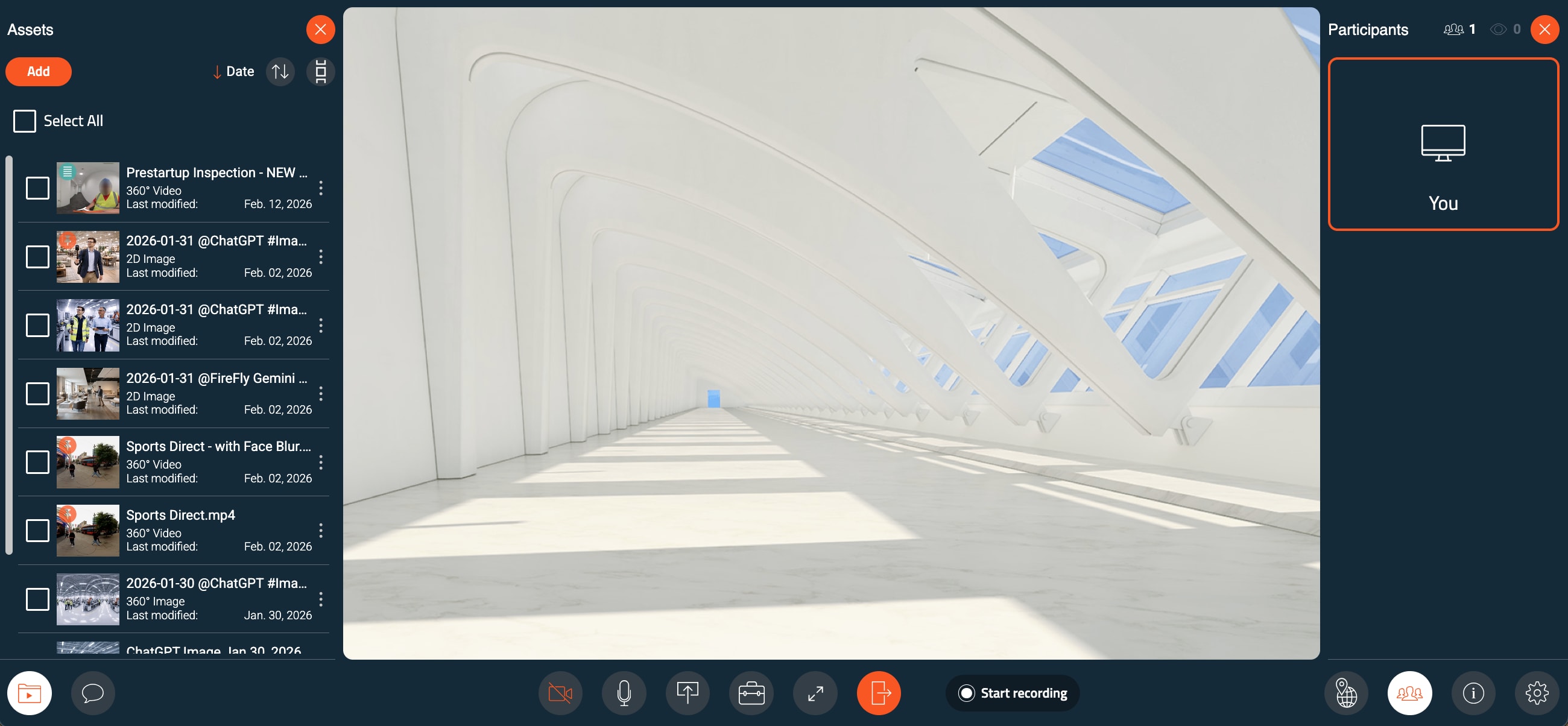
Cuộc họp Avatour với Bảng tài sản (bên trái), Khung vẽ (giữa) và Bảng người tham gia (bên phải)
3.2.3 Ví dụ về giao diện Không gian làm việc
Dưới đây là một ví dụ về giao diện Không gian làm việc:
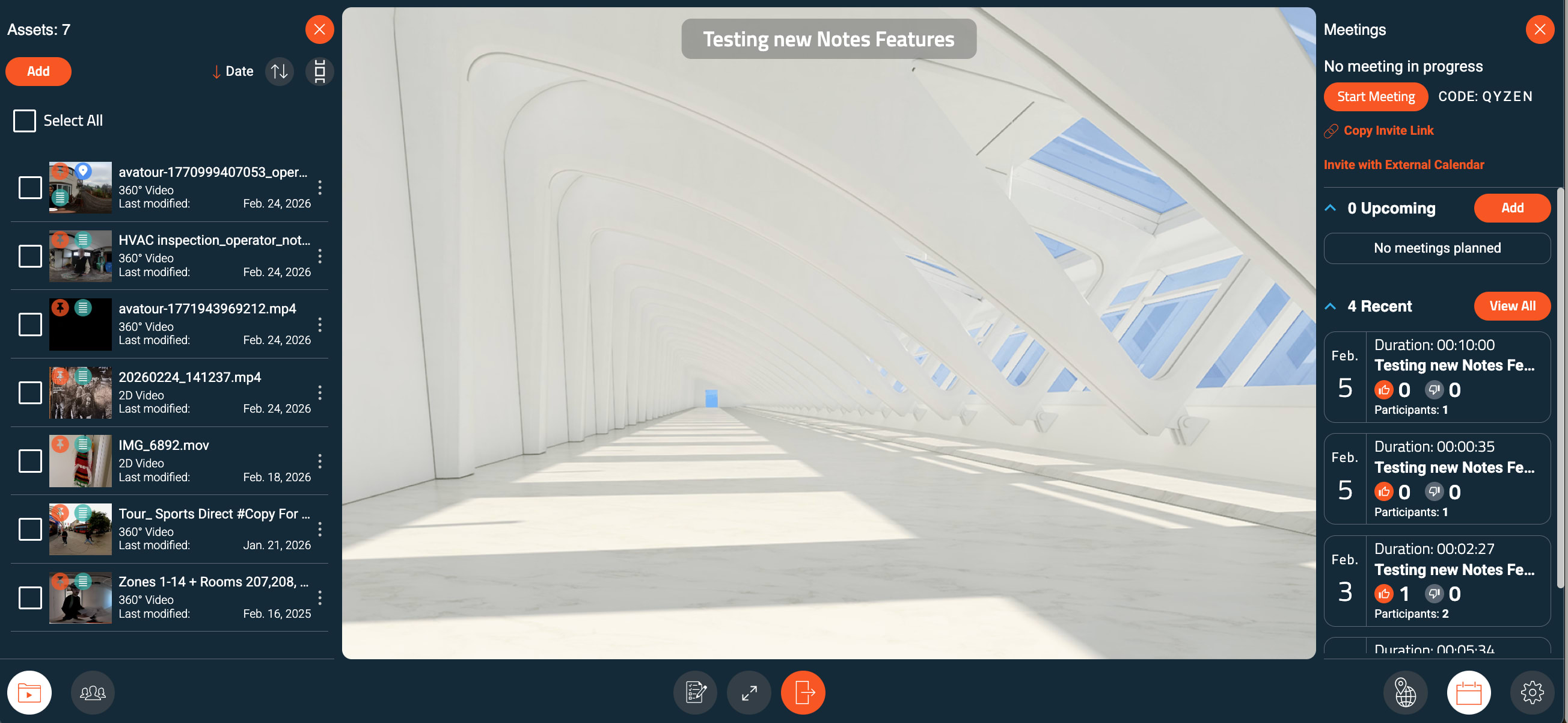
Không gian làm việc Avatour với Bảng tài sản (bên trái), Bảng vẽ (giữa) và Bảng cuộc họp (bên phải)
3.2.4 Tổng quan về menu dưới cùng
Menu dưới cùng cung cấp quyền truy cập vào các điều khiển và bảng chính của giao diện:
Menu dưới cùng trong cuộc họp

Menu dưới cùng trong cuộc họp Avatour
- Tài nguyên – Xem lại các tệp trong không gian làm việc, bao gồm video đã ghi, hình ảnh, ảnh chụp màn hình và tệp PDF.
- Trò chuyện – Gửi tin nhắn cho tất cả người tham gia cuộc họp.
- Camera – Bật hoặc tắt webcam của bạn.
- Micro – Tắt tiếng hoặc bật tiếng cho chính mình.
- Trình chiếu – Trình chiếu tài liệu, màn hình máy tính hoặc hình ảnh từ webcam (xem phần Trình chiếu bên dưới).
- Công cụ của người chủ trì (chỉ dành cho người chủ trì):
- Khóa chế độ tập trung – Khóa chế độ xem cho tất cả người tham gia.
- Tắt tiếng tất cả – Tắt tiếng tất cả người tham gia.
- Bật chế độ toàn màn hình – Chuyển tab cuộc họp sang chế độ toàn màn hình.
- Rời khỏi cuộc họp – Rời khỏi cuộc họp.
- Bắt đầu ghi hình – Sử dụng nút này để bắt đầu và dừng ghi hình thủ công trong cuộc họp. Ngoài ra, cuộc họp có thể được ghi hình tự động nếu tính năng tự động bắt đầu ghi hình được bật trong cài đặt không gian làm việc. Trong cả hai trường hợp, các bản ghi sẽ được lưu vào tài nguyên của không gian làm việc.
- Bản đồ – Mở hoặc đóng bảng điều khiển bản đồ để xem chuyển động của camera đối với các tài nguyên có đường đi GPS. Nhấp vào một vị trí sẽ chuyển ngay đến điểm chính xác đó trong video. Bản đồ được cập nhật trực tiếp khi video đang phát. Các ghi chú cũng được hiển thị trên bản đồ.
- Người tham gia – Mở hoặc đóng bảng điều khiển người tham gia.
- Thông tin cuộc họp – Xem mã cuộc họp, liên kết cuộc họp và truy cập các hướng dẫn liên quan.
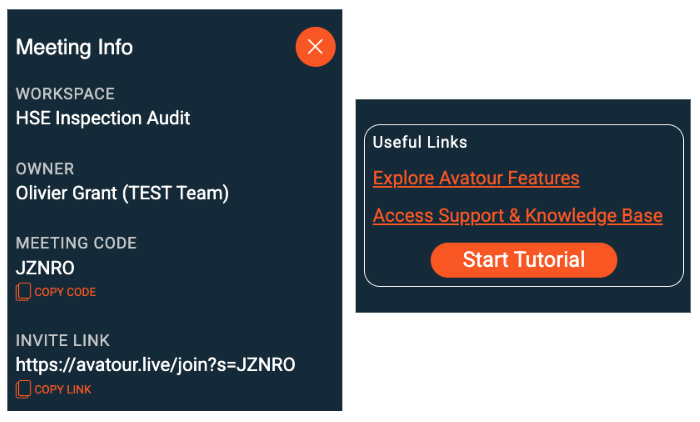
Bảng bên Thông tin cuộc họp Avatour
- Cài đặt – Điều chỉnh cài đặt ngôn ngữ, âm thanh và video. Đối với các cuộc họp video 360° trực tiếp, hãy sử dụng Hiển thị tốc độ bit để theo dõi thống kê kết nối.
Mẹo: Gửi liên kết cuộc họp hoặc thêm liên kết đó vào mục lịch để mời người tham gia.
Menu Trình chiếu
Tùy chọn Trình chiếu trong menu dưới cùng của cuộc họp cho phép bạn chia sẻ nội dung với tất cả người tham gia.
- Camera – Chia sẻ camera của thiết bị (máy tính xách tay, điện thoại thông minh, v.v.). Tính năng này cũng có thể được sử dụng trong cuộc họp video 360° trực tiếp để hiển thị lớp phủ hình ảnh thứ hai cho các cảnh cận cảnh hoặc chi tiết cụ thể. Khi chia sẻ camera điện thoại thông minh (trước hoặc sau), người tham gia cuộc họp từ xa có thể sử dụng tính năng zoom của điện thoại và bật/tắt đèn pin.
- Màn hình máy tính – Chia sẻ màn hình máy tính của bạn với tất cả người tham gia.
- Tài nguyên – Trình chiếu một tài nguyên từ không gian làm việc. Khi chọn một tài nguyên, Thanh công cụ Tài nguyên sẽ mở ra, cung cấp các nút điều khiển phát lại và công cụ cộng tác dành riêng cho tài nguyên đang được trình chiếu.
Thanh công cụ Tài nguyên và 360° Trực tiếp trong Cuộc họp
Khi trình chiếu một tài nguyên trong cuộc họp, Thanh công cụ Tài nguyên sẽ xuất hiện phía trên khung hình. Dưới đây là các công cụ và mục menu có sẵn khi trình chiếu một tài nguyên trong cuộc họp – được giải thích từ trái sang phải.
 Menu Avatour khi trình chiếu tài sản trong cuộc họp
Khi video 360° trực tiếp đang được phát trong cuộc họp, menu này sẽ hiển thị ở phía dưới khung hình.
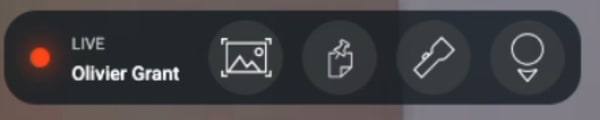 Menu Avatour với video 360° trực tiếp trong cuộc họp
Dưới đây là mô tả về tất cả các thành phần hiển thị trong các menu ở trên.
- Dòng thời gian video / Thanh tiến trình – Hiển thị tiến trình video kèm theo các ghi chú và chủ đề chính được trích xuất từ âm thanh. Nhấp vào một ghi chú hoặc chủ đề để chuyển đến thời điểm đó và mở ghi chú. Bao gồm các nút điều khiển Phát / Tạm dừng.
- Ảnh chụp nhanh – Chụp ảnh 360° hoặc 2D từ tài nguyên.
- Điểm nhấn – Làm nổi bật một khu vực cụ thể cho tất cả người tham gia trong các phiên trực tiếp.
- Hiển thị/Ẩn Góc nhìn (POV) – Hiển thị hướng nhìn của từng người tham gia trong video 360°.
- Ghi chú – Tạo ghi chú gắn với các thời điểm cụ thể trong tài liệu hoặc trong quá trình phát trực tiếp video. (Lưu ý: Khi phát trực tiếp, một tài liệu = ảnh chụp nhanh sẽ tự động được tạo ra để lưu lại ghi chú). Mỗi ghi chú đều có tác giả và có thể được phân loại (Quan sát, Vấn đề, Hành động, Khuyến nghị), theo dõi theo trạng thái (Chưa giải quyết → Đang xử lý → Đã giải quyết), phân công cho người chịu trách nhiệm và chia sẻ qua liên kết trực tiếp. Nếu tài nguyên có dữ liệu định vị GPS, các ghi chú cũng sẽ hiển thị tọa độ GPS. Ghi chú cũng có thể được di chuyển đến vị trí khác (kéo thả để thay đổi vị trí) và di chuyển trên dòng thời gian (di chuyển tiến hoặc lùi trên dòng thời gian). Bạn cũng có thể đính kèm tệp vào phần trả lời trong ghi chú.
 Ghi chú Avatour và Bộ lọc ghi chú
- Ghi chú từ lệnh thoại – Đây là các vị trí giữ chỗ được tạo tự động khi phát hiện các cụm từ như “chèn ghi chú”, “ghi chú” hoặc “tạo ghi chú” trong video đã ghi. Các ghi chú này xuất hiện trên dòng thời gian và cần được người dùng định vị và hoàn thiện.
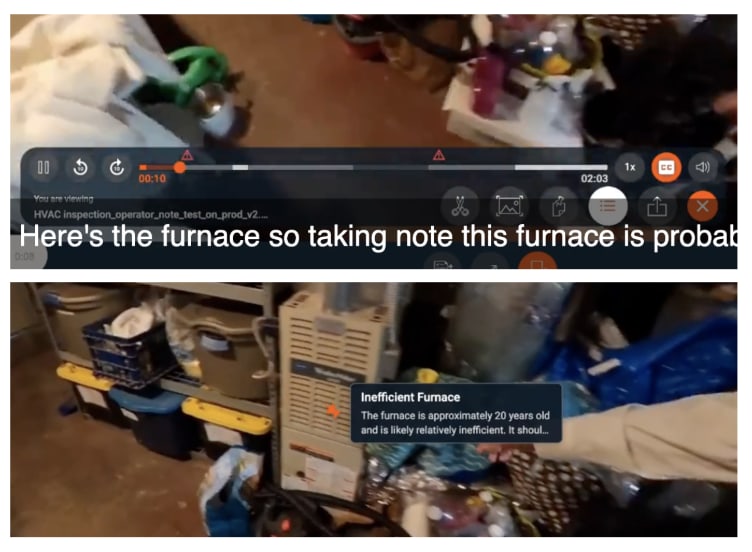 Ghi chú Avatour - Được tạo bằng lệnh thoại
-
Ghi chú do AI tạo ra – Đây là các ghi chú tạm thời được tạo tự động khi bản ghi phát hiện các đoạn trong bản âm thanh của video nghe giống như các vấn đề cần được ghi lại để theo dõi. Ghi chú do AI tạo ra trước tiên cần được chủ sở hữu ghi chú phê duyệt (xem Bảng điều khiển không gian làm việc bên dưới). Sau khi được phê duyệt, các ghi chú này giống như Ghi chú lệnh thoại vì chúng xuất hiện trên dòng thời gian và cần được người dùng định vị và hoàn thiện.
-
Bảng ghi chú và tóm tắt – Mở một bảng bên hiển thị tất cả các ghi chú, chủ đề chính và bản tóm tắt cho tài sản. Nhấp vào một mục sẽ đưa bạn đến thời điểm đó trong video.
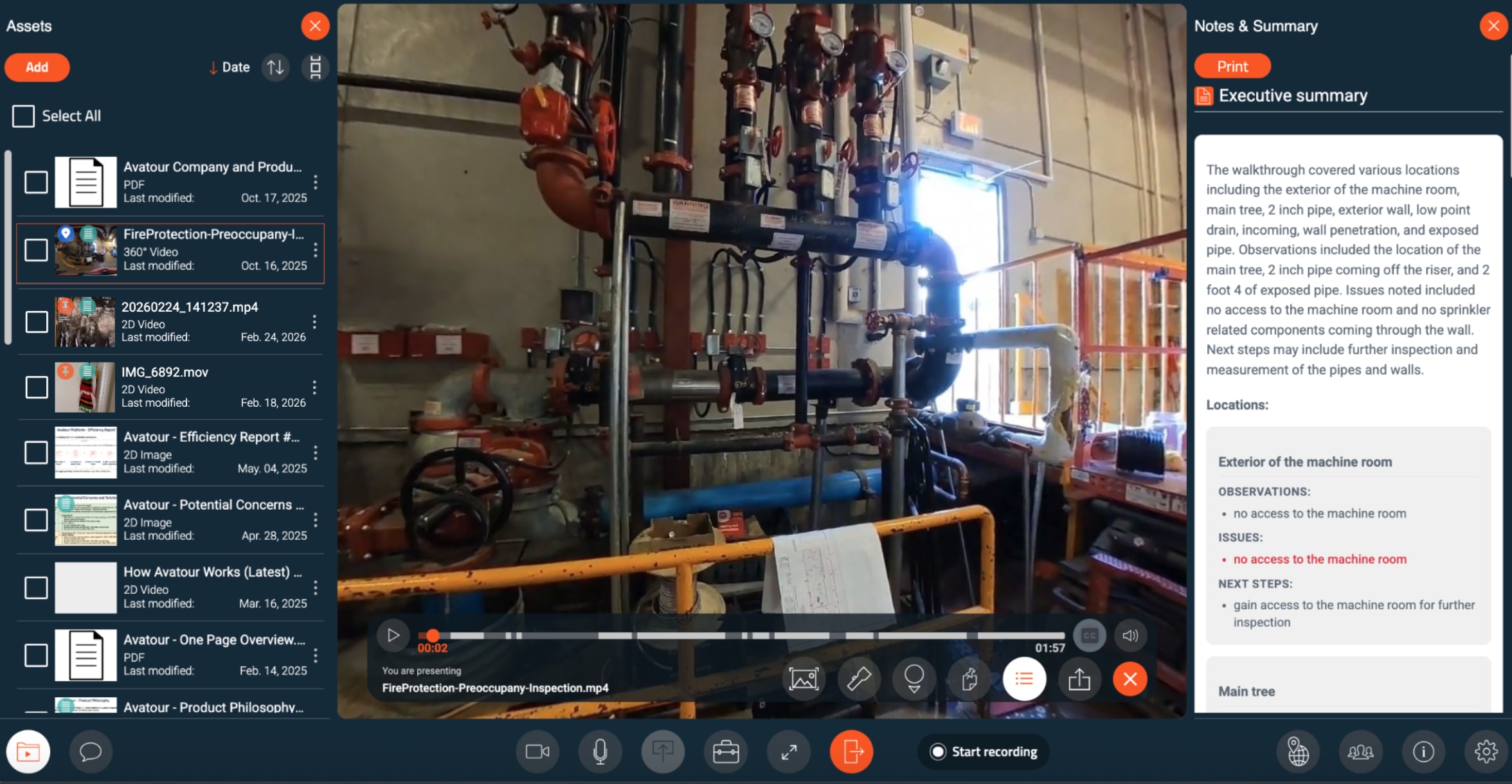 Tóm tắt chính của Avatour khi trình bày một tài sản trong cuộc họp
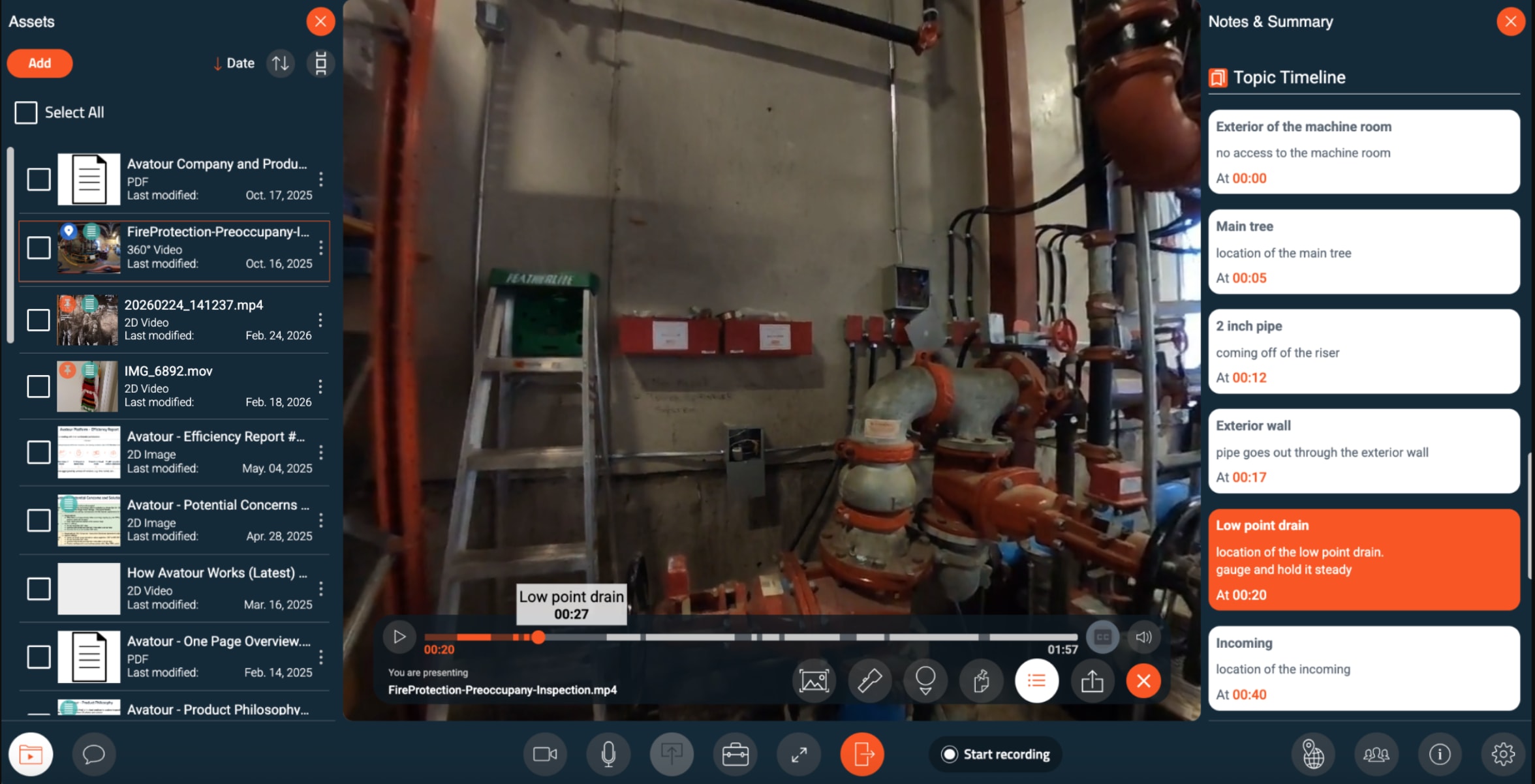 Các chủ đề của Avatour khi trình bày tài sản trong cuộc họp
Từ bảng điều khiển bên, bạn có thể in báo cáo tài sản hoặc tải xuống dưới dạng tệp TXT hoặc CSV. Báo cáo có thể bao gồm một số yếu tố mà bạn có thể chọn trước khi xuất.
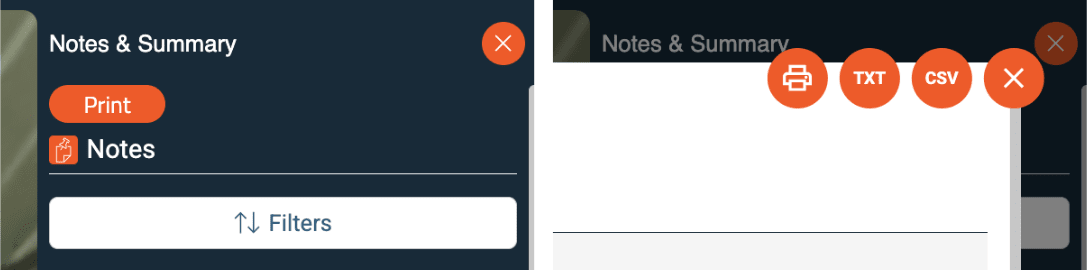
Menu in/tải xuống báo cáo tài sản Avatour
 Menu Chọn Thành phần Báo cáo Tài sản Avatour
- Liên kết Chia sẻ – Chia sẻ liên kết đến một ghi chú hoặc cảnh cụ thể trong tài sản.
- Phụ đề (CC) – Hiển thị bản chép lời trên màn hình trong khi phát video.
Thanh công cụ tài sản (Không gian làm việc)
Khi xem xét một tài sản trong không gian làm việc, thanh công cụ có giao diện tương tự nhưng được tối ưu hóa cho việc sử dụng cá nhân:
 Menu Avatour khi trình bày tài nguyên trong Không gian làm việc
- Dòng thời gian video / Thanh tiến trình – Hiển thị tiến trình video kèm theo ghi chú và các chủ đề chính được trích xuất từ bản âm thanh. Nhấp vào bất kỳ vị trí nào trên dòng thời gian để di chuyển qua video. Nhấp vào một ghi chú hoặc chủ đề để chuyển đến thời điểm đó và mở ghi chú. Bao gồm các nút điều khiển Phát / Tạm dừng.
- Ảnh chụp nhanh, Ghi chú, Bảng tóm tắt ghi chú, Liên kết chia sẻ, Phụ đề
- Không khả dụng: Spotlight, POV (các tính năng này yêu cầu người tham gia trực tiếp)
- Các nút điều khiển bổ sung:
- Bước 10 giây – Bỏ qua về phía trước/phía sau
- Tốc độ phát lại – Điều chỉnh tốc độ (0,5×–2×)
- Cắt video – Cắt phần đầu hoặc phần cuối của tài liệu
4. Dành cho người dùng chủ và quản trị viên - Bảng điều khiển web Avatour
Khi bạn đăng nhập vào Tài khoản người dùng Avatour, bạn sẽ truy cập vào Bảng điều khiển web.
4.1 Bảng điều khiển web - Tổng quan về Menu chính
Ở phía bên trái, bạn sẽ thấy các mục menu sau:
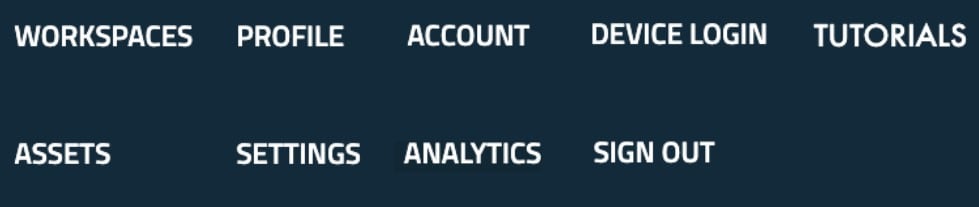 Bảng điều khiển web Avatour - Menu chính
- Không gian làm việc – Sắp xếp nội dung của bạn một cách hiệu quả. Mỗi không gian làm việc chứa Tài sản, Người cộng tác, Cuộc họp và Cài đặt.
- Tài nguyên – Truy cập và quản lý tất cả tài nguyên của bạn (video, hình ảnh, tệp PDF). Quản trị viên có thể xem tất cả tài nguyên của tài khoản, và các tài nguyên được chia sẻ sẽ hiển thị cho tất cả người dùng.
- Hồ sơ – Quản lý ngôn ngữ và mật khẩu của bạn.
- Phân tích – Theo dõi hoạt động phiên làm việc, mức độ sử dụng không gian làm việc và các chỉ số ROI.
- Cài đặt (Chỉ dành cho quản trị viên) – Cấu hình các thiết lập mặc định cho không gian làm việc, cuộc họp và tài sản trên toàn tổ chức. Quản trị viên cũng có thể tùy chỉnh thương hiệu (logo, màu sắc, hình nền).
- Tài khoản (Chỉ dành cho quản trị viên) – Quản lý người dùng đã đăng ký và camera 360°.
- Đăng nhập thiết bị – Nhập mã hiển thị trên camera 360° của bạn để ghép nối với tài khoản.
- Hướng dẫn – Truy cập các hướng dẫn có hướng dẫn chi tiết.
- Đăng xuất – Đăng xuất khỏi bảng điều khiển.
Các phần như Hồ sơ, Đăng nhập thiết bị, Hướng dẫn và Đăng xuất đều dễ hiểu và không có các phần con chi tiết.
4.2 Bảng điều khiển web - Chi tiết theo mục menu (kèm hình ảnh)
4.2.1 Không gian làm việc
Không gian làm việc là các đơn vị tổ chức linh hoạt cho phép bạn quản lý tài sản, cộng tác viên và các cuộc họp tại một nơi. Bạn có thể tạo một không gian làm việc mới bằng nút Không gian làm việc mới ở góc trên bên phải.
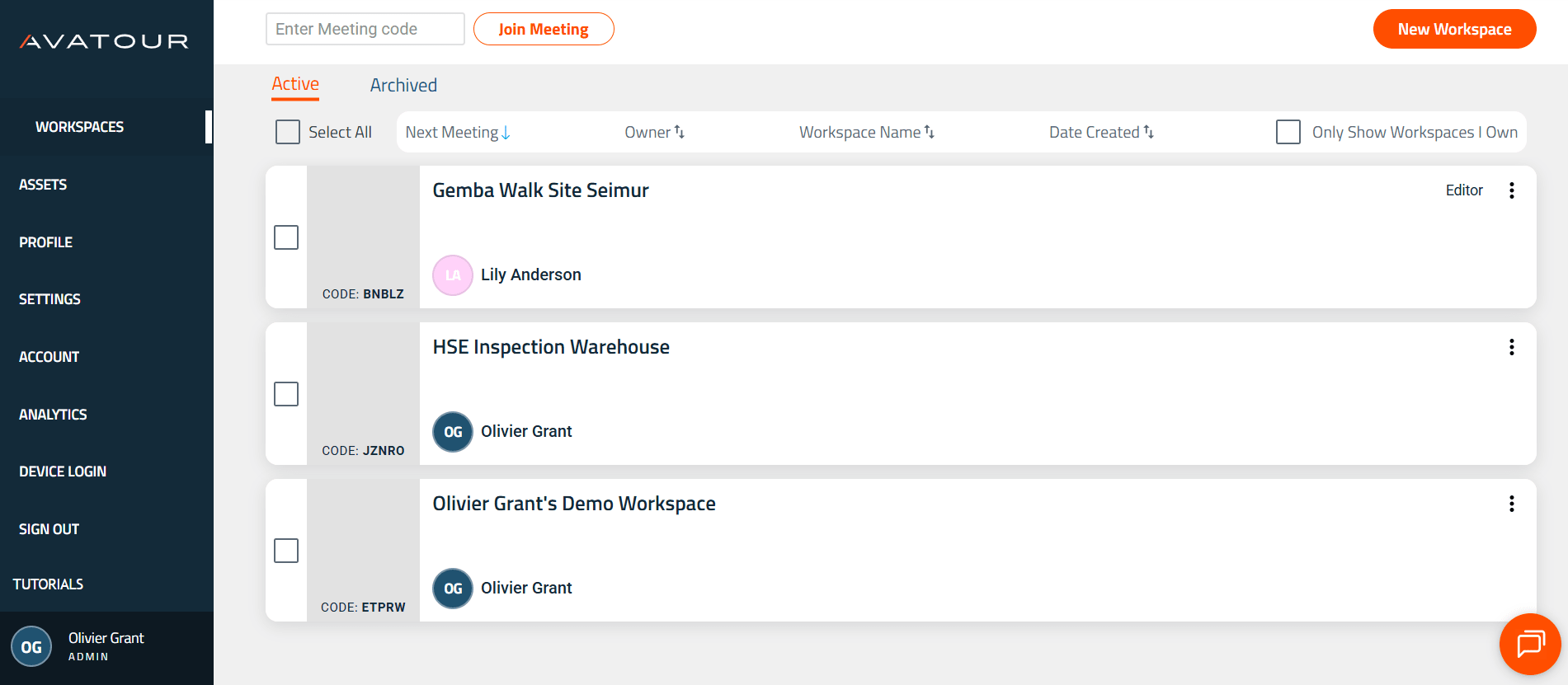 Bảng điều khiển web Avatour - Mục menu chính Không gian làm việc
Nhấp vào biểu tượng chuông để xem tóm tắt hoạt động của không gian làm việc trong 7 ngày qua.
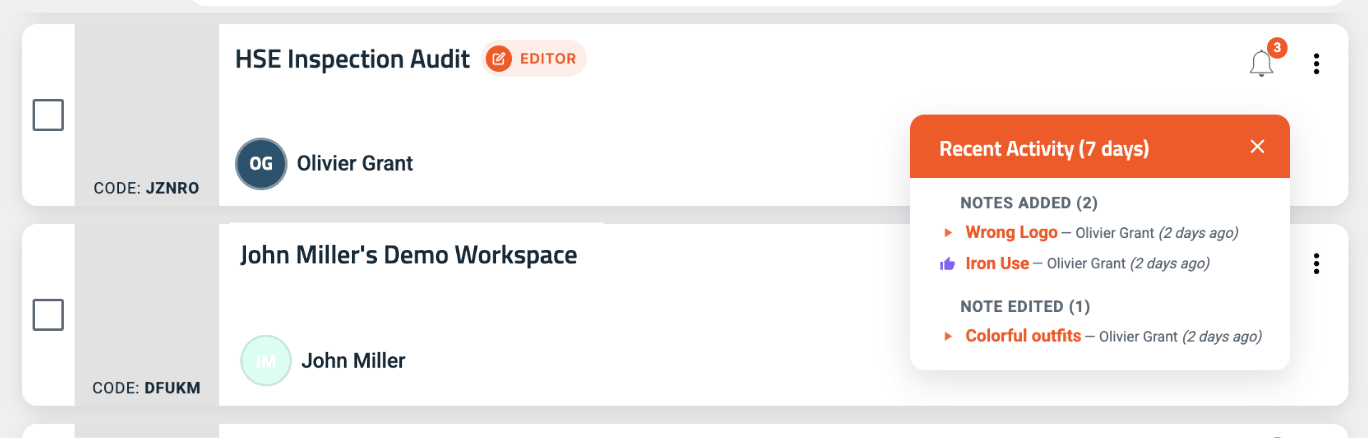 Hoạt động gần đây trong không gian làm việc
Bên trong một không gian làm việc:
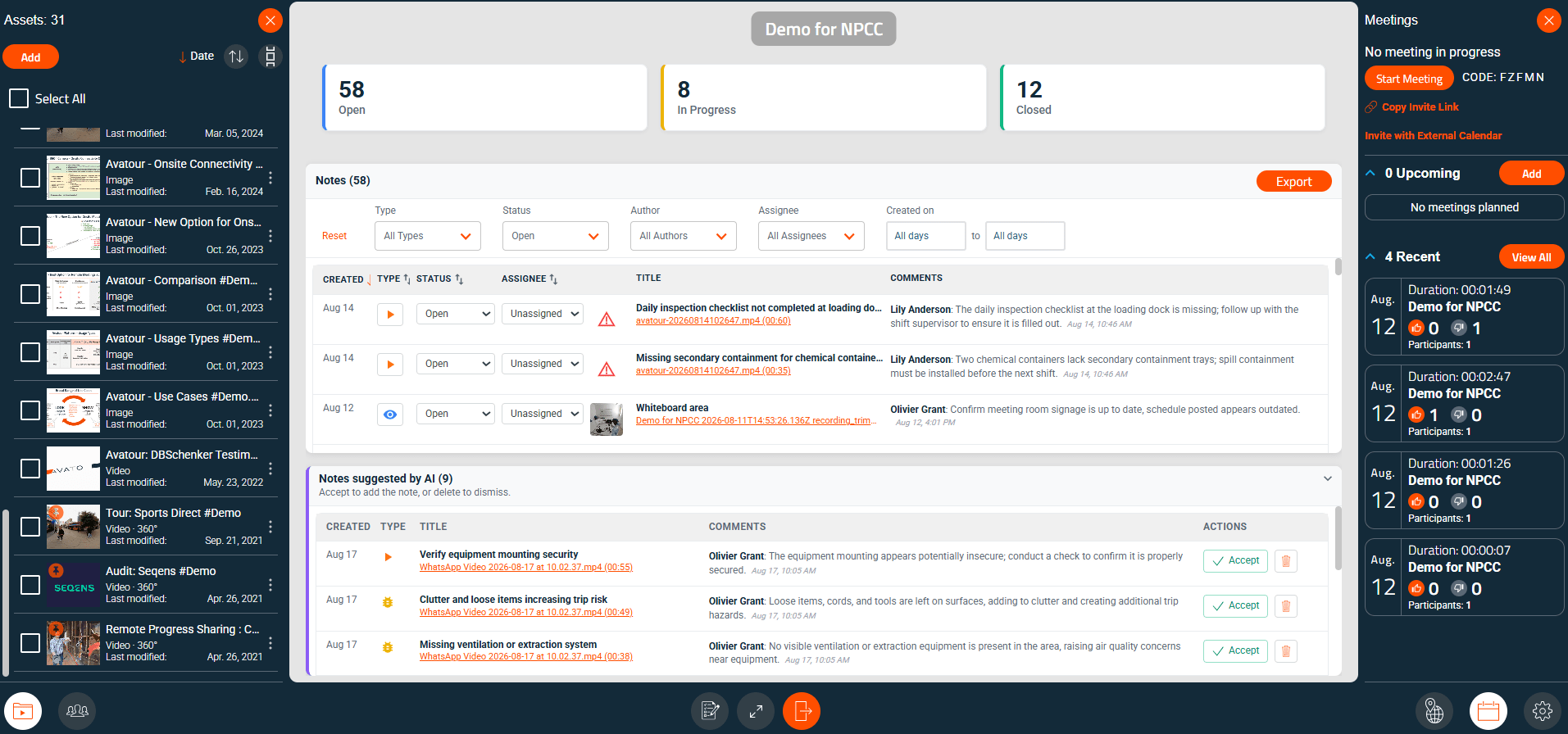 Không gian làm việc với Tài sản (bên trái), Bảng điều khiển không gian làm việc (giữa), Cuộc họp (bên phải)
Ở giữa, bạn sẽ thấy bảng điều khiển không gian làm việc cung cấp cái nhìn tổng quan về tất cả các ghi chú trong các tài sản được phân bổ cho không gian làm việc đó, kèm theo một số menu thả xuống để lọc theo các thuộc tính khác nhau của ghi chú. Tại đây, bạn cũng có thể chấp nhận hoặc xóa các ghi chú do AI đề xuất. Bạn cũng có thể xuất tất cả các ghi chú từ giao diện này.
Trong các menu phía dưới, bạn sẽ thấy:
- Tài sản – Quản lý các tệp được phân bổ cho không gian làm việc này.
- Người cộng tác – Kiểm soát quyền truy cập vào không gian làm việc bằng
- Người xem – Có thể xem tài sản. Lời mời sẽ tạo người dùng Khách nếu cần.
- Người chỉnh sửa – Quyền kiểm soát toàn bộ không gian làm việc, có quyền tương tự như Chủ phòng. Lời mời sẽ nâng cấp người dùng lên Chủ phòng nếu cần.
Nhiều người dùng có thể truy cập không gian làm việc cùng lúc mà không cần tổ chức cuộc họp. Các không gian làm việc công khai và cài đặt quyền truy cập cuộc họp cung cấp các phương thức truy cập thay thế.
- Báo cáo – Tạo báo cáo bằng cách sử dụng Mẫu Kiểm tra trên các tài nguyên được chọn trong không gian làm việc. Các phản hồi được AI tạo ra dựa trên các bản ghi âm trong video đã chọn.
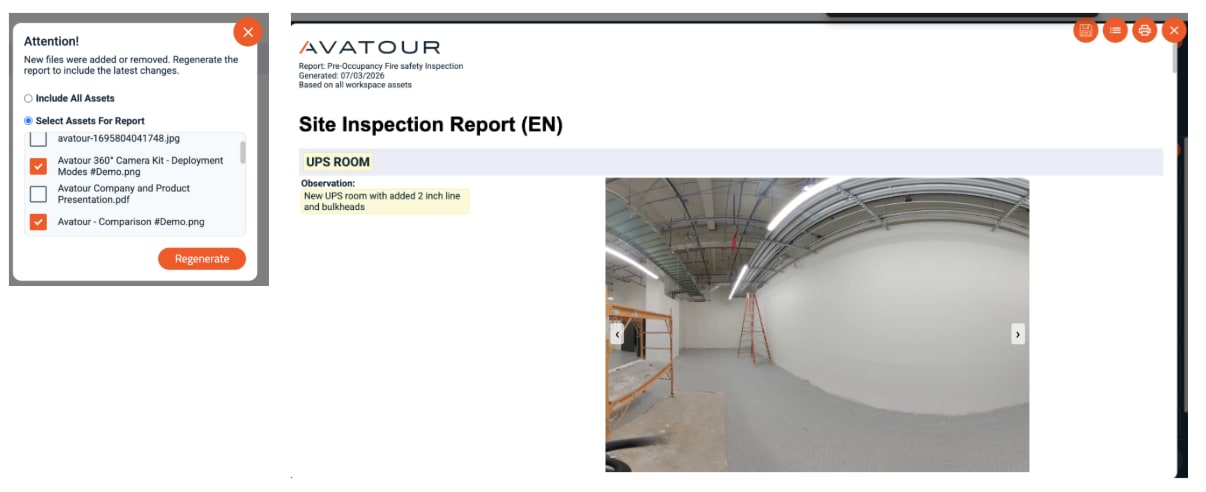 Báo cáo không gian làm việc và lựa chọn tài sản
- Bản đồ – Hiển thị vị trí các tài sản được kích hoạt GPS trên bản đồ như đã mô tả ở trên cho các cuộc họp.
- Cuộc họp – Tổ chức các cuộc họp trong không gian làm việc.
- Cài đặt – Cấu hình các thiết lập mặc định cho không gian làm việc và cuộc họp:
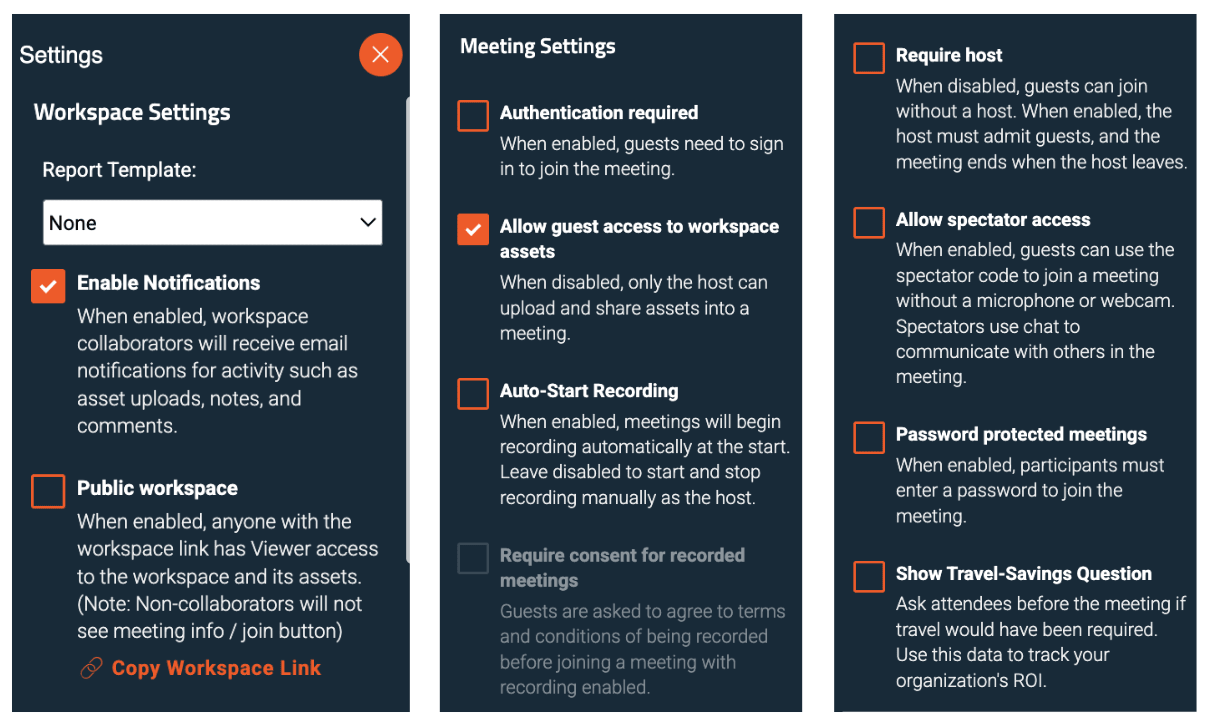 Cài đặt không gian làm việc
Cài đặt không gian làm việc
- Mẫu báo cáo – Chọn Mẫu kiểm tra để tạo báo cáo do AI sinh ra. Bạn có thể tải lên các mẫu này trong Tài khoản (xem bên dưới).
- Bật thông báo – Email tóm tắt hàng ngày về các thay đổi trạng thái ghi chú.
 Ví dụ về thông báo qua email
- Không gian làm việc công khai – Bất kỳ ai có liên kết đều có thể xem tài sản trực tiếp.
Cài đặt cuộc họp
- Yêu cầu xác thực – Người tham gia phải đăng nhập.
- Cho phép truy cập khách – Cho phép người dùng chưa đăng ký xem tài nguyên.
- Tự động bắt đầu ghi hình / Bắt đầu thủ công – Chọn chế độ ghi hình tự động hoặc bắt đầu thủ công cho cuộc họp.
- Yêu cầu người chủ trì – Người chủ trì phải chấp nhận người tham gia; cuộc họp kết thúc khi người chủ trì rời khỏi.
- Cho phép truy cập với tư cách người xem – Tham gia mà không cần mic hoặc camera; giao tiếp qua chat.
- Cuộc họp được bảo vệ bằng mật khẩu – Yêu cầu mật khẩu để tham gia.
- Hiển thị câu hỏi về tiết kiệm chi phí đi lại – Hỏi người tham gia xem cuộc họp có giúp giảm chi phí đi lại hay không.
Các cài đặt có thể được kết hợp (ví dụ: không yêu cầu người chủ trì nhưng được bảo vệ bằng mật khẩu).
4.2.2 Tài nguyên
Quản lý tất cả video 360°/2D, hình ảnh và tệp PDF. Tải lên/tải xuống tài nguyên, phân bổ vào không gian làm việc, chia sẻ với người dùng khác, đổi tên, in/tải xuống báo cáo, kích hoạt tính năng làm mờ khuôn mặt và tóm tắt bằng AI.
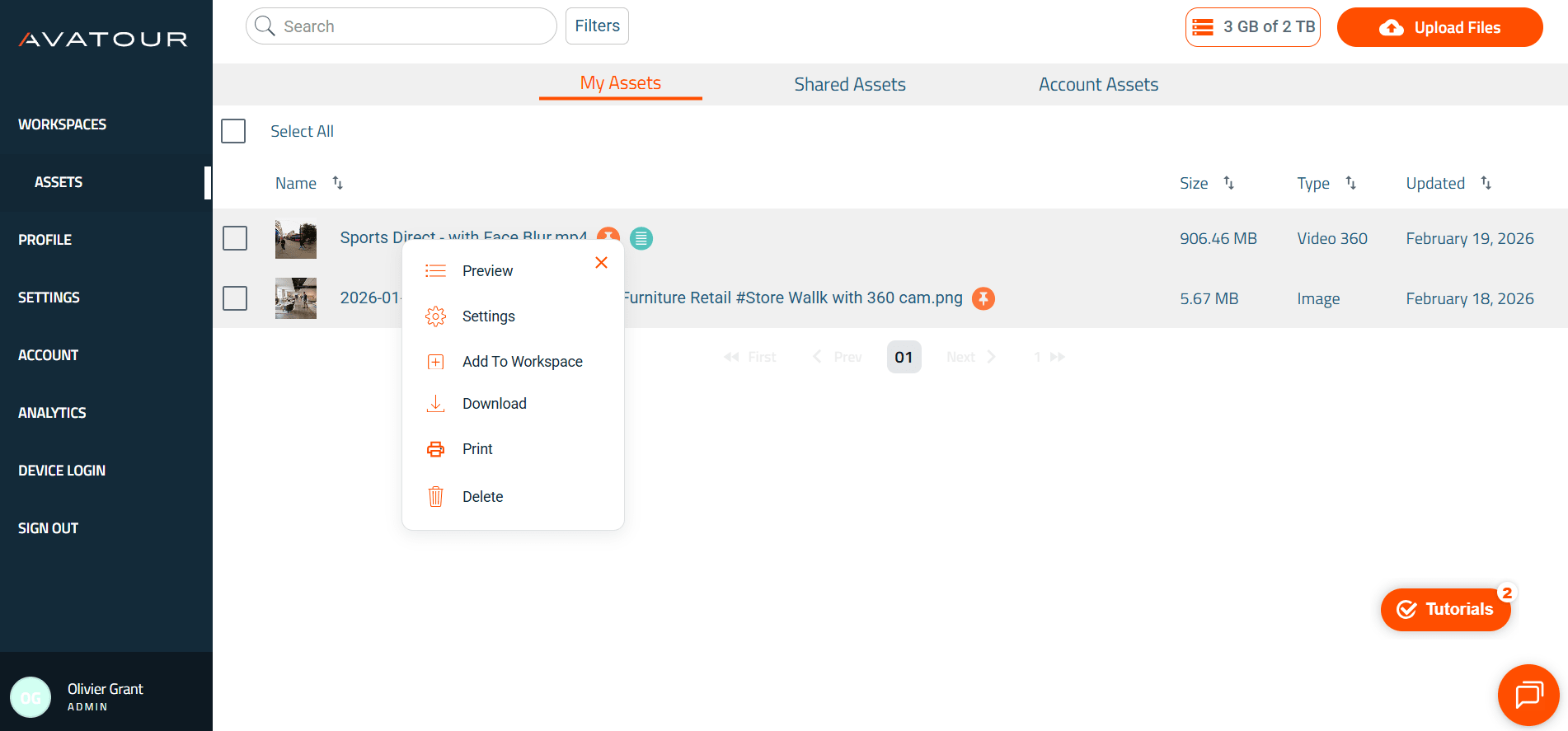 Mục menu chính Tài nguyên
Bạn cũng có thể tạo mã HTML để cho phép nhúng công khai một tài nguyên, ví dụ như trên trang web của bạn. Chỉ cần nhấp vào ô chọn "Cho phép nhúng công khai" rồi nhấp vào "Lưu" để lấy mã.
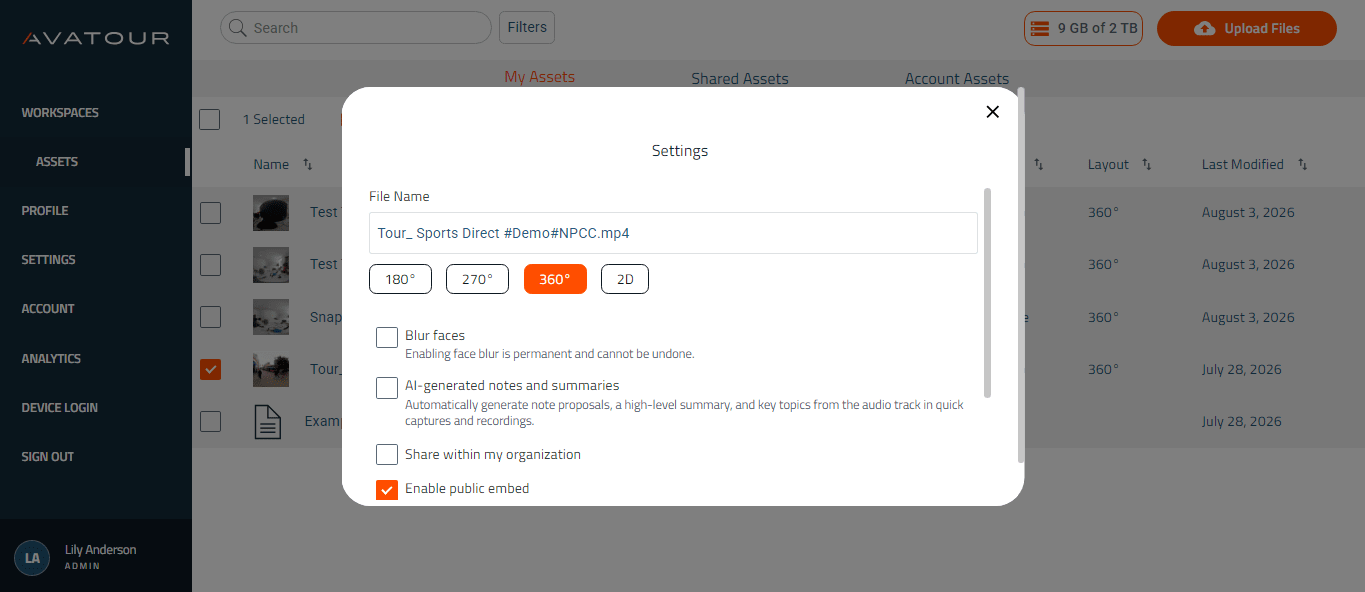 Tài nguyên mục menu chính
4.2.3 Cài đặt
Người dùng quản trị có quyền truy cập vào menu này để quản lý Cài đặt tập trung cho toàn bộ nền tảng Avatour. Mỗi cài đặt có thể được chọn hoặc bỏ chọn để trở thành cài đặt mặc định trên toàn bộ nền tảng. Mỗi cài đặt cũng có thể được khóa, nghĩa là cài đặt mặc định sẽ không thể bị thay đổi bởi các người dùng khác trên nền tảng. Tại đây, bạn cũng có thể thực hiện tùy chỉnh tiếp thị liên quan đến thương hiệu của mình (logo, màu sắc, v.v.).
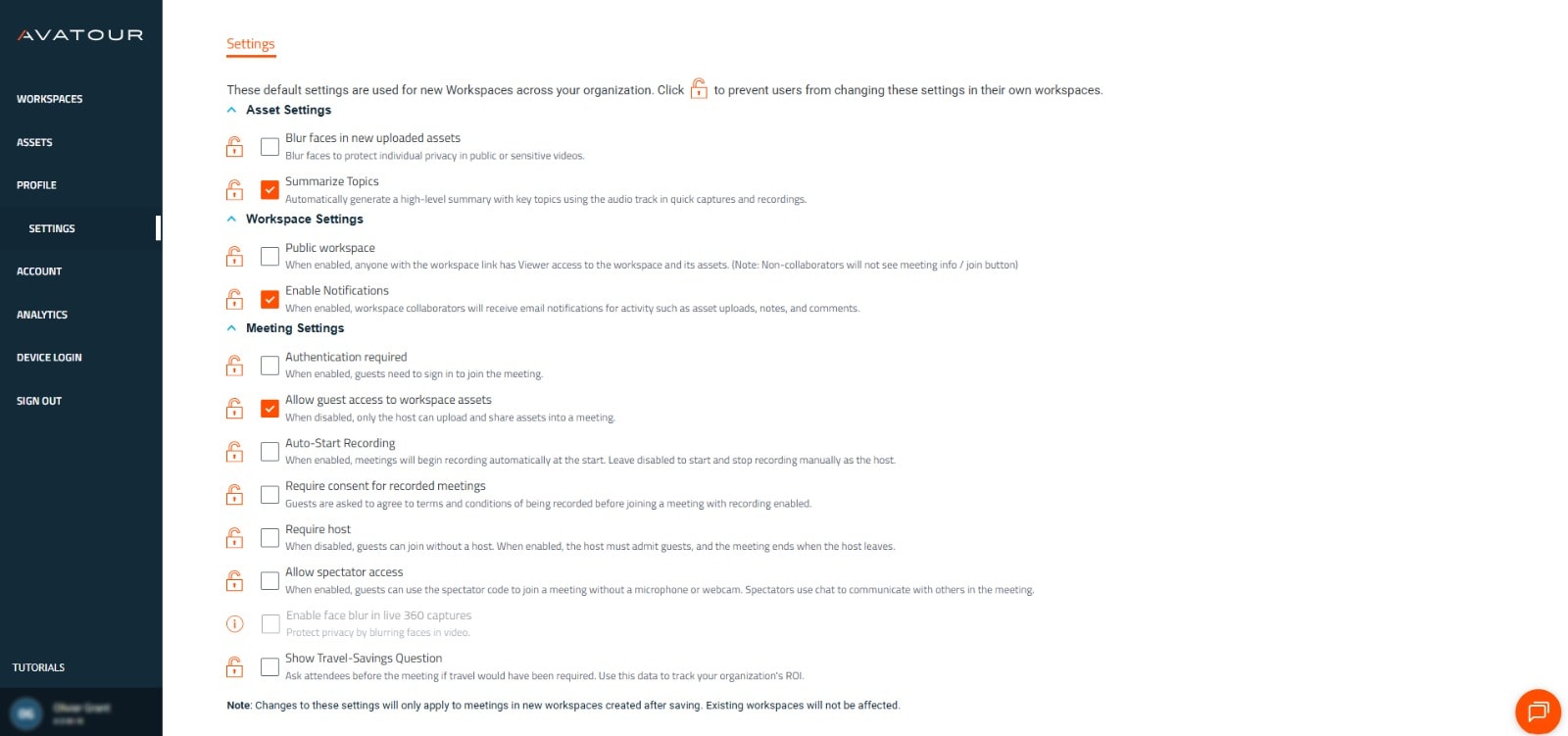 Phần Cài đặt
4.2.4 Tài khoản
Tại đây, bạn có thể xem chi tiết tài khoản của mình và quản lý các tài khoản người dùng đã đăng ký (Chủ nhà, Quản trị viên, Khách), bao gồm quyền truy cập vào không gian làm việc cũng như tải lên các mẫu kiểm tra để tạo báo cáo không gian làm việc (xem phần trên).
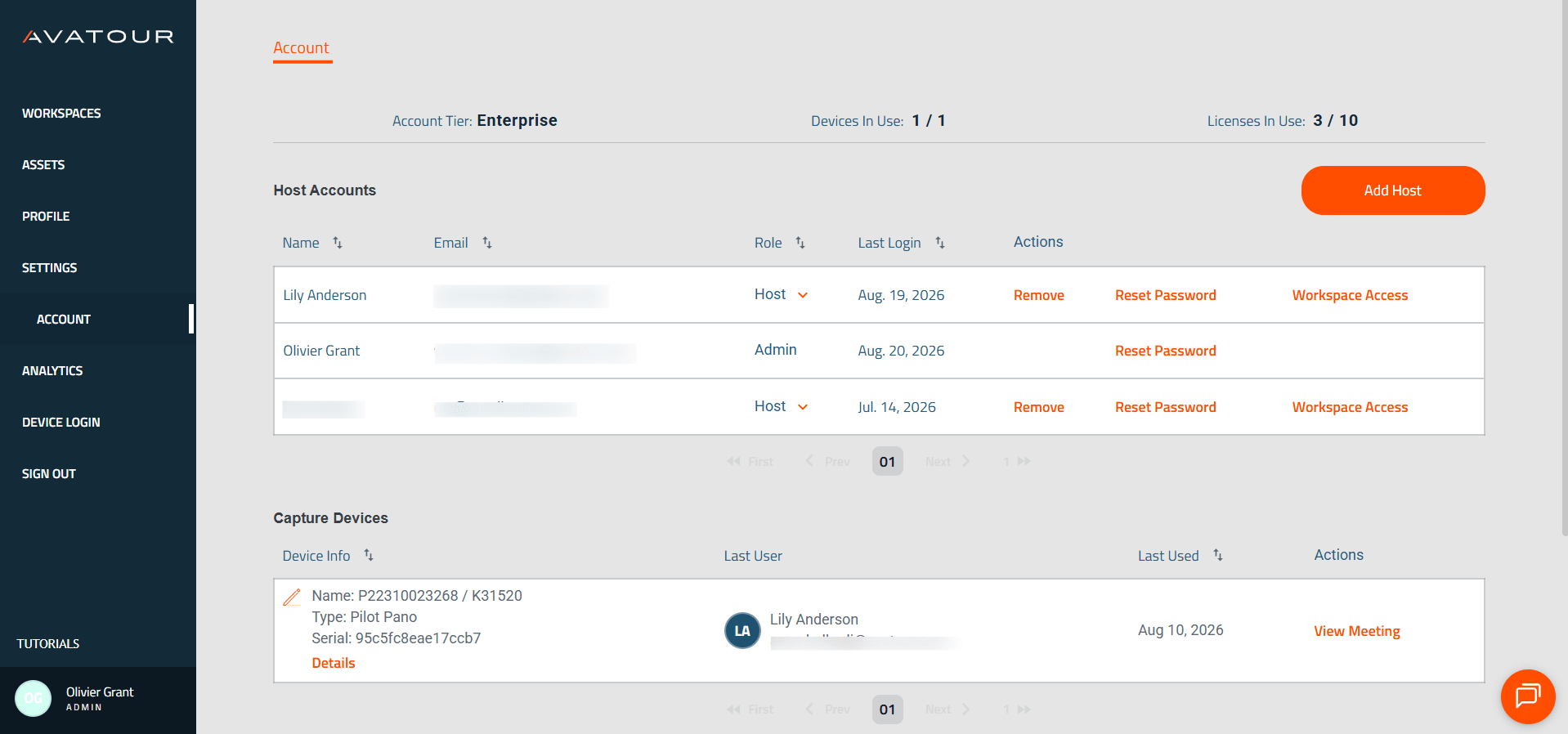 Tổng quan về Tài khoản - Các phần trên cùng
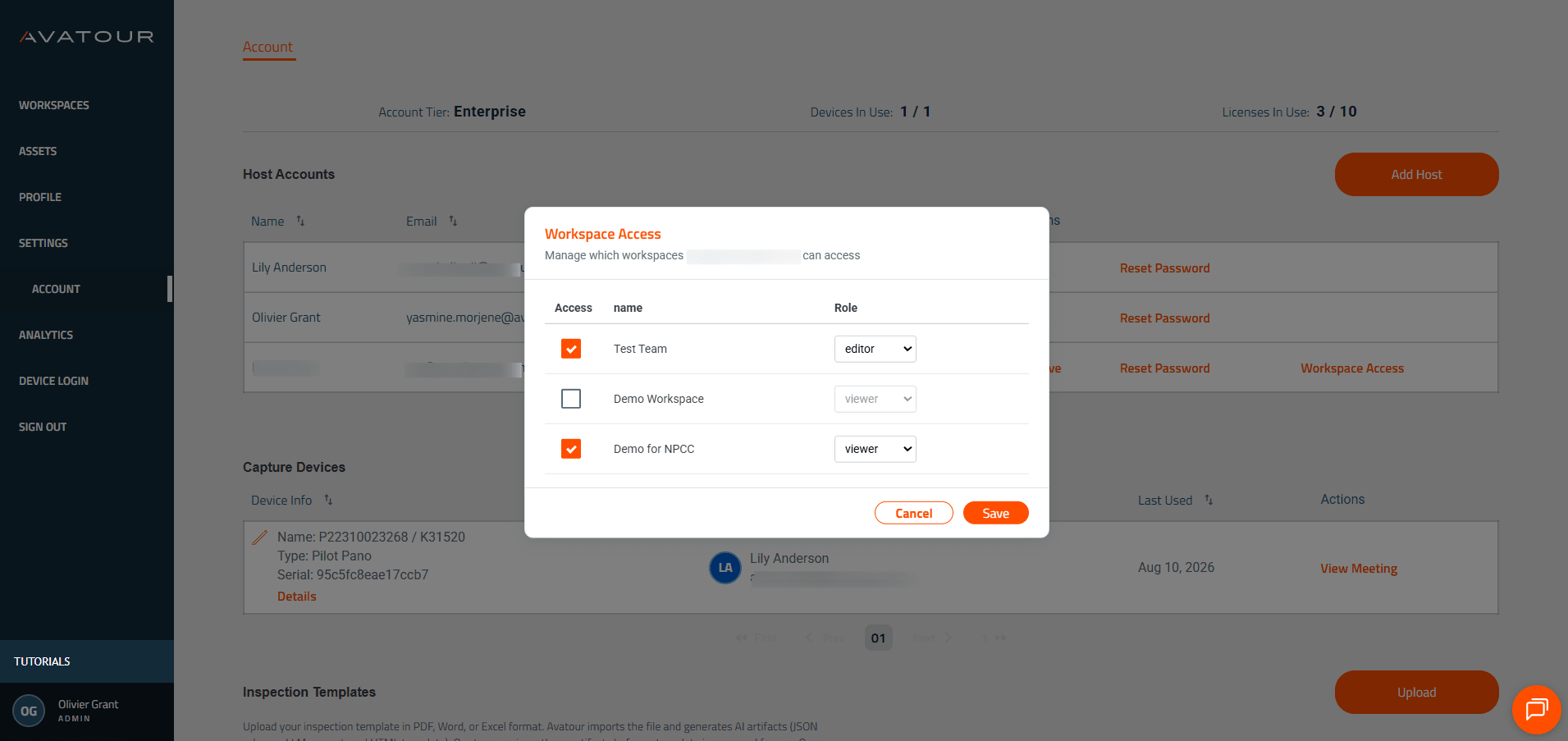 Tổng quan về tài khoản - Quản lý quyền truy cập không gian làm việc
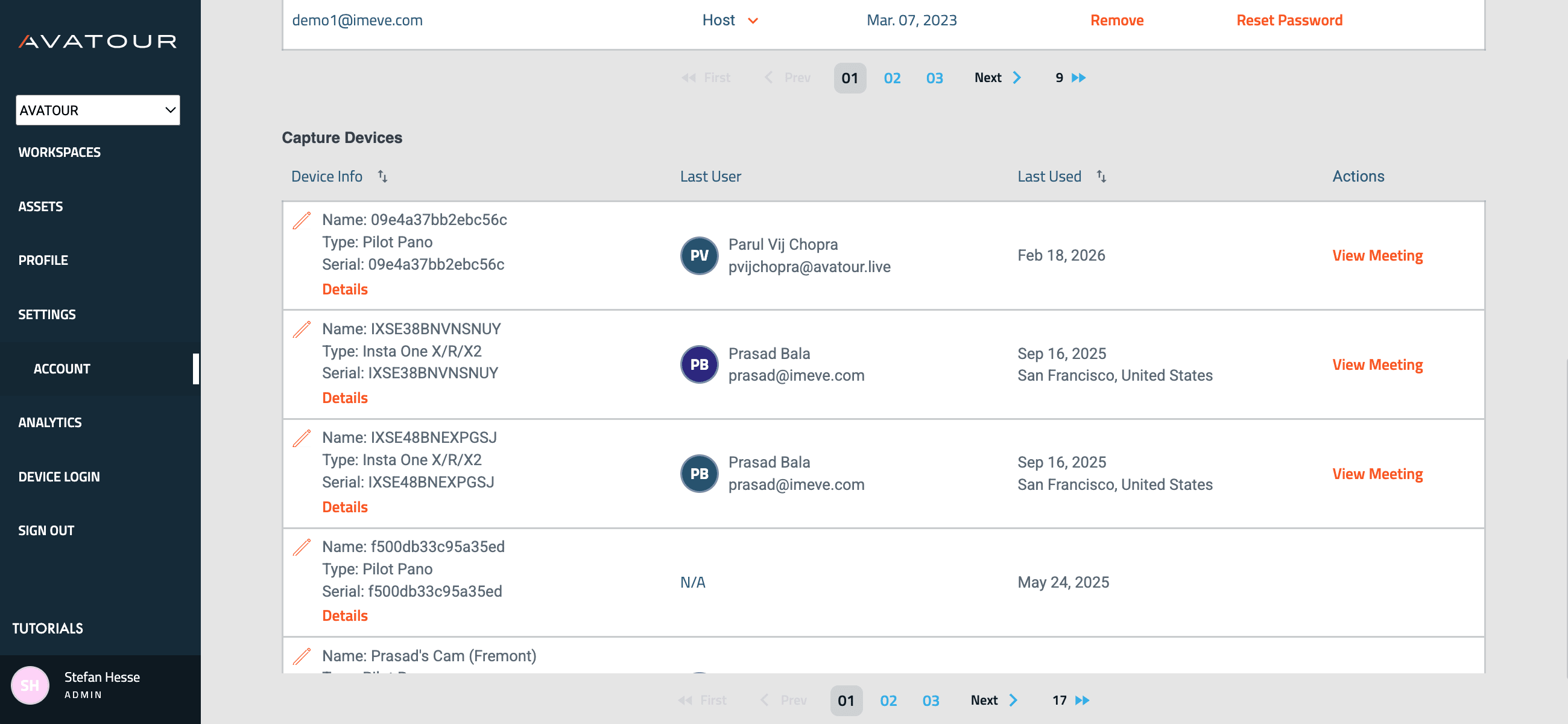 Tổng quan về tài khoản - Các phần bên dưới
4.2.5 Phân tích
Cung cấp thông tin chi tiết về các cuộc họp, việc sử dụng không gian làm việc và các chỉ số ROI.
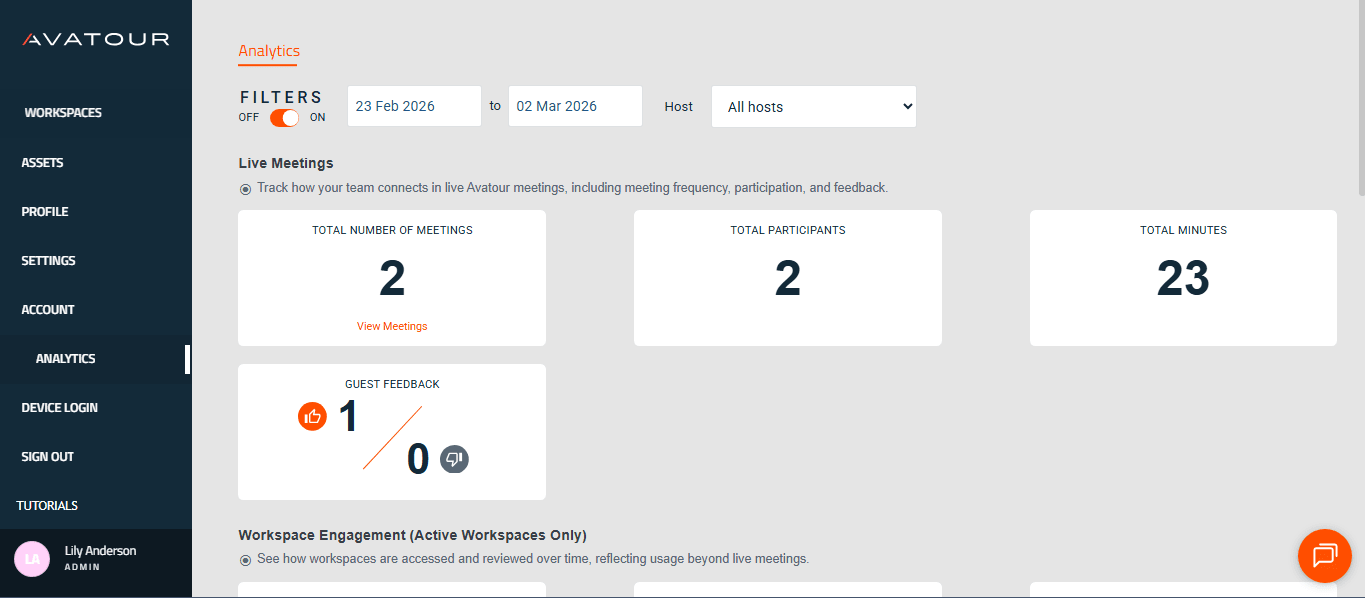 Tổng quan về Phân tích
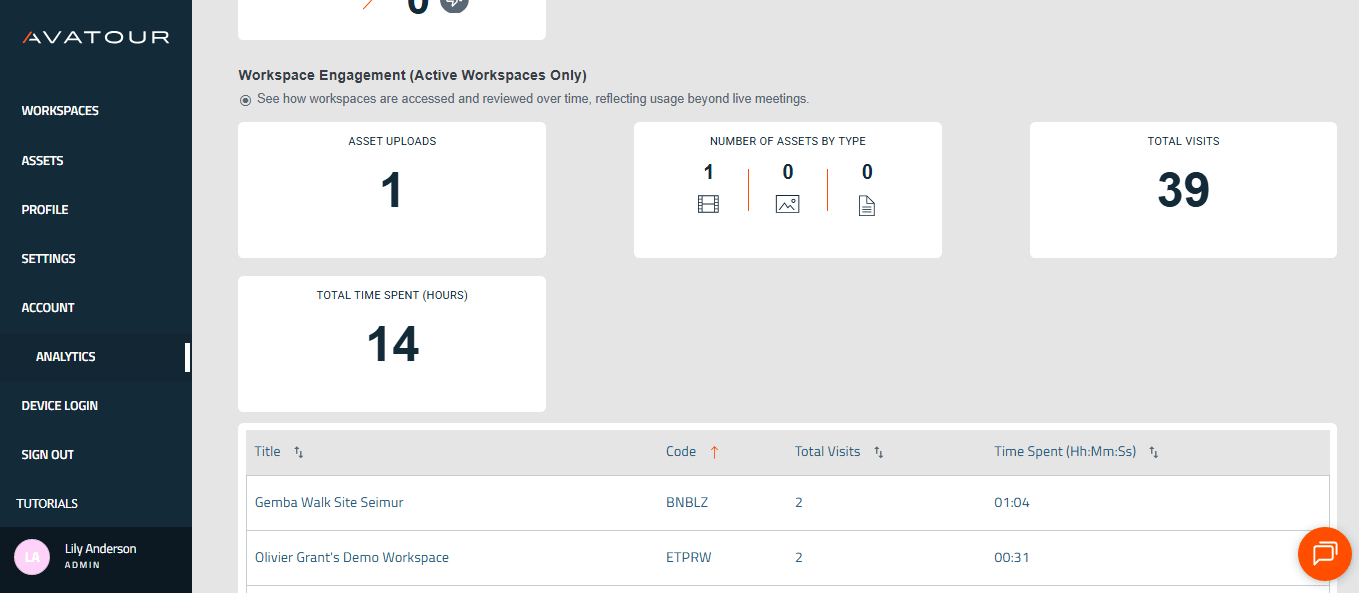 Hoạt động cuộc họp & Sử dụng không gian làm việc
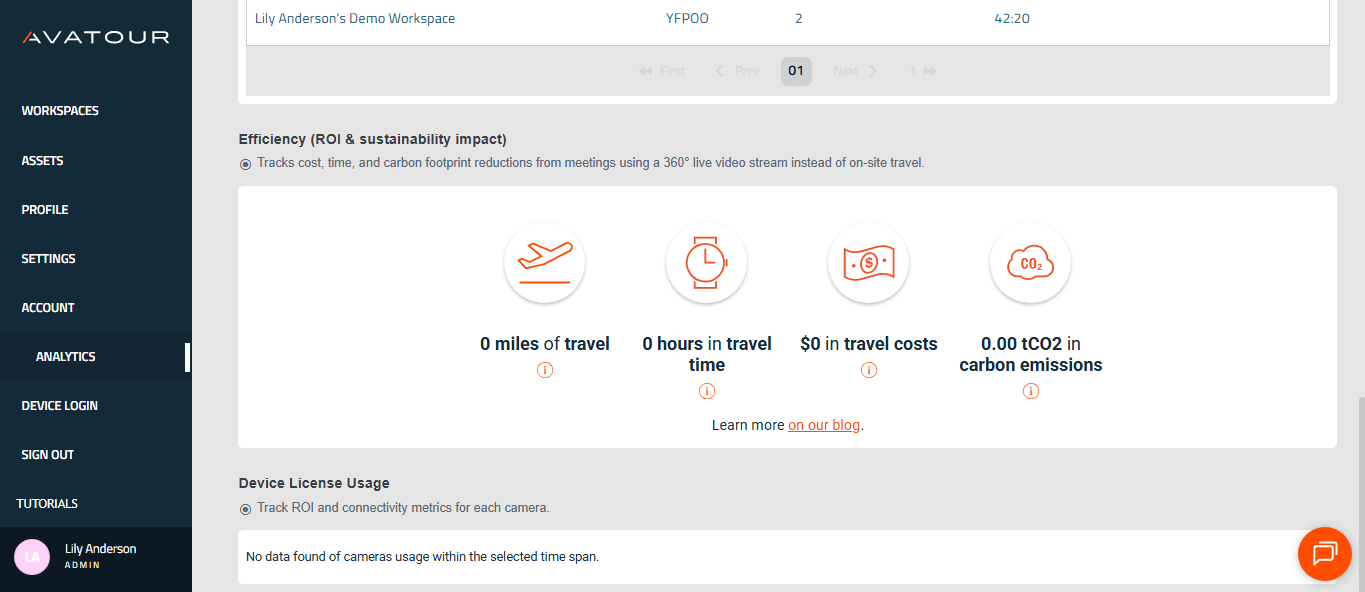 Tiết kiệm và Sử dụng Giấy phép Thiết bị
5. Tại chỗ - Cách sử dụng bộ công cụ Avatour Turnkey
5.1 Bắt đầu
Tại đây, bạn sẽ tìm thấy một hướng dẫn trực tuyến rất chi tiết để thực hiện những bước đầu tiên với Bộ công cụ Avatour Turnkey: Hướng dẫn Bắt đầu Nhanh – Cài đặt Avatour Turnkey Kit 3.1 (Pilot PanoX V2)
Và đây cũng là hình ảnh kèm hướng dẫn mà bạn sẽ tìm thấy bên trong nắp hộp của bộ kit 3.1.
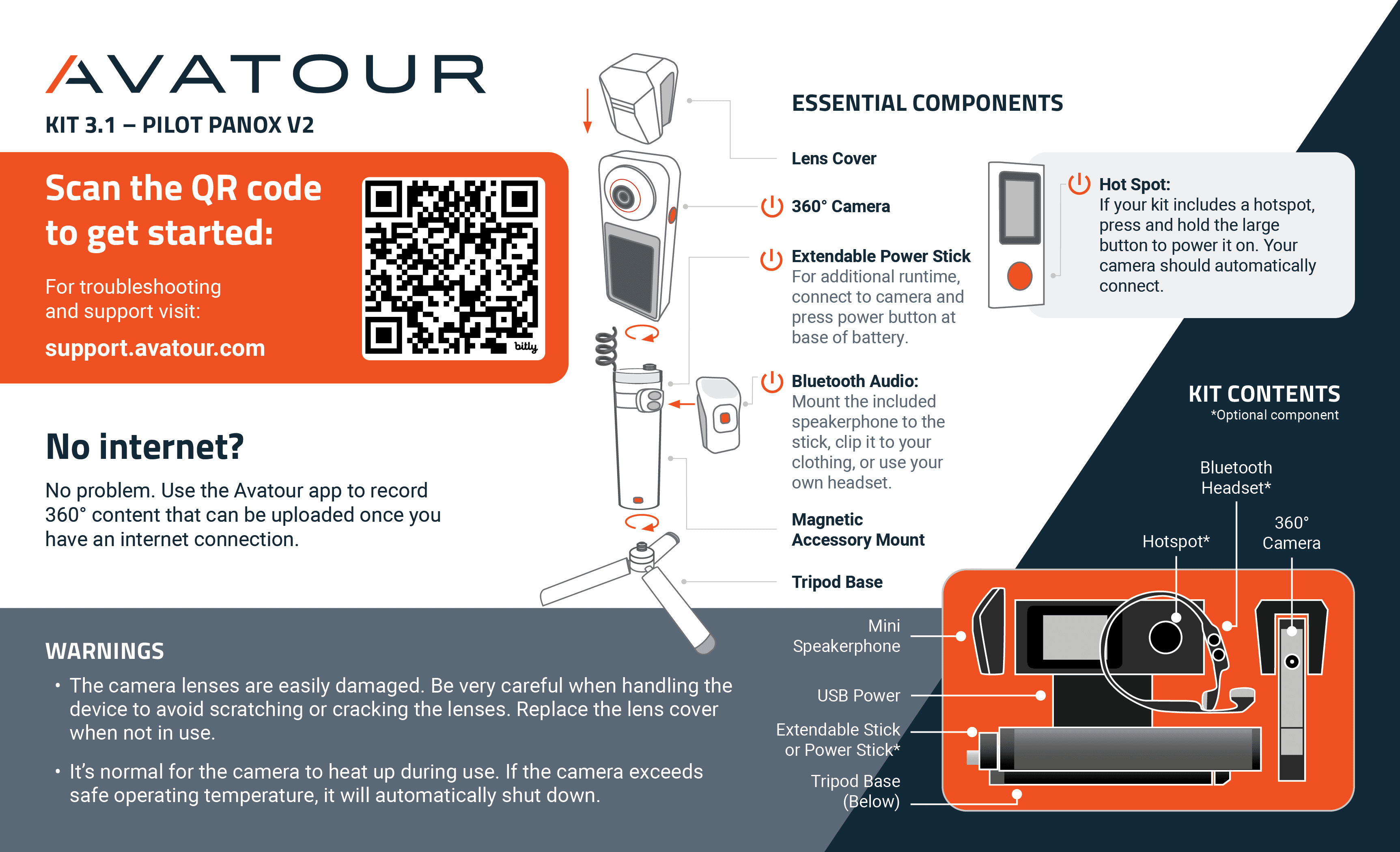 Hình ảnh bên trong nắp hộp bộ kit Avatour
Hãy làm theo hướng dẫn và các bước sau để mở hộp, lắp ráp và bật nguồn máy ảnh của bạn.
5.2 Mẹo hữu ích
Pin ngoài – Thời lượng sử dụng lâu hơn và cải thiện khả năng tản nhiệt
Pin bên trong máy ảnh có thời lượng khoảng 30–45 phút. Sẽ có cảnh báo khi pin sắp hết. Với pin ngoài, bạn có thể kéo dài thời gian hoạt động và thậm chí làm cho thời gian này trở nên vô hạn nhờ khả năng thay pin trong khi đang sử dụng.
-
Nếu bộ sản phẩm của bạn bao gồm pin Ulanzi: Gắn pin vào giữa chân đế tripod và thanh kéo dài, sau đó kết nối pin với máy ảnh qua cổng USB-C.
-
Nếu bộ sản phẩm của bạn bao gồm thanh pin Telesin: Gắn máy ảnh trực tiếp lên thanh pin có thể kéo dài của Telesin và kết nối qua cổng USB-C.
Sử dụng pin ngoài:
- Kéo dài tổng thời lượng pin từ ~40 phút (chỉ dùng pin máy ảnh) lên ~3 giờ.
- Tăng độ ổn định cho thiết lập máy ảnh.
- Giúp ngăn ngừa nguy cơ quá nhiệt.
Chúng tôi khuyến nghị luôn sử dụng pin ngoài ngay từ đầu, đặc biệt là trong các cuộc họp trực tiếp.
Lưu ý về âm thanh cho các cuộc họp trực tiếp và ghi hình
- Môi trường ồn ào: Sử dụng tai nghe Shokz đi kèm trong bộ sản phẩm để thu âm thanh rõ ràng.
- Bật/Tắt nguồn: Nhấn giữ nút “+” trong 3 giây (đèn LED xanh dương = bật, đèn LED đỏ = tắt).
- Chế độ ghép nối Bluetooth: Khi tai nghe đang tắt, nhấn giữ nút “+” trong 5 giây (đèn LED nhấp nháy màu xanh dương/đỏ).
-
Âm lượng: Sử dụng các nút “+” và “-”.
-
Môi trường yên tĩnh hơn / nhiều người tham gia gần camera: Sử dụng loa kẹp NoxGear. Loa này không có chất lượng âm thanh cao như các loa hội nghị (ví dụ: Jabra Speak), nhưng dễ dàng kẹp vào áo và thu âm giọng nói xung quanh hiệu quả.
- Bật/Tắt nguồn: Nhấn giữ nút Phát/Tạm dừng trong 2 giây.
- Chế độ ghép nối Bluetooth: Tự động chuyển sang chế độ ghép nối khi bật nguồn (đèn LED nhấp nháy màu xanh dương/đỏ; sáng liên tục màu xanh dương khi đã ghép nối).
-
Âm lượng: Sử dụng các nút “+” và “-”.
-
Sử dụng thiết bị của riêng bạn: Nếu bạn muốn dùng thiết bị khác (ví dụ: loa hội nghị hoặc tai nghe cá nhân), bạn có thể ghép nối qua camera: Cài đặt → Bluetooth.
Kết nối
Trước khi bắt đầu: Đảm bảo có kết nối internet qua:
- WiFi cục bộ (ưu tiên)
- Mạng di động (nếu nằm ngoài phạm vi phủ sóng WiFi)
Băng thông khuyến nghị: 10 Mbps tải lên/tải xuống để phát trực tiếp 360° đầy đủ (~5 Mbps). Băng thông thấp hơn (1–2 Mbps) chỉ hoạt động khi đứng yên.
Kiểm tra tốc độ mạng
- Kiểm tra tại một vị trí: Sử dụng bất kỳ công cụ kiểm tra tốc độ nào bạn thường dùng (ví dụ: Speedtest) để xác minh cả băng thông tải lên và tải xuống.
- Kiểm tra khi di chuyển trong khu vực: Từ camera: Cài đặt → Mạng → Kiểm tra kết nối. Di chuyển khắp toàn bộ khu vực để xác nhận phạm vi phủ sóng và băng thông.
Wi-Fi cục bộ
- Rất được khuyến nghị để đảm bảo kết nối ổn định.
- Nếu bộ phận CNTT yêu cầu đưa vào danh sách trắng, hãy tìm địa chỉ MAC: Cài đặt → Giới thiệu → Địa chỉ Wi-Fi.
Mạng di động
Tùy chọn A: Điểm phát sóng và SIM do bộ sản phẩm cung cấp
- Gắn điểm phát sóng GlocalMe vào thanh pin Telesin (bằng nam châm).
- Đảm bảo không có nhiễu và duy trì kết nối khi di chuyển xa khỏi camera.
- Khắc phục sự cố:
- Xác nhận SIM được cài đặt sẵn (không phải Cloud SIM).
- Bật 5G trong Trình quản lý thẻ SIM.
- Xác minh APN chính xác cho khu vực của bạn (hướng dẫn thiết lập APN).
Tùy chọn B: Điểm phát sóng cá nhân / SIM - Sử dụng điện thoại thông minh của riêng bạn hoặc thiết bị phát sóng chuyên dụng.
Lưu ý quan trọng:
Tắt điểm phát sóng khi đang kết nối với WiFi; chỉ bật khi nằm ngoài vùng phủ sóng. Hệ điều hành của máy ảnh sẽ tự động chuyển đổi giữa các mạng WiFi dựa trên cường độ tín hiệu và có thể vô tình chuyển sang điểm phát sóng ngay cả khi có WiFi.
Mạng di động có thể giới hạn băng thông một cách bất ngờ. Hãy kiểm tra giới hạn gói cước dữ liệu với nhà mạng của bạn, hoặc liên hệ với bộ phận hỗ trợ của Avatour nếu bạn đang sử dụng điểm phát sóng và SIM của chúng tôi.
Các tình huống băng thông thấp
- Quay sẵn video vị trí để phát lại sau (hướng dẫn quay phim).
- Chia sẻ luồng camera từ điện thoại thông minh để bổ sung cho các khu vực có băng thông thấp (tốc độ tải lên 0,1–0,3 Mbps).
Không có kết nối
- Chỉ có thể sử dụng video đã quay sẵn (hướng dẫn quay phim).
Những người tham gia khác tại chỗ – Các phương pháp hay nhất
Khi nhiều người tham gia tham gia một cuộc họp trực tiếp trên Avatour từ cùng một địa điểm với camera 360°, việc quản lý cẩn thận âm thanh và băng thông là rất quan trọng:
- Mỗi điện thoại thông minh, máy tính bảng hoặc máy tính xách tay được kết nối tại hiện trường đều tiêu tốn băng thông mạng và có thể ảnh hưởng tiêu cực đến luồng video từ camera 360°.
- Nhiều micro và loa trong cùng một không gian có thể gây ra hiện tượng phản hồi âm thanh, khiến trải nghiệm cuộc họp trở nên khó chịu cho tất cả người tham gia.
Người tham gia khác tại hiện trường – Các thực hành tốt nhất
Khi nhiều người tham gia tham gia cuộc họp Avatour trực tiếp từ cùng một địa điểm với camera 360°, việc quản lý cẩn thận âm thanh và băng thông là vô cùng quan trọng:
- Mỗi điện thoại thông minh, máy tính bảng hoặc máy tính xách tay được kết nối tại chỗ đều tiêu tốn băng thông mạng và có thể ảnh hưởng tiêu cực đến luồng video từ camera 360°.
- Nhiều micro và loa trong cùng một không gian có thể gây ra hiện tượng phản hồi âm thanh, khiến trải nghiệm cuộc họp trở nên khó chịu cho tất cả người tham gia.
Để giải quyết những thách thức này, hãy tuân theo các thực hành tốt nhất sau:
- Sử dụng tai nghe có dây hoặc không dây: Tốt nhất là loại có tính năng khử tiếng ồn để ngăn chặn tiếng vang và phản hồi âm thanh.
- Chế độ Tại chỗ: Tham gia cuộc họp ở chế độ Tại chỗ khi bạn có mặt thực tế gần camera 360°, vì chế độ này được tối ưu hóa cho việc sử dụng tại chỗ:
- Tự động tắt tiếng mic và loa của người tham gia theo mặc định.
- Không phát luồng hình ảnh từ camera của người tham gia.
- Không hiển thị hình ảnh từ camera 360° trên trình duyệt của người tham gia.
- Tiết kiệm băng thông mạng, đảm bảo camera 360° có tốc độ tải lên tối đa cho luồng trực tiếp.
- Tính năng này hữu ích khi người dùng muốn chia sẻ các chi tiết cụ thể; bạn có thể chia sẻ lại hình ảnh từ camera của mình để người xem tập trung vào những chi tiết cụ thể.
- Tắt tiếng khi không đang nói: Ngăn chặn hiện tượng phản hồi âm thanh không mong muốn và các yếu tố gây xao nhãng.
- Sử dụng mạng riêng nếu có thể: Kết nối điện thoại thông minh của bạn với mạng khác với mạng của camera để giảm nhiễu.
Tuân thủ các hướng dẫn này sẽ đảm bảo một chuyến tham quan trực tiếp mượt mà, chất lượng cao cho cả người tham gia tại chỗ và từ xa.
5.3 Ứng dụng Avatour Camera
Dưới đây là các menu (1) Cấp cao nhất, (2) Cài đặt và (3) Cài đặt mạng.
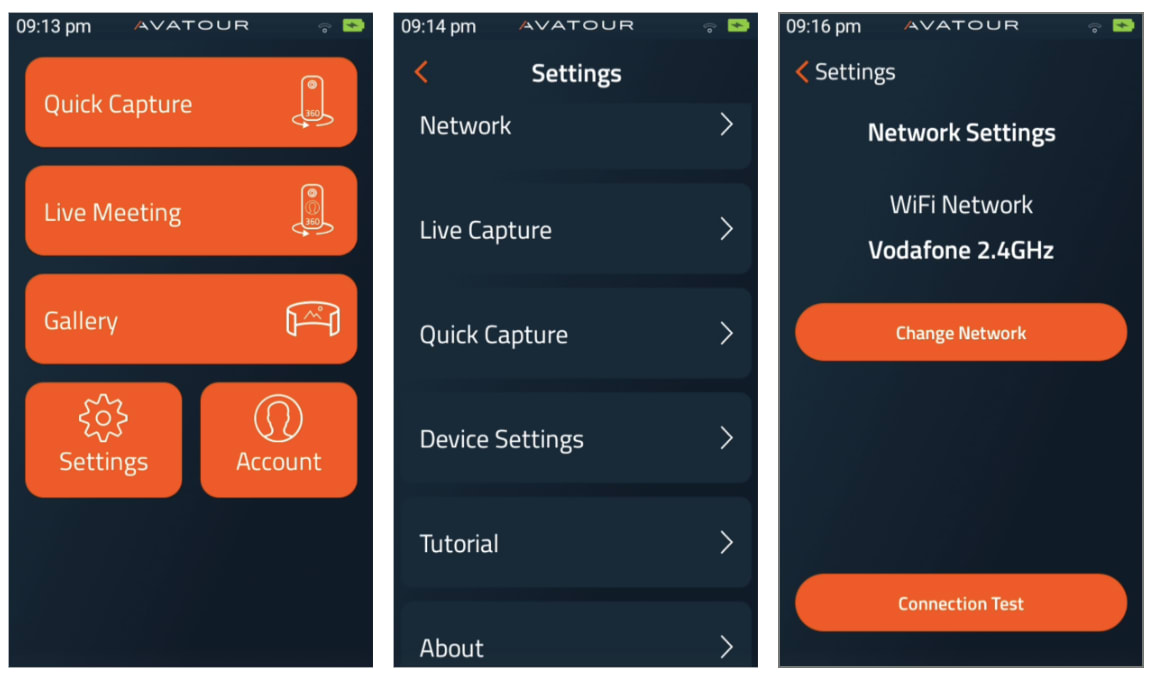 Ứng dụng máy ảnh 360° Avatour - 3 menu
Chụp nhanh - Dùng để quay video 360° ngoại tuyến vào thẻ nhớ SD trong máy ảnh 360°. - Để biết mô tả chi tiết, hãy xem Làm thế nào để quay và tải lên video 360° bằng ứng dụng Avatour?. Chúng tôi khuyên bạn nên sử dụng thiết bị âm thanh bên ngoài (kết nối qua Bluetooth). Lưu ý: Bạn cũng có thể thay đổi góc quay video từ 360° sang 270°, 180° và video 2D tiêu chuẩn cũng như hình ảnh, ví dụ: để lấy nét hoặc che khuất các khu vực bí mật - chỉ cần thay đổi chế độ ở góc dưới bên phải khi ở màn hình QC (tuy nhiên, chỉ có thể thực hiện được khi đã chọn độ phân giải 4K trong Cài đặt cho Chế độ Quay Nhanh - xem bên dưới)
Họp Trực tiếp - Dành cho hội nghị video 360° trực tiếp. Bạn sẽ thấy các không gian làm việc của mình và nhấp vào một trong số đó sẽ khởi động luồng video trực tiếp từ camera 360°. Trước khi tham gia cuộc họp bằng camera 360°, bạn cần kết nối thiết bị âm thanh qua Bluetooth. Để biết mô tả chi tiết, hãy xem Cách bắt đầu cuộc họp Live Capture bằng camera Pilot?
Khi tổ chức cuộc họp Live Capture bằng camera 360°, bạn sẽ có các công cụ cuộc họp tương tự như trải nghiệm trên web. Dưới đây là liên kết đến bài viết trong Cơ sở Kiến thức của chúng tôi giải thích chi tiết hơn về các công cụ này: Công cụ Ứng dụng cho Người vận hành
Thư viện - Tại đây, bạn có thể tìm thấy tất cả các video và hình ảnh 360° của mình để tải lên Bảng điều khiển web Avatour. Bạn có thể tải lên và xóa tài nguyên theo lô - hãy nhấn vào "Chọn" ở đầu màn hình. Trước khi tải lên, bạn có thể chọn một số bước xử lý như "Làm mờ khuôn mặt", tạo "Tóm tắt bằng AI" và tối ưu hóa tín hiệu âm thanh "Nâng cao chất lượng giọng nói". Bạn thậm chí có thể chọn một không gian làm việc để phân bổ tài sản vào đó - tất nhiên, tài sản này cũng sẽ xuất hiện trong phần tài sản chung trên Bảng điều khiển Web.
Cài đặt - Trong phần Cài đặt, bạn có các tùy chọn sau:
- Mạng: Tùy chọn này cho phép bạn thay đổi mạng WiFi mà camera đang kết nối hoặc chạy kiểm tra kết nối mạng để xem thông lượng phát trực tuyến
-
Quay trực tiếp: Điều chỉnh cài đặt Quay trực tiếp tùy thuộc vào băng thông khả dụng, độ nhạy VR của khách hoặc liệu ống kính bảo vệ của camera có được lắp đặt hay không:
- Tốc độ khung hình mục tiêu (tùy chọn): Điều chỉnh tốc độ khung hình cho video Truyền trực tiếp trong khoảng từ 15 fps, 24 fps đến 30 fps. Tốc độ khung hình cao hơn sẽ tạo ra video mượt mà hơn, nhưng sẽ yêu cầu băng thông tải lên lớn hơn. Mặc định: 15 fps
- Tốc độ bit mục tiêu: Cho phép bạn tăng hoặc giảm tốc độ bit phát trực tuyến tối đa cho tính năng Ghi hình trực tiếp. Bạn có thể đặt tốc độ bit mục tiêu trong khoảng từ 1 Mbps đến 10 Mbps. Tốc độ bit cao hơn sẽ mang lại độ phân giải video cao hơn, nhưng sẽ yêu cầu băng thông tải lên nhiều hơn. Mặc định: 5 Mbps
- Tối ưu hóa chuyển động: Tính năng này sẽ giảm tốc độ khung hình video, giúp giảm tải cho băng thông tải lên của mạng và tăng tốc độ bit phát trực tuyến. Ngoài ra, tùy chọn này còn giúp giảm chứng say chuyển động cho người tham gia VR. Mặc định: Tắt
- Khóa hướng: Tùy chọn này sẽ “khóa” góc quay 360° bất kể bạn di chuyển camera 360° như thế nào. Nếu bạn muốn video 360° di chuyển theo chuyển động của máy quay, ví dụ như bạn muốn "hướng" ống kính trước vào một vật thể nào đó, hãy đặt Khóa hướng thành Không. Khi đó, máy quay sẽ hoạt động như một máy quay truyền thống và có thể hữu ích hơn cho các tour hướng dẫn. Mặc định: Bật
- Hướng ban đầu: Khi bạn đặt Khóa hướng thành "Không", bạn có thể chọn ống kính nào (trước hoặc sau) sẽ là hướng ban đầu khi bắt đầu phát video trực tiếp. Mặc định: Hướng về người điều khiển vì đây là cách tự nhiên nhất để bắt đầu một cuộc họp trực tiếp (= ống kính sau). Chế độ "Quick Capture" hoạt động khác (ống kính trước là Hướng ban đầu theo mặc định - xem bên dưới).
-
Quick Capture: Điều chỉnh cài đặt Quick Capture tùy theo tốc độ khung hình video ưa thích, băng thông khả dụng để tải lên video đã ghi và các tùy chọn khác. Các tính năng liên quan đến bản đồ như đã giải thích ở trên (ví dụ: chế độ xem bản đồ, ghi chú trên bản đồ) chỉ khả dụng khi nhận được tín hiệu GPS và cài đặt vị trí trong cài đặt camera gốc được bật (thường được bật theo mặc định). Biểu tượng vị trí/GPS ở góc trên bên phải của Quick Capture phải có màu xanh lá cây. Có thể mất một chút thời gian để nhận tín hiệu GPS và thiết lập kết nối.
- Độ phân giải: Tại đây, bạn có thể thay đổi độ phân giải. (Các độ phân giải 6k đang trong giai đoạn thử nghiệm và cần thực hiện bước ghép nối thủ công trong Thư viện trước khi tải lên Avatour Web Console.)
- 4k - Đây là độ phân giải tiêu chuẩn, giúp duy trì sự cân bằng tốt giữa chất lượng video và kích thước tệp.
- Độ phân giải: Tại đây, bạn có thể thay đổi độ phân giải. (Các độ phân giải 6k đang trong giai đoạn thử nghiệm và cần thực hiện bước ghép nối thủ công trong Thư viện trước khi tải lên Avatour Web Console.)
- 6k @ 30 fps (yêu cầu thêm bước ghép ảnh trong Thư viện)
- 6k @ 10 khung hình/giây (cần thêm bước ghép ảnh trong Gallery) - Tùy chọn này hữu ích nếu bạn muốn giữ kích thước tệp nhỏ hơn so với chế độ 30 khung hình/giây khi độ mượt mà của chuyển động không quá quan trọng.
- Đối với các độ phân giải khác, bạn cũng có thể sử dụng các ứng dụng camera gốc, kể cả trên PanoX V2; để biết chi tiết, xem Cách quay và tải lên video 360 độ bằng ứng dụng Avatour?
- Tốc độ khung hình mục tiêu (chỉ có sẵn cho độ phân giải 4K) - Điều chỉnh tốc độ khung hình cho các bản ghi video Quick Capture trong khoảng từ 15 fps, 24 fps đến 30 fps. Tốc độ khung hình cao hơn sẽ tạo ra video mượt mà hơn, nhưng sẽ làm tăng kích thước tệp video và thời gian tải lên. Khuyến nghị: 30 khung hình/giây
- Tốc độ bit mục tiêu (chỉ có sẵn cho độ phân giải 4K) Đặt tốc độ bit mục tiêu cho các bản tải lên Quick Capture trong khoảng từ 5 Mbps đến 20 Mbps. Tốc độ bit thấp hơn sẽ tăng tốc độ tải lên, nhưng sẽ làm giảm chất lượng video. Khuyến nghị: 20 Mbps
- Khóa hướng: Tương tự như phần Live Capture ở trên. Hướng ban đầu mặc định luôn là ống kính phía trước đối với Quick Capture.
Xem thêm Công cụ tính kích thước tệp video 360° của Avatour để biết thêm lời khuyên về các cài đặt trên và kích thước tệp video. Để tránh hết dung lượng lưu trữ, hệ thống sẽ hiển thị cảnh báo để bạn có thể dừng ghi hình và giải phóng dung lượng (ví dụ: bằng cách tải video từ Thư viện lên phần Tài nguyên trên Bảng điều khiển web Avatour).
- Giới thiệu: Xem số sê-ri thiết bị và phiên bản phần mềm
Tài khoản - Dùng để đăng nhập bằng tài khoản chủ hoặc quản trị viên Avatour của bạn.
6. Lời khuyên về các phương pháp hay nhất
6.1 Những lần sử dụng đầu tiên (không chính thức) và làm quen
Để bắt đầu sử dụng và làm quen với Avatour Web Console và Avatour Turnkey Kit, chúng tôi khuyên bạn nên thực hiện các bước sau:
- Mang bộ sản phẩm về nhà và thử nghiệm cùng gia đình và bạn bè bằng kết nối internet tại nhà.
- Mang bộ sản phẩm đến văn phòng và kết nối với mạng công ty (có thể phát sinh các vấn đề liên quan đến công ty, ví dụ như tường lửa công ty – nhưng từ bước 1, bạn đã biết rằng Avatour hoạt động tốt và đây là vấn đề mà đội ngũ CNTT của bạn cần giải quyết với sự hỗ trợ từ Avatour).
- Bắt đầu sử dụng Avatour tại hiện trường (ngoài văn phòng) tại địa điểm họp mà các thành viên tham gia từ xa thường phải di chuyển đến. Có thể phát sinh thêm các vấn đề về kết nối. Avatour sẽ hỗ trợ phối hợp cùng đội ngũ CNTT của bạn.
- Bắt đầu sử dụng với các thành viên tham gia từ xa cả nội bộ lẫn bên ngoài.
6.2 Trước khi tổ chức cuộc họp trực tiếp bằng video 360°
-
Chúng tôi khuyến nghị thực hiện một chuyến tham quan video 360° được ghi lại trước bất kỳ chuyến tham quan trực tiếp nào nếu thời gian cho phép, vì ba lý do sau: (1) Có giải pháp dự phòng cho buổi tham quan trực tiếp, (2) có tài liệu để lưu trữ và xem lại sau này (bên cạnh bản ghi lại buổi tham quan trực tiếp) và (3) bắt đầu xây dựng thư viện video 360° của tất cả các địa điểm của quý vị, điều này có thể hữu ích cho nhiều trường hợp sử dụng.
-
Sạc đầy đủ tất cả các thành phần bộ thiết bị trong ít nhất 90 phút trước cuộc họp trực tiếp. Chúng tôi khuyến nghị nên để tất cả các thiết bị ở chế độ sạc liên tục khi không sử dụng. Nhờ đó, mọi thiết bị sẽ luôn sẵn sàng, kể cả cho các cuộc họp đột xuất không theo kế hoạch.
-
Lắp ráp đầy đủ bộ thiết bị (1. chân đế tripod + 2. pin Ulanzi + 3. gậy kéo dài + 4. camera 360°).
-
Xác nhận đã tạo Workspace để tổ chức cuộc họp trực tiếp và bao gồm tất cả các tài nguyên liên quan.
-
Mời tất cả người tham gia vào cuộc họp thông qua Không gian làm việc của bạn. Thao tác này sẽ tạo lời mời trên lịch của tất cả người tham gia và bao gồm liên kết mời tham gia cuộc họp.
-
Ghép nối và kết nối tai nghe Bluetooth hoặc loa mà bạn dự định sử dụng cho buổi tham quan với camera.
-
Tất cả người dùng điện thoại thông minh tại hiện trường nên kết nối từ một mạng khác với mạng của camera. Điều này sẽ giảm tải cho băng thông mạng của camera.
-
Nếu bạn là người điều khiển camera một mình, hãy mang theo điện thoại thông minh để có thể chia sẻ màn hình điện thoại và hiển thị các chi tiết nhỏ.
-
Xác nhận camera 360° có thể kết nối với mạng Wi-Fi tại địa phương.
-
Trước khi bắt đầu cuộc họp Avatour, hãy lên kế hoạch lộ trình di chuyển trong cơ sở. Thực hiện một cuộc họp Avatour thử nghiệm với camera và kiểm tra xem tất cả các khu vực đều có tốc độ bit trên 1 Mbps. Thông tin này có thể xem trực tiếp trên màn hình camera hoặc, đối với người tham gia từ xa, bằng cách vào Cài đặt và kích hoạt tùy chọn “Hiển thị Tốc độ bit”.
-
Nếu phát hiện một số khu vực có băng thông thấp hoặc không có băng thông, tốt nhất bạn nên chụp ảnh hoặc quay video. Những tài liệu này sau đó có thể được trình chiếu trong cuộc họp để người tham gia từ xa xem xét. Bạn có thể tham khảo hướng dẫn ở trên giải thích về tính năng “Quick Capture” để ghi hình và tải lên video/hình ảnh ngoại tuyến.
-
Nếu có người tham gia từ xa tham gia cuộc họp mà chưa từng sử dụng Avatour trước đây, hãy cung cấp cho họ một bản tóm tắt ngắn gọn về nền tảng này, các tính năng của nó (video trực tiếp 360 độ, tài nguyên, ảnh chụp nhanh, chú thích, tính năng Spotlight) và các công cụ hỗ trợ cuộc họp.
-
Bạn có thể bắt đầu bằng một giải pháp hội nghị video khác (ví dụ: Teams, Zoom, Google Meet), nhưng trước khi chuyển sang Avatour, hãy đóng hoàn toàn ứng dụng hội nghị video kia. Trong một số trường hợp, các ứng dụng khác này sẽ ưu tiên sử dụng micrô/loa/webcam của thiết bị, dẫn đến việc các thiết bị này bị vô hiệu hóa khi sử dụng Avatour. Ngoài ra, KHÔNG nên chạy Avatour VÀ một ứng dụng hội nghị video khác cùng lúc vì điều này sẽ làm giảm băng thông khả dụng.
-
Nếu bạn dự định sử dụng camera 360° trong môi trường có nhiệt độ cao, nên sử dụng mô-đun làm mát (chỉ dành cho Pilot Pano). Điều này sẽ giúp giảm nguy cơ camera quá nhiệt và tự động tắt nguồn.
6.3 Khi vận hành camera tại hiện trường cho cuộc họp video trực tiếp 360°
-
Khi vận hành camera, hãy đảm bảo rằng bạn đi chậm và thường xuyên dừng lại để đặt camera xuống chân máy. Điều này giúp (1) cải thiện chất lượng video vì bạn sẽ tạo ra ít dữ liệu video hơn do không di chuyển máy ảnh một cách không cần thiết và (2) giảm thiểu thời gian gián đoạn video tiềm ẩn khi kết nối mạng của máy ảnh chuyển đổi giữa các điểm truy cập Wi-Fi.
-
Giữ máy ảnh trước mặt bạn và cao hơn tầm mắt. Điều này giúp tất cả người tham gia từ xa có thể quan sát được phần lớn khu vực xung quanh bạn.
-
Trong trường hợp cần giữ máy quay ổn định, hãy sử dụng chân máy và điều chỉnh máy quay lên độ cao phù hợp, tốt nhất là ngang tầm mắt.
-
Luôn kết nối máy quay với mạng WiFi cục bộ khi có thể. Đối với những khu vực không có kết nối WiFi, hãy sử dụng điểm phát sóng (hotspot) được cung cấp. Điểm phát sóng này có thẻ SIM sẽ kết nối với mạng di động đáng tin cậy gần bạn. Luôn tắt điểm phát sóng khi không sử dụng trong nhà, vì nếu không, camera 360° có thể kết nối với điểm phát sóng – điều mà chúng ta không mong muốn khi ở trong nhà. Khi ở ngoài trời, hãy giữ điểm phát sóng gần camera 360°.
-
Khi tốc độ truyền dữ liệu của camera bắt đầu giảm xuống dưới 2 Mbps, hãy đi chậm lại hoặc dừng hẳn cho đến khi tín hiệu ổn định trở lại. Điều này thường xảy ra khi bạn chuyển từ điểm truy cập Wi-Fi này sang điểm truy cập khác.
-
Nếu bạn biết kết nối và video sẽ bị gián đoạn khi di chuyển đến một vị trí cụ thể (Ví dụ: di chuyển từ khu vực sản xuất trong nhà sang khu vực ngoài trời), hãy thông báo trước cho những người tham gia từ xa.
-
Nếu cần trình chiếu nội dung có chi tiết cao hoặc chữ viết nhỏ, bạn có thể tiến lại rất gần với camera 360° và cũng có thể sử dụng điện thoại thông minh của chính mình hoặc của một người tham gia tại hiện trường để tham gia cuộc họp và chia sẻ camera (mặt sau) của điện thoại đó.
-
Nếu có thể, chúng tôi khuyến nghị nên có thêm một người tại hiện trường để hỗ trợ việc chia sẻ camera điện thoại thông minh như đã mô tả ở trên, vì điều này thường rất hữu ích và cần thiết.
-
Tốt nhất, người dùng điện thoại thông minh tại hiện trường nên tham gia cuộc họp (1) ở chế độ tại hiện trường và (2) trên mạng khác với mạng mà camera đang sử dụng để không chiếm dụng băng thông tải lên quan trọng của camera 360°.
-
Tất cả người tham gia tại hiện trường tham gia qua điện thoại thông minh nên được tắt tiếng, trừ khi đang phát biểu.
6.4 Khi vận hành camera tại hiện trường để quay nhanh (quay video 360° ngoại tuyến)
-
Các lời khuyên không liên quan đến kết nối nêu trên nói chung cũng áp dụng cho việc quay ngoại tuyến (ví dụ: di chuyển chậm rãi)
-
Luôn sử dụng tai nghe Bluetooth ngoài.
-
Kiểm tra xem GPS có hoạt động không khi cần thiết.
-
Dự đoán những gì người xem muốn thấy, ví dụ: các chi tiết, hãy đưa camera 360° lại rất gần và chờ một lúc.
-
Đặt máy quay xuống và hướng về những đối tượng bạn muốn làm nổi bật. Nếu bạn thiết lập "Khóa hướng" thành "Không", bạn thậm chí có thể dùng camera 360° để chỉ vào một vật thể (ví dụ: sử dụng ống kính phía trước).
-
Nếu bạn đang ghi hình để tạo báo cáo do AI sinh ra và cũng sử dụng lệnh giọng nói, hãy nói to và rõ ràng. Để giúp AI nhận diện vị trí, số đo, vấn đề và điền vào các mẫu kiểm tra của bạn, hãy đề cập rõ ràng đến những yếu tố này và sử dụng cùng thuật ngữ như trong mẫu của bạn.
Lưu ý: Hầu hết các tính năng của Avatour cũng có sẵn cho video 2D.