คู่มือผู้ใช้และแนวปฏิบัติที่ดีของ Avatour
1. สำหรับผู้ใช้ Avatour ทุกท่าน
หากคุณเป็นผู้ใช้ใหม่ของ Avatour ทรัพยากรต่อไปนี้จะช่วยให้คุณเข้าใจแพลตฟอร์มและความสามารถของมันได้ดีขึ้น:
- วิดีโอวิธีการทำงานของ Avatour
ภาพรวมสั้น ๆ ของคุณสมบัติหลักของ Avatour และวิธีที่แพลตฟอร์มช่วยให้สามารถทำงานร่วมกันทางไกลได้อย่างสมจริง - คำถามที่พบบ่อย
คำตอบสำหรับคำถามที่พบบ่อย - อภิธานศัพท์
คำจำกัดความของคำศัพท์และแนวคิดสำคัญที่ใช้บ่อยใน Avatour - เว็บไซต์
กรุณาดูที่ คุณสมบัติของ Avatour โดยเฉพาะ รวมถึงส่วนกรณีการใช้งานและอุตสาหกรรมเฉพาะทาง เพื่อเรียนรู้ว่า Avatour สามารถสนับสนุนความต้องการเฉพาะของคุณได้อย่างไร
2. ประเภทผู้ใช้ Avatour
2.1 ผู้เข้าร่วมประชุม (ไม่จำเป็นต้องมีบัญชี)
ผู้ใช้สามารถเข้าร่วมประชุมได้โดยไม่ต้องสมัครบัญชี Avatour ยกเว้น: หากผู้จัดประชุมได้ทำเครื่องหมายในตัวเลือกการตั้งค่าการประชุม "ต้องยืนยันตัวตน" (ดูเพิ่มเติมที่ 4.2.1 การตั้งค่าพื้นที่ทำงานและการประชุม) — เช่น เพื่ออนุญาตให้เฉพาะพนักงานภายในเท่านั้นเข้าร่วมผ่านระบบ Single Sign-On (SSO) — คำเชิญในปฏิทินจะระบุว่าผู้เข้าร่วมต้องเข้าสู่ระบบเพื่อยืนยันตัวตน
ผู้ใช้สามารถเข้าร่วมการประชุมได้ดังต่อไปนี้:
- รับลิงก์การประชุมจากผู้จัด
- ป้อนรหัสผ่านของการประชุมหากผู้จัดได้เปิดใช้งานไว้
- ผู้เข้าร่วมสามารถเข้าร่วมได้โดยไม่ต้องมีบัญชี Avatour เว้นแต่การประชุมถูกจำกัดและต้องการการเข้าสู่ระบบเพื่อยืนยันตัวตน
2.1.1 ผู้เข้าร่วม
- สามารถเข้าร่วมและมีส่วนร่วมได้อย่างเต็มที่ (กล้องเว็บ, ไมโครโฟน, แชท และฟังก์ชันการนำเสนอ)
- จำนวนผู้เข้าร่วมที่สามารถโต้ตอบได้สูงสุด 20 คนต่อประชุม
2.1.2 ผู้ชม
- สามารถรับชมการประชุมและเข้าร่วมได้เฉพาะผ่านแชทเท่านั้น
- ไม่สามารถแชร์วิดีโอ ใช้ไมโครโฟน นำเสนอ เล่น/หยุดชั่วคราว Assets หรือถ่ายภาพ Snapshots ได้
- จำกัดผู้ชมสูงสุด 10 คนต่อประชุม
- เมื่อรวมกับผู้เข้าร่วมประชุมแล้ว การประชุมสามารถรองรับผู้เข้าร่วมได้สูงสุด 30 คน
- ผู้ชมจำเป็นต้องมีลิงก์การประชุมสำหรับผู้ชม (ดูเพิ่มเติมที่ 4.2.1 การตั้งค่าพื้นที่ทำงานและการประชุม)
2.2 ผู้ใช้ที่ลงทะเบียน
ผู้ใช้ที่ลงทะเบียนมีบัญชี Avatour บัญชีถูกสร้างขึ้นด้วยวิธีใดวิธีหนึ่งต่อไปนี้:
- ได้รับคำเชิญจากผู้ดูแลระบบ: ระหว่างขั้นตอนการเริ่มต้นใช้งาน Avatour จะตั้งค่า เทนท์เฉพาะ สำหรับองค์กร และสร้าง บัญชีผู้ดูแลระบบ หนึ่งหรือหลายบัญชี ผู้ดูแลระบบสามารถ เชิญผู้ใช้ ภายในองค์กรและจัดให้พวกเขาอยู่ใน กลุ่ม ซึ่งกำหนดบทบาทบนแพลตฟอร์ม (ผู้มาเยือน, ผู้จัดงาน หรือผู้ดูแลระบบ) ผู้ใช้ที่ได้รับการเชิญจะได้รับ ลิงก์สมัคร เพื่อเสร็จสิ้นการตั้งค่าบัญชีและตั้งรหัสผ่าน
- เชิญโดยผู้จัดงาน: Host สามารถเพิ่มผู้ใช้เป็น ผู้ร่วมแก้ไข (Editor collaborators) ใน Workspace ได้ ซึ่งการใช้บริการนี้จะใช้ ใบอนุญาต Host และรับประกันว่าผู้ใช้มีสิทธิ์เข้าถึงระดับ Host
- การจัดเตรียมบัญชีอัตโนมัติผ่าน SSO (เฉพาะระดับ Enterprise/Business): บัญชีสามารถถูกสร้างขึ้นโดยอัตโนมัติผ่าน IdP ตามค่าเริ่มต้น บัญชีที่จัดตั้งผ่าน SSO จะถูกเพิ่มเข้าไปใน กลุ่ม Guest เว้นแต่จะมีการกำหนดทับผ่าน การแมปกลุ่ม SAML ผู้ดูแลระบบยังสามารถเชิญผู้ใช้และกำหนดสมาชิกกลุ่มได้โดยตรง แม้เมื่อเปิดใช้งาน SSO แล้วก็ตาม
สรุป:
สามารถจัดการผู้ใช้ที่ลงทะเบียนและสมาชิกกลุ่มของพวกเขาได้หลายวิธี:
- การจัดการโดยผู้ดูแลระบบ: ผู้ดูแลระบบในคอนโซล Avatour สามารถสร้างผู้ใช้และกำหนดให้พวกเขาอยู่ในกลุ่ม ซึ่งกำหนดบทบาทบนแพลตฟอร์ม (Guest, Host หรือ Admin)
- การจัดเตรียม SSO: สำหรับลูกค้าในระดับ Enterprise หรือ Business ที่เปิดใช้งาน SSO แล้ว IdP สามารถจัดเตรียมบัญชีและกำหนดสมาชิกกลุ่มได้โดยอัตโนมัติ ซึ่งกำหนดบทบาทของผู้ใช้บนแพลตฟอร์ม
- ผู้ใช้ที่ Host เชิญ: Host สามารถเชิญผู้ใช้คนอื่นมาเป็นผู้ร่วมงานในบทบาท Editor สำหรับ Workspace เฉพาะ การกำหนดบทบาทผู้ร่วมงานในบทบาท Editor จะใช้สิทธิ์การใช้งาน Host หนึ่งสิทธิ์
แนวทางปฏิบัติที่ดีที่สุดที่แนะนำ (ลูกค้า Enterprise):
สำหรับองค์กรที่คาดว่าจะมีผู้ใช้จำนวนมากที่ต้องการเข้าถึง Avatour แนะนำให้ ผสานระบบ Single Sign-On (SSO) และจัดการผู้ใช้รวมถึงการเป็นสมาชิกกลุ่มจาก IdP วิธีนี้ช่วยทำให้การจัดตั้งบัญชี การกำหนดกลุ่ม และการจัดการใบอนุญาตเป็นไปอย่างราบรื่น ลดภาระงานด้านการบริหาร และรับประกันการควบคุมการเข้าถึงที่สม่ำเสมอ
2.2.1 ผู้ใช้ผู้มาเยือน
- ถูกเพิ่มเข้าไปใน กลุ่มผู้มาเยือน
- สามารถ ดูสินทรัพย์ ภายในพื้นที่ทำงาน (Workspaces) ที่พวกเขาถูกเพิ่มเข้าไปในฐานะ ผู้ร่วมงานแบบผู้ดู
- ไม่สามารถสร้างพื้นที่ทำงาน จัดประชุม หรืออัปโหลดเนื้อหาได้
- บัญชีผู้ใช้ Guest ที่ได้รับการจัดเตรียมผ่าน SSO ยืนยันตัวตนผ่าน IdP; ไม่จำเป็นต้องใช้รหัสผ่านที่ Avatour จัดการ
2.2.2 ผู้ใช้ที่มีใบอนุญาต (การเข้าถึง Web Console)
ผู้ใช้ผู้จัดประชุม (กลุ่ม: Host)
- สามารถสร้าง/จัดการ Workspaces, ชักชวนผู้ร่วมงานเข้าสู่ Workspace, จัดประชุมสด, และอัปโหลด Quick Captures
- มีสิทธิ์เข้าถึง Host Dashboard และ Operator App บนกล้อง 360° ที่รองรับ
ผู้ใช้ผู้ดูแลระบบ (กลุ่ม: Admin)
- มีสิทธิ์ทั้งหมดของผู้จัดประชุม พร้อมทั้งสิทธิ์การบริหารจัดการบัญชีอย่างเต็มรูปแบบ
สิทธิ์ผู้ดูแลระบบเพิ่มเติม ได้แก่:
การบริหารจัดการบัญชี
- สร้างผู้ใช้ใหม่และจัดให้อยู่ในกลุ่ม
- ตั้งค่าใหม่รหัสผ่านเมื่อจัดการโดย Avatour (ไม่ใช้ได้เมื่อเปิดใช้งาน SSO)
- อัปเกรดผู้ใช้ Guest เป็น Host
- ยกเลิกการใช้งานผู้ใช้ (บัญชี Admin ต้องแปลงเป็น Host ก่อนที่จะลบได้)
- โอนสินทรัพย์จากผู้ใช้ Host คนหนึ่งไปยังอีกคนระหว่างการลบ
- ตั้งค่า
- กำหนด การตั้งค่าความปลอดภัยทั่วทั้งองค์กร สำหรับสินทรัพย์ พื้นที่ทำงาน และการประชุมที่จัดขึ้นบนแพลตฟอร์ม (เช่น การกำหนดว่า Host ต้องอยู่ด้วยหรือไม่เพื่อเริ่มการประชุม หรือการเบลอใบหน้าของผู้ใช้)
การตั้งค่า
- กำหนด การตั้งค่าความปลอดภัยระดับองค์กร สำหรับสินทรัพย์ พื้นที่ทำงาน และการประชุมที่จัดขึ้นบนแพลตฟอร์ม (เช่น ผู้เป็นเจ้าภาพต้องอยู่ด้วยหรือไม่เพื่อเริ่มการประชุม หรือควรทำให้ใบหน้าในวิดีโอทั้งหมดที่อัปโหลดขึ้นแพลตฟอร์มถูกเบลอหรือไม่)
- เปิดหรือปิด คุณสมบัติ AI หรือ การบันทึก
- ใช้แบรนด์ของบริษัทอย่างสม่ำเสมอทั่วทั้งแพลตฟอร์ม หากมีการกำหนด โดเมนที่กำหนดเอง
สินทรัพย์และข้อมูลวิเคราะห์
- ดูสินทรัพย์ทั้งหมดที่ผู้ใช้ในองค์กรได้อัปโหลด
- ตรวจสอบการใช้งานแพลตฟอร์มทั่วทั้งองค์กร
2.2.3 สิทธิ์ของผู้ร่วมทำงานในพื้นที่ทำงาน
- สิทธิ์ในพื้นที่ทำงานกำหนดว่าผู้ใช้สามารถทำอะไรได้ ภายในพื้นที่ทำงานเฉพาะ สิทธิ์เหล่านี้แยกต่างหากจากสิทธิ์การใช้งานแพลตฟอร์มโดยรวม
สินทรัพย์และข้อมูลวิเคราะห์
- ดูสินทรัพย์ทั้งหมดที่ผู้ใช้ในองค์กรได้อัปโหลด
- ตรวจสอบการใช้งานแพลตฟอร์มทั่วทั้งองค์กร
2.2.3 สิทธิ์ของผู้ร่วมทำงานในพื้นที่ทำงาน
- สิทธิ์ในพื้นที่ทำงานกำหนดว่าผู้ใช้สามารถทำอะไรได้ ภายในพื้นที่ทำงานเฉพาะ สิทธิ์เหล่านี้แยกต่างหากจากสิทธิ์การใช้งานแพลตฟอร์มโดยรวม
สินทรัพย์และข้อมูลวิเคราะห์
- ดูสินทรัพย์ทั้งหมดที่ผู้ใช้ในองค์กรได้อัปโหลด
- ตรวจสอบการใช้งานแพลตฟอร์มทั่วทั้งองค์กร
2.2.3 สิทธิ์ของผู้ร่วมทำงานในพื้นที่ทำงาน
- สิทธิ์ในพื้นที่ทำงานกำหนดว่าผู้ใช้สามารถทำอะไรได้ ภายในพื้นที่ทำงานเฉพาะ สิทธิ์
- ตรวจสอบการใช้งานแพลตฟอร์มทั่วทั้งองค์กร
2.2.3 สิทธิ์ของผู้ร่วมทำงานในพื้นที่ทำงาน
สิทธิ์ในพื้นที่ทำงานกำหนดว่าผู้ใช้สามารถทำอะไรได้ ภายในพื้นที่ทำงานเฉพาะ สิทธิ์เหล่านี้แยกต่างหากจากสมาชิกกลุ่มระดับแพลตฟอร์ม (ผู้มาเยือน, ผู้จัด, ผู้ดูแลระบบ)
- ผู้ร่วมงานระดับผู้แก้ไข: ผู้ใช้ที่มีสิทธิ์นี้สามารถ:
- จัดการสินทรัพย์ (อัปโหลด, ลบ, ทำให้ใบหน้าเบลอ, สร้างสรุป)
- จัดการการตั้งค่าการประชุม (เปิด/ปิดการบันทึก, อนุญาตหรือลบผู้เข้าร่วม)
- กำหนดเวลาและจัดประชุมสด
- สร้างรายงานตามแม่แบบที่กำหนดไว้ล่วงหน้า
-
เพิ่มหรือลบผู้ร่วมงานจาก Workspace
-
ผู้ร่วมงานแบบผู้ดู: ผู้ใช้ที่มีสิทธิ์นี้สามารถเข้าถึงสินทรัพย์ในพื้นที่ทำงานได้เฉพาะแบบอ่านเท่านั้น พวกเขา ไม่สามารถแก้ไขสินทรัพย์ จัดการการประชุม หรือจัดการผู้ร่วมงาน แต่ สามารถสร้างบันทึกบนสินทรัพย์ได้
3. สำหรับผู้เข้าร่วมประชุมจากระยะไกลและผู้มาเยี่ยมชมพื้นที่ทำงาน
Avatour ให้ผู้ใช้สามารถทำงานร่วมกันได้สองวิธีหลัก:
-
เข้าร่วมการประชุม Avatour (การทำงานร่วมกันแบบพร้อมกัน):
คุณอาจได้รับ คำเชิญผ่านปฏิทิน เพื่อเข้าร่วมการประชุม Avatour ระหว่างการประชุม ผู้เข้าร่วมสามารถ เยี่ยมชมสถานที่แบบสดจากระยะไกล หรือตรวจสอบสินทรัพย์ร่วมกันแบบพร้อมกันได้ -
เยี่ยมชมพื้นที่ทำงาน (การร่วมมือแบบไม่พร้อมกัน):
คุณอาจได้รับเชิญให้ ร่วมทำงานในพื้นที่ทำงาน เพื่อตรวจสอบสินทรัพย์ แบบไม่พร้อมกัน (ตามตารางเวลาของคุณเอง)
3.1 วิธีเข้าร่วมการประชุม Avatour และเยี่ยมชมพื้นที่ทำงาน Avatour
3.1.1 อุปกรณ์ "หน้าจอแบน" ใดก็ตามที่มีเว็บเบราว์เซอร์
คุณสามารถเข้าร่วมการประชุม Avatour ได้จาก คอมพิวเตอร์เดสก์ท็อปหรือแล็ปท็อป สมาร์ทโฟน หรือแท็บเล็ต ใดก็ตาม โดยใช้เว็บเบราว์เซอร์
การเข้าร่วมประชุม Avatour
หมายเหตุ: การเข้าร่วมประชุม Avatour จำเป็นต้อง ให้สิทธิ์ไมโครโฟน โปรดยอมรับคำขอสิทธิ์ใดๆ ที่ปรากฏจากเบราว์เซอร์ของคุณ
- ผ่านคำเชิญในปฏิทิน (แนะนำ):
- คุณจะได้รับ คำเชิญในปฏิทิน พร้อม ลิงก์เข้าร่วมโดยตรง (ตัวอย่าง:
https://avatour.live/join?s=xxxxx).- การคลิกลิงก์จะกรอก รหัสการประชุม 5 ตัวอักษร ให้อัตโนมัติและนำคุณเข้าสู่การประชุม
- ต้องยืนยันตัวตน: การประชุมบางรายการจำกัดให้เฉพาะผู้ใช้ที่ลงทะเบียนแล้วเท่านั้น ในกรณีนี้ คำเชิญจะระบุว่าคุณต้อง เข้าสู่ระบบเพื่อเข้าร่วมการประชุม
-
การประชุมที่ได้รับการป้องกันด้วยรหัสผ่าน: การประชุมบางรายการอาจต้องการรหัสผ่าน ในกรณีนี้ คำเชิญจะระบุรหัสผ่านที่คุณต้องป้อนเพื่อเข้าร่วม
-
ผ่านรหัสการประชุม:
- หากผู้จัดประชุมส่ง รหัสประชุม 5 ตัวอักษร แยกต่างหาก ให้ไปที่ https://avatour.live/join, ป้อน ชื่อ และ รหัสประชุม ของคุณ แล้วเข้าร่วมประชุม
- หากการประชุม ได้รับการป้องกันด้วยรหัสผ่าน ให้ป้อนรหัสผ่านที่ผู้จัดประชุมให้ไว้
- หากการประชุมต้องการ การยืนยันตัวตน คุณจะต้อง เข้าสู่ระบบด้วยบัญชี Avatour ของคุณ ก่อนเข้าร่วม
เคล็ดลับ 1: หากกล้องหรือไมโครโฟนของคุณไม่ทำงาน อาจเป็นเพราะกำลังถูกใช้โดยแอปพลิเคชันอื่น (เช่น Microsoft Teams หรือ Zoom) ปิดแอปพลิเคชันใดก็ตามที่อาจกำลังใช้กล้องหรือไมโครโฟนของคุณ แล้วออกจากประชุม Avatour และเข้าร่วมใหม่
เคล็ดลับ 2: หากยังไม่สามารถเข้าร่วมการประชุมได้ ให้ทำการทดสอบนี้: https://avatour.live/test.
การทดสอบนี้สามารถระบุได้ว่า ไฟร์วอลล์หรือเครือข่ายของบริษัท ของคุณกำลังบล็อกการเข้าถึงหรือไม่ และจะให้ข้อมูลเพื่อช่วยในการหารือกับทีม IT ของคุณเคล็ดลับ 3: อย่า ใช้แอป Avatour สำหรับ iOS หรือ Android เพื่อเข้าร่วมการประชุม แอปเหล่านี้จำเป็นเพียงเมื่อ สตรีมการประชุมสดจากกล้อง Insta360 เนื่องจากกล้องดังกล่าวไม่สามารถรันซอฟต์แวร์ Avatour 360° ได้โดยตรง และจำเป็นต้องใช้สมาร์ทโฟนเพื่อช่วยในการทำงาน
เข้าสู่พื้นที่ทำงาน Avatour (โดยไม่เข้าร่วมการประชุม Avatour)
คุณสามารถเข้าถึงพื้นที่ทำงานได้ผ่านวิธีต่อไปนี้:
-
พื้นที่ทำงานสาธารณะ:
หากพื้นที่ทำงานเป็นสาธารณะ คุณสามารถเข้าถึงลิงก์ได้โดยตรง — ไม่จำเป็นต้องเข้าสู่ระบบ -
พื้นที่ทำงานแบบจำกัด:
หากพื้นที่ทำงานเป็นแบบจำกัด คุณต้องถูกเพิ่มเป็นผู้ ผู้ร่วมทำงาน ที่มีสิทธิ์ ผู้แก้ไข หรือ ผู้ดู- เมื่อคุณถูกเพิ่มเป็นผู้ร่วมทำงาน คุณจะได้รับ การแจ้งเตือนทางอีเมล พร้อมลิงก์ไปยังพื้นที่ทำงาน
- คลิกลิงก์ในอีเมลเพื่อเปิดพื้นที่ทำงาน หากคุณยังไม่ได้เข้าสู่ระบบ คุณจะได้รับการแจ้งให้ เข้าสู่ระบบหรือสมัครบัญชี
- เมื่อเข้าสู่ระบบแล้ว Workspace จะเปิดขึ้นอัตโนมัติ
หรือคุณสามารถเข้าสู่ระบบได้ที่ https://avatour.live/login และเข้าถึง Workspace จาก รายชื่อ Workspace ของคุณ
3.1.2 VR Headset
คุณสามารถเข้าร่วมการประชุมและเข้าใช้งาน Workspace ได้จากชุดหูฟัง VR ที่รองรับของ Meta และ Pico หลากหลายรุ่น โดยทำตามขั้นตอนต่อไปนี้:
- ติดตั้งแอป Avatour ของเราจาก VR Store ที่คุณใช้: วิธีติดตั้งแอป Avatour VR
- เปิดแอปของเราและป้อนรหัสการประชุม หรือเลือกพื้นที่ทำงานเพื่อเข้าร่วมการประชุม สำหรับข้อมูลเพิ่มเติมเกี่ยวกับวิธีใช้แอป VR ของเรา โปรดดูบทความในฐานความรู้ ที่นี่.
3.2 เครื่องมือการทำงานร่วมกันในประชุมและพื้นที่ทำงาน
Avatour ช่วยให้สามารถทำงานร่วมกันได้ในสองบริบทหลัก:
- การประชุม (แบบพร้อมกัน): ร่วมมือกันแบบเรียลไทม์กับผู้เข้าร่วมอื่น ๆ รวมถึงการเยี่ยมชมสถานที่แบบสดหรือตรวจสอบสินทรัพย์ที่บันทึกไว้ร่วมกัน
- พื้นที่ทำงาน (แบบไม่พร้อมกัน): ตรวจสอบและโต้ตอบกับสินทรัพย์ตามตารางเวลาของคุณเอง 24 ชั่วโมงทุกวัน
เครื่องมือการทำงานร่วมกันส่วนใหญ่คล้ายกัน ระหว่างการประชุมและพื้นที่ทำงาน แต่มีความแตกต่างบางประการเนื่องจากบริบทแบบพร้อมกันและแบบไม่พร้อมกัน
3.2.1 การจัดวางอินเทอร์เฟซ
อินเทอร์เฟซของ Avatour จัดเรียงรอบสามพื้นที่หลัก:
- แผงด้านซ้าย – ทรัพย์สินในพื้นที่ทำงานและเครื่องมือสนับสนุน
- พื้นที่แสดงผลกลาง – พื้นที่แสดงผลหลักสำหรับวิดีโอสด ทรัพย์สิน และแดชบอร์ดพื้นที่ทำงาน
- แผงด้านขวา – ข้อมูลบริบท เช่น ผู้เข้าร่วม การประชุม หรือแชท
การโต้ตอบส่วนใหญ่เริ่มต้นจาก เมนูด้านล่าง
การคลิกตัวเลือกในเมนูจะเปิด แผงด้านข้าง ขึ้นที่ด้านซ้ายหรือด้านขวาของหน้าจอ ในขณะที่ พื้นที่แสดงผลกลาง ยังคงเป็นพื้นที่แสดงผลหลัก
3.2.2 ตัวอย่างมุมมองการประชุม
นี่คือตัวอย่างมุมมองในการประชุม Avatour:
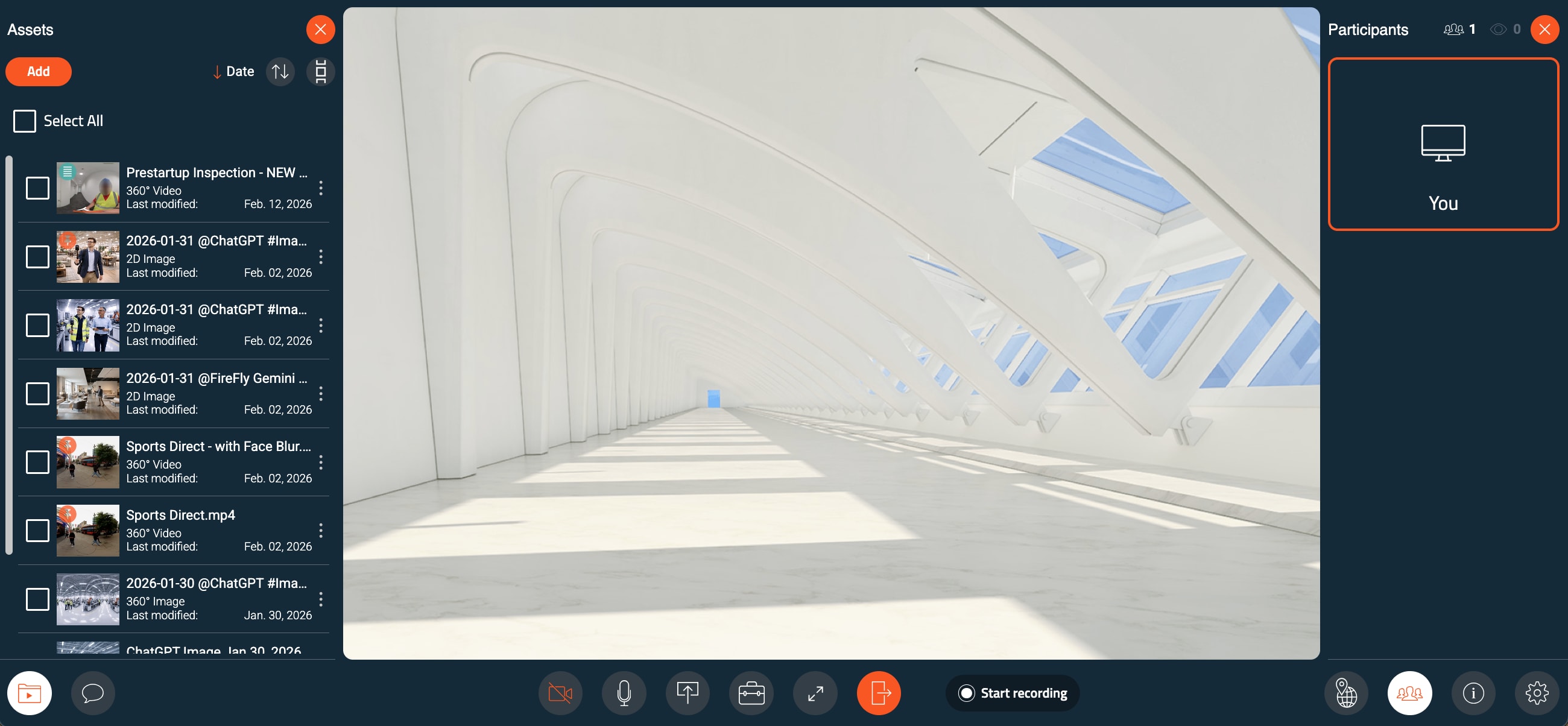
Avatour Meeting พร้อมแผงทรัพยากร (ซ้าย), แคนวาส (กลาง), และแผงผู้เข้าร่วม (ขวา)
3.2.3 ตัวอย่างมุมมองพื้นที่ทำงาน
นี่คือตัวอย่างของมุมมองพื้นที่ทำงาน:
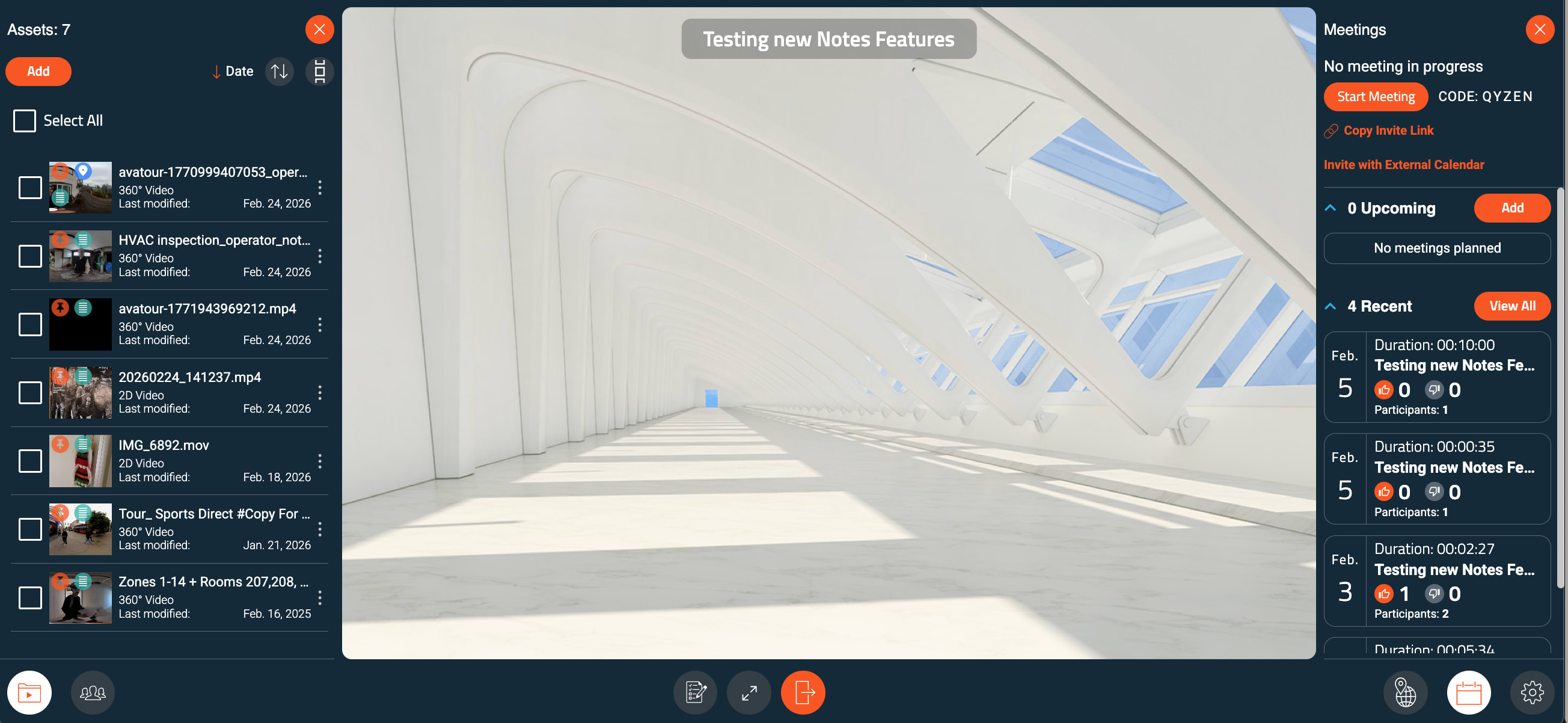
พื้นที่ทำงาน Avatour พร้อมแผงทรัพยากร (ซ้าย), แผงวาด (กลาง), และแผงการประชุม (ขวา)
3.2.4 ภาพรวมเมนูด้านล่าง
เมนูด้านล่างให้เข้าถึงตัวควบคุมและแผงหลักของอินเทอร์เฟซ:
เมนูด้านล่างของการประชุม

เมนูด้านล่างของการประชุม Avatour
- Assets – ตรวจสอบไฟล์ในพื้นที่ทำงาน รวมถึงวิดีโอที่บันทึกไว้ รูปภาพ ภาพถ่าย และไฟล์ PDF
- แชท – ส่งข้อความไปยังผู้เข้าร่วมประชุมทุกคน
- กล้อง – เปิดหรือปิดกล้องเว็บแคม
- ไมโครโฟน – ปิดเสียงหรือเปิดเสียงตัวเอง
- นำเสนอ – นำเสนอไฟล์ ท้องถิ่น หรือภาพจากเว็บแคม (ดูส่วน “นำเสนอ” ด้านล่าง)
- เครื่องมือผู้จัด (เฉพาะผู้จัด):
- ล็อคมุมมอง – ล็อคมุมมองสำหรับผู้เข้าร่วมทุกคน
- ปิดเสียงทั้งหมด – ปิดเสียงผู้เข้าร่วมทั้งหมด
- เปิดโหมดเต็มหน้าจอ – ทำให้แท็บการประชุมเป็นโหมดเต็มหน้าจอ
- ออกจากประชุม – ออกจากประชุม
- เริ่มบันทึก – ใช้ปุ่มนี้เพื่อเริ่มและหยุดการบันทึกด้วยตนเองระหว่างการประชุม นอกจากนี้ การประชุมยังสามารถบันทึกได้อัตโนมัติหากเปิดใช้งาน การบันทึกอัตโนมัติ ในตั้งค่าพื้นที่ทำงาน ในทั้งสองกรณี ไฟล์บันทึกจะถูกเก็บไว้ในทรัพยากรของพื้นที่ทำงาน
- แผนที่ – เปิดหรือปิดแผงแผนที่เพื่อดูการเคลื่อนไหวของกล้องสำหรับทรัพยากรที่มีข้อมูลติดตาม GPS การคลิกที่ตำแหน่งใด ๆ จะกระโดดไปยังจุดที่แม่นยำในวิดีโอ แผนที่จะอัปเดตแบบเรียลไทม์ตามการเล่นวิดีโอ นอกจากนี้ ยังแสดงหมายเหตุบนแผนที่ด้วย
- ผู้เข้าร่วม – เปิดหรือปิดแผงผู้เข้าร่วม
- ข้อมูลการประชุม – ดูรหัสการประชุม ลิงก์การประชุม และเข้าถึงคู่มือที่เกี่ยวข้อง
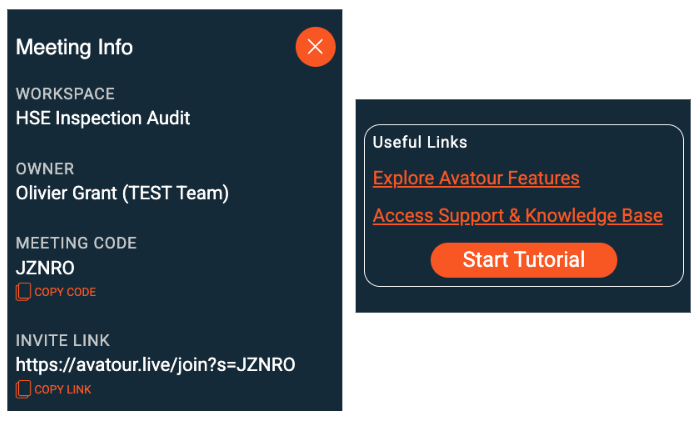
แผงด้านข้างข้อมูลการประชุม Avatour
- การตั้งค่า – ปรับการตั้งค่าภาษา เสียง และวิดีโอ สำหรับการประชุมวิดีโอ 360° แบบสด ให้ใช้ แสดงอัตราบิต เพื่อติดตามข้อมูลสถิติการเชื่อมต่อ
เคล็ดลับ: ส่งลิงก์การประชุมหรือเพิ่มลิงก์ลงในรายการปฏิทินเพื่อเชิญผู้เข้าร่วม
เมนู Present
ตัวเลือก Present ในเมนูด้านล่างของการประชุมช่วยให้คุณสามารถแชร์เนื้อหาให้กับผู้เข้าร่วมทุกคน
- Camera – แชร์กล้องของอุปกรณ์ของคุณ (แล็ปท็อป, สมาร์ทโฟน เป็นต้น) คุณยังสามารถใช้ตัวเลือกนี้ระหว่างการประชุมวิดีโอ 360° แบบสด เพื่อแสดงภาพซ้อนทับสำหรับภาพระยะใกล้หรือรายละเอียดเฉพาะ เมื่อแบ่งปันกล้องสมาร์ทโฟน (ด้านหน้าหรือด้านหลัง) ผู้เข้าร่วมประชุมจากระยะไกลสามารถใช้ฟังก์ชันซูมของสมาร์ทโฟน และเปิดหรือปิดไฟฉายได้
- Desktop – แชร์หน้าจอเดสก์ท็อปของคุณกับผู้เข้าร่วมทุกคน
- Asset – นำเสนอสินทรัพย์จากพื้นที่ทำงาน การเลือกสินทรัพย์จะเปิด แถบเครื่องมือสินทรัพย์ ซึ่งให้ตัวควบคุมการเล่นและเครื่องมือการทำงานร่วมกันที่เฉพาะสำหรับสินทรัพย์ที่กำลังนำเสนอ
แถบเครื่องมือสินทรัพย์และ Live 360° ในการประชุม
เมื่อนำเสนอสินทรัพย์ในการประชุม แถบเครื่องมือสินทรัพย์ จะปรากฏขึ้นด้านบนพื้นที่ทำงาน ต่อไปนี้คือเครื่องมือและรายการเมนูที่มีอยู่เมื่อ นำเสนอสินทรัพย์ในการประชุม – อธิบายจากซ้ายไปขวา
 เมนู Avatour ขณะนำเสนอสินทรัพย์ในประชุม
เมื่อวิดีโอ 360° แบบสดกำลังสตรีมเข้าสู่การประชุม เมนูนี้จะปรากฏที่ด้านล่างของพื้นที่แสดงผล
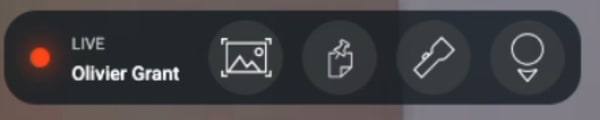 เมนู Avatour พร้อมวิดีโอ Live 360° ในการประชุม
ต่อไปนี้คือคำอธิบายของทุกองค์ประกอบที่แสดงในเมนูข้างต้น
- ไทม์ไลน์วิดีโอ / แถบความคืบหน้า – แสดงความคืบหน้าของวิดีโอพร้อมหมายเหตุและหัวข้อสำคัญที่สกัดจากเสียง คลิกหมายเหตุหรือหัวข้อเพื่อกระโดดไปยังช่วงเวลานั้นและเปิดหมายเหตุ รวมถึงปุ่ม เล่น / หยุดชั่วคราว
- ภาพถ่าย – ถ่ายภาพ 360° หรือ 2D จากเนื้อหา
- Spotlight – เน้นพื้นที่เฉพาะให้ผู้เข้าร่วมทุกคนเห็นได้ในช่วงการประชุมสด
- แสดง/ซ่อนมุมมอง (POV) – แสดงจุดที่ผู้เข้าร่วมแต่ละคนกำลังมองในวิดีโอ 360°
- หมายเหตุ – สร้างหมายเหตุที่ผูกกับช่วงเวลาเฉพาะในสินทรัพย์หรือระหว่างการถ่ายทอดสดวิดีโอ (หมายเหตุ: เมื่ออยู่ในการถ่ายทอดสด สินทรัพย์ = ภาพถ่ายจะสร้างขึ้นอัตโนมัติเพื่อบันทึกหมายเหตุ) แต่ละหมายเหตุมีผู้เขียนและสามารถจัดหมวดหมู่ (การสังเกต, ปัญหา, การดำเนินการ, คำแนะนำ), ติดตามตามสถานะ (เปิด → กำลังดำเนินการ → แก้ไขแล้ว), มอบหมายให้ผู้รับผิดชอบ และแชร์ผ่านลิงก์โดยตรง หากสินทรัพย์มีข้อมูลติดตาม GPS หมายเหตุจะแสดงพิกัด GPS ด้วย สามารถย้ายบันทึกไปยังตำแหน่งอื่นได้ (ลากเพื่อเปลี่ยนตำแหน่ง) และย้ายในไทม์ไลน์ (ย้ายไปข้างหน้าหรือถอยหลังในไทม์ไลน์) นอกจากนี้ยังสามารถแนบไฟล์ไปยังคำตอบในบันทึกได้
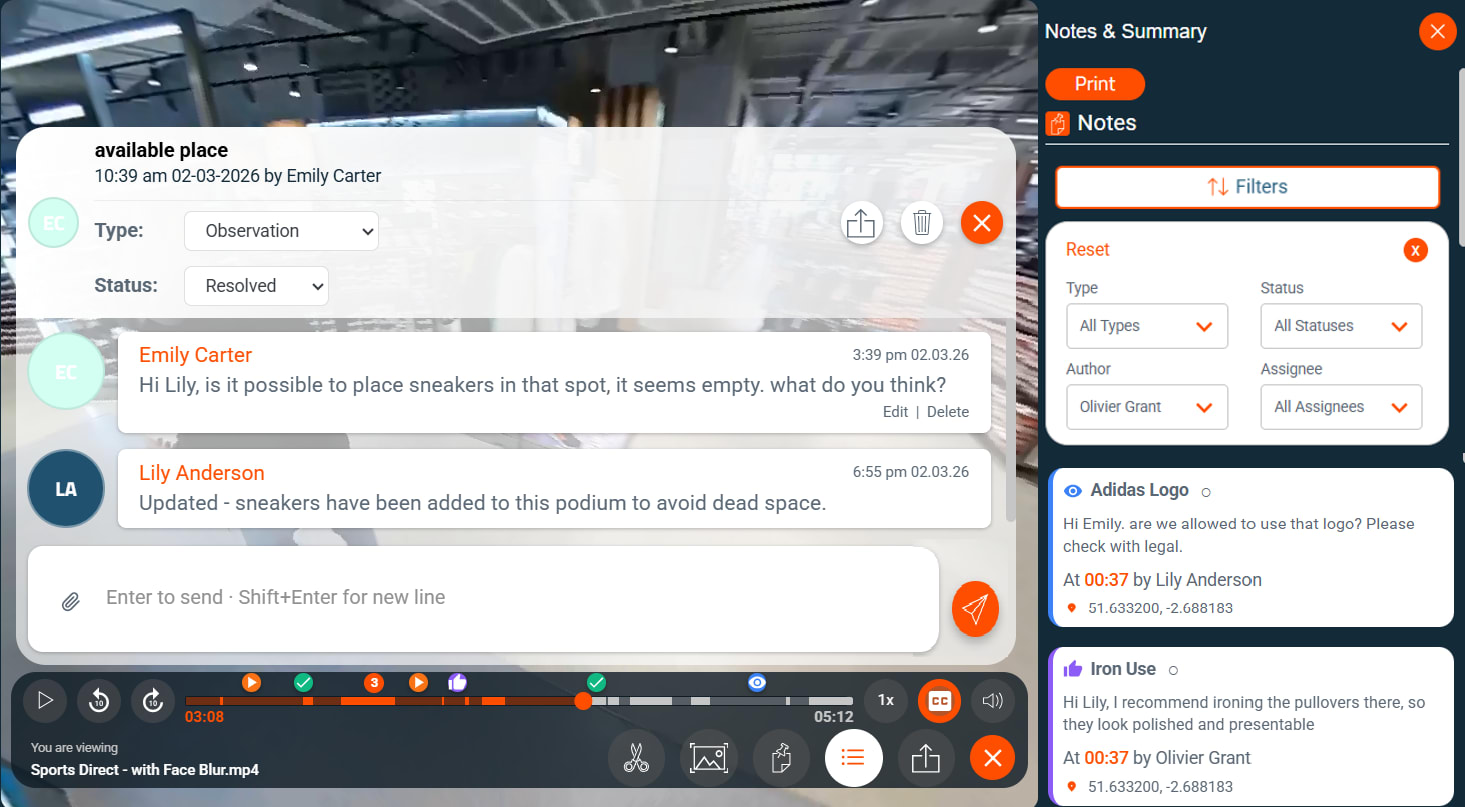 หมายเหตุ Avatour และตัวกรองหมายเหตุ
- หมายเหตุจากคำสั่งเสียง – นี่คือตัวที่ว่างที่ถูกสร้างขึ้นอัตโนมัติเมื่อในวิดีโอที่บันทึกไว้ตรวจพบคำกล่าวเช่น “insert note,” “take a note,” หรือ “make a note” หมายเหตุเหล่านี้จะปรากฏบนไทม์ไลน์และผู้ใช้ต้อง จัดตำแหน่งและยืนยัน ให้เสร็จสิ้น
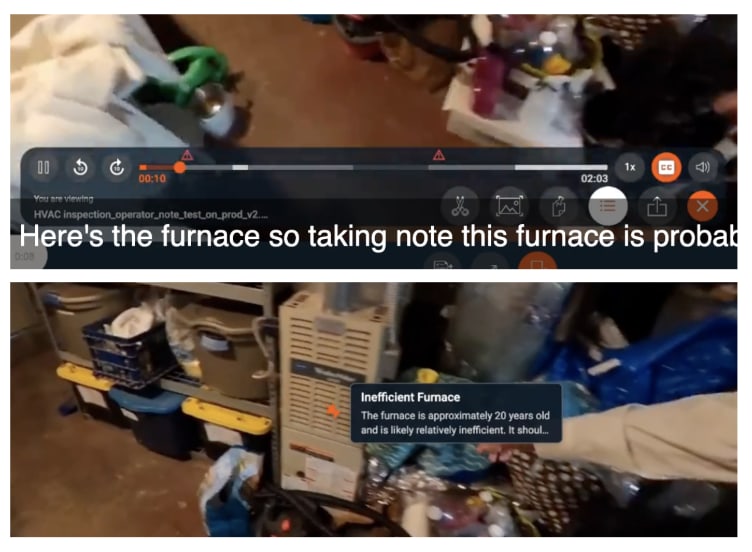 หมายเหตุ Avatour - สร้างจากคำสั่งเสียง
-
บันทึกที่สร้างโดย AI – นี่คือตัวที่ว่างที่ถูกสร้างขึ้นอัตโนมัติเมื่อระบบบันทึกตรวจพบคำกล่าวในแทร็กเสียงของวิดีโอที่ฟังเหมือนปัญหาที่จำเป็นต้องบันทึกไว้เพื่อติดตามผล หมายเหตุที่สร้างโดย AI ต้องได้รับการอนุมัติจากเจ้าของหมายเหตุก่อน (ดูแผงควบคุมพื้นที่ทำงานด้านล่าง) เมื่อได้รับการอนุมัติแล้ว หมายเหตุเหล่านี้จะคล้ายกับ หมายเหตุจากคำสั่งเสียง เนื่องจากปรากฏบนไทม์ไลน์ และผู้ใช้ต้อง จัดตำแหน่งและยืนยัน ให้เสร็จสิ้น
-
แผงบันทึกและสรุป – เปิดแผงด้านข้างที่แสดงบันทึกทั้งหมด หัวข้อหลัก และสรุปสำหรับผู้บริหารของสินทรัพย์ เมื่อคลิกที่รายการใด จะนำคุณไปยังช่วงเวลานั้นในวิดีโอ
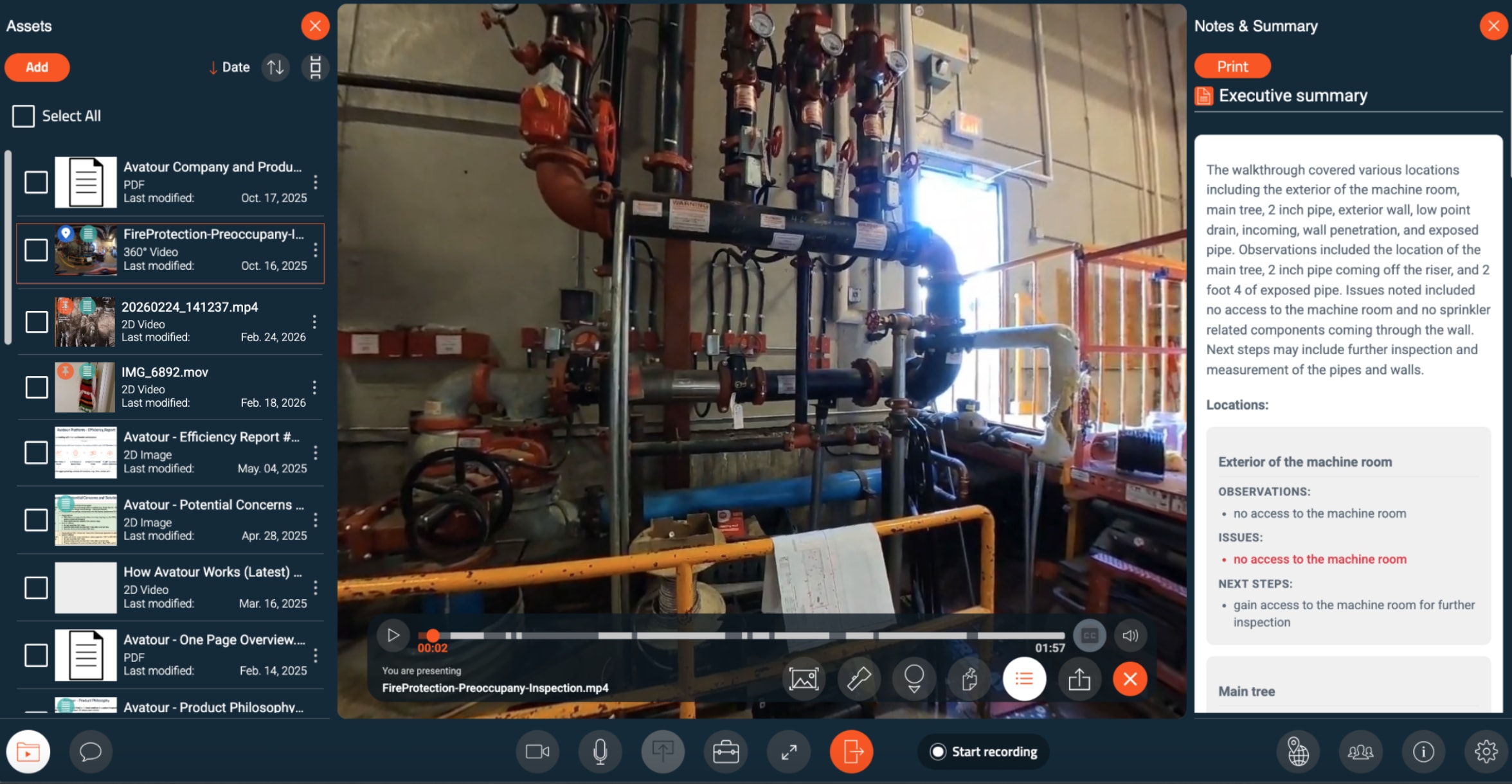 สรุปหลักของ Avatour ขณะนำเสนอสินทรัพย์ในการประชุม
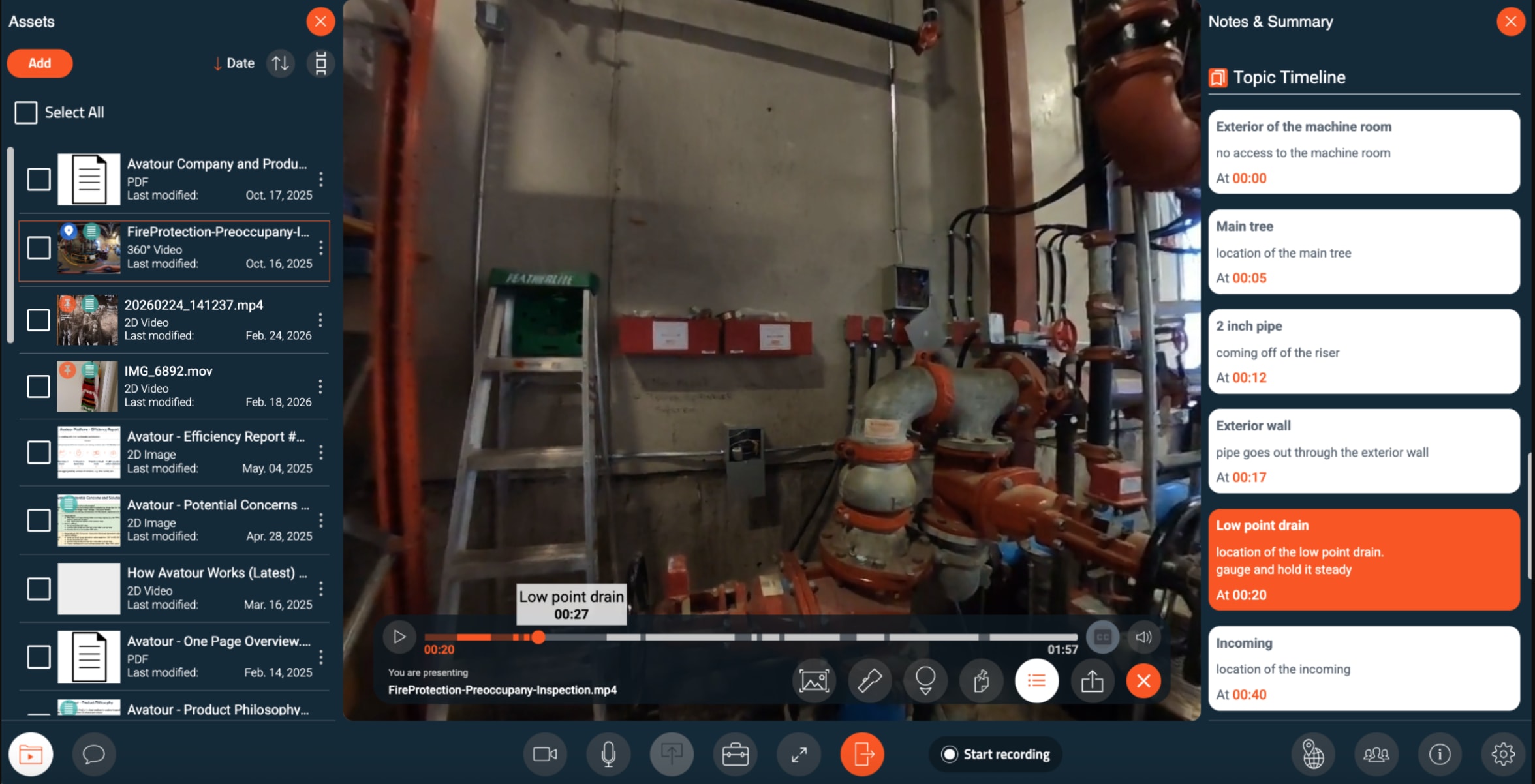 หัวข้อ Avatour ขณะนำเสนอสินทรัพย์ในประชุม
จาก แผงด้านข้าง คุณสามารถ พิมพ์รายงานสินทรัพย์ หรือ ดาวน์โหลดเป็นไฟล์ TXT หรือ CSV ได้ รายงานสามารถรวมองค์ประกอบต่าง ๆ ซึ่งคุณสามารถ เลือกก่อนส่งออก ได้
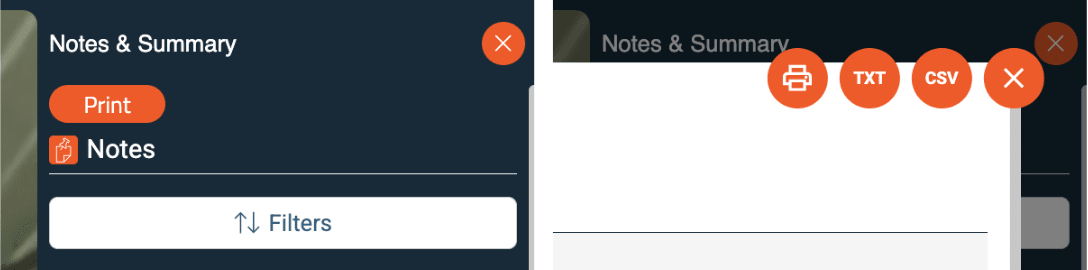 เมนูการพิมพ์ / ดาวน์โหลดรายงานสินทรัพย์ Avatour
 เมนูการเลือกองค์ประกอบรายงานสินทรัพย์ Avatour
- แชร์ลิงก์ – แชร์ลิงก์ไปยังหมายเหตุหรือฉากเฉพาะในสินทรัพย์
- คำบรรยาย (CC) – แสดงข้อความถอดความบนหน้าจอระหว่างการเล่นวิดีโอ
แถบเครื่องมือสินทรัพย์ (พื้นที่ทำงาน)
เมื่อตรวจสอบสินทรัพย์ในพื้นที่ทำงาน แถบเครื่องมือจะมีลักษณะคล้ายกัน แต่ได้รับการปรับให้เหมาะสมสำหรับการใช้งานส่วนตัว:
 เมนู Avatour เมื่อนำเสนอสินทรัพย์ในพื้นที่ทำงาน
- ไทม์ไลน์วิดีโอ / แถบความคืบหน้า – แสดงความคืบหน้าของวิดีโอพร้อมด้วยหมายเหตุและหัวข้อสำคัญที่สกัดจากแทร็กเสียง คลิกที่ใดก็ได้บนไทม์ไลน์เพื่อเลื่อนผ่านวิดีโอ คลิกหมายเหตุหรือหัวข้อเพื่อกระโดดไปยังช่วงเวลานั้นและเปิดหมายเหตุ รวมถึงปุ่ม เล่น / หยุด
- ภาพถ่ายหน้าจอ, หมายเหตุ, แผงสรุปหมายเหตุ, ลิงก์แชร์, คำบรรยาย
- ไม่สามารถใช้ได้: Spotlight, POV (ฟังก์ชันเหล่านี้ต้องการผู้เข้าร่วมแบบสด)
- ปุ่มควบคุมเพิ่มเติม:
- ก้าวละ 10 วินาที – ข้ามไปข้างหน้า/ย้อนกลับ
- ความเร็วการเล่น – ปรับความเร็ว (0.5×–2×)
- ตัดวิดีโอ – ตัดส่วนต้นหรือส่วนท้ายของไฟล์
4. สำหรับผู้ใช้ Host และ Admin - Avatour Web Console
เมื่อคุณเข้าสู่ระบบบัญชีผู้ใช้ Avatour คุณจะเข้าสู่ Web Console
4.1 Web Console - ภาพรวมเมนูหลัก
ทางด้านซ้าย คุณจะเห็นรายการเมนูดังต่อไปนี้:
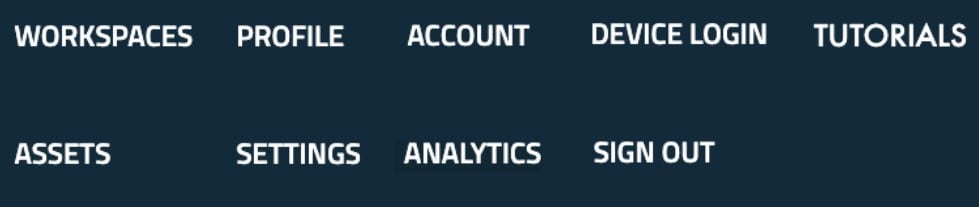 Avatour Web Console - Main Menu
- พื้นที่ทำงาน – จัดระเบียบเนื้อหาของคุณอย่างมีประสิทธิภาพ พื้นที่ทำงานแต่ละแห่งประกอบด้วย ทรัพยากร, ผู้ร่วมงาน, การประชุม และ การตั้งค่า
- ทรัพยากร – เข้าถึงและจัดการสินทรัพย์ทั้งหมดของคุณ (วิดีโอ, ภาพ, PDF) ผู้ดูแลระบบสามารถดูสินทรัพย์ทั้งหมดในบัญชีได้ ส่วนสินทรัพย์ที่แชร์จะแสดงให้ผู้ใช้ทุกคนเห็น
- โปรไฟล์ – จัดการภาษา รหัสผ่าน และการยืนยันตัวตนสองขั้นตอน (2FA)
- Analytics – ติดตามกิจกรรมในเซสชัน การใช้งานพื้นที่ทำงาน และตัวชี้วัด ROI
- Settings (เฉพาะผู้ดูแลระบบ) – ตั้งค่าค่าเริ่มต้นสำหรับพื้นที่ทำงาน การประชุม และสินทรัพย์ทั่วทั้งองค์กร ผู้ดูแลระบบยังสามารถปรับแต่งแบรนด์ (โลโก้ สี พื้นหลัง) ได้อีกด้วย
- บัญชี (เฉพาะผู้ดูแลระบบ) – จัดการผู้ใช้ที่ลงทะเบียนและกล้อง 360°
- การเข้าสู่ระบบด้วยอุปกรณ์ – ป้อนรหัสที่แสดงบนกล้อง 360° ของคุณเพื่อจับคู่กับบัญชีของคุณ ดูเพิ่มเติมที่ส่วน 5.3 บัญชีด้านล่าง
- คู่มือ – เข้าถึงคู่มือแบบมีคำแนะนำและคู่มือผู้ใช้และแนวทางปฏิบัติที่ดีที่สุดนี้
- ออกจากระบบ – ออกจากระบบคอนโซล
ส่วนต่าง ๆ เช่น โปรไฟล์ การเข้าสู่ระบบอุปกรณ์ คู่มือการใช้งาน และการออกจากระบบ มีคำอธิบายที่ชัดเจนในตัวเอง และไม่มีส่วนย่อยที่ละเอียด
4.2 คอนโซลเว็บ - รายละเอียดตามรายการเมนู (พร้อมภาพ)
4.2.1 Workspaces
Workspaces เป็นหน่วยจัดระเบียบที่ยืดหยุ่น ซึ่งช่วยให้คุณสามารถจัดการสินทรัพย์ ผู้ร่วมงาน และการประชุมได้ในที่เดียว คุณสามารถสร้าง Workspace ใหม่ได้โดยใช้ปุ่ม New Workspace ที่มุมขวาบน
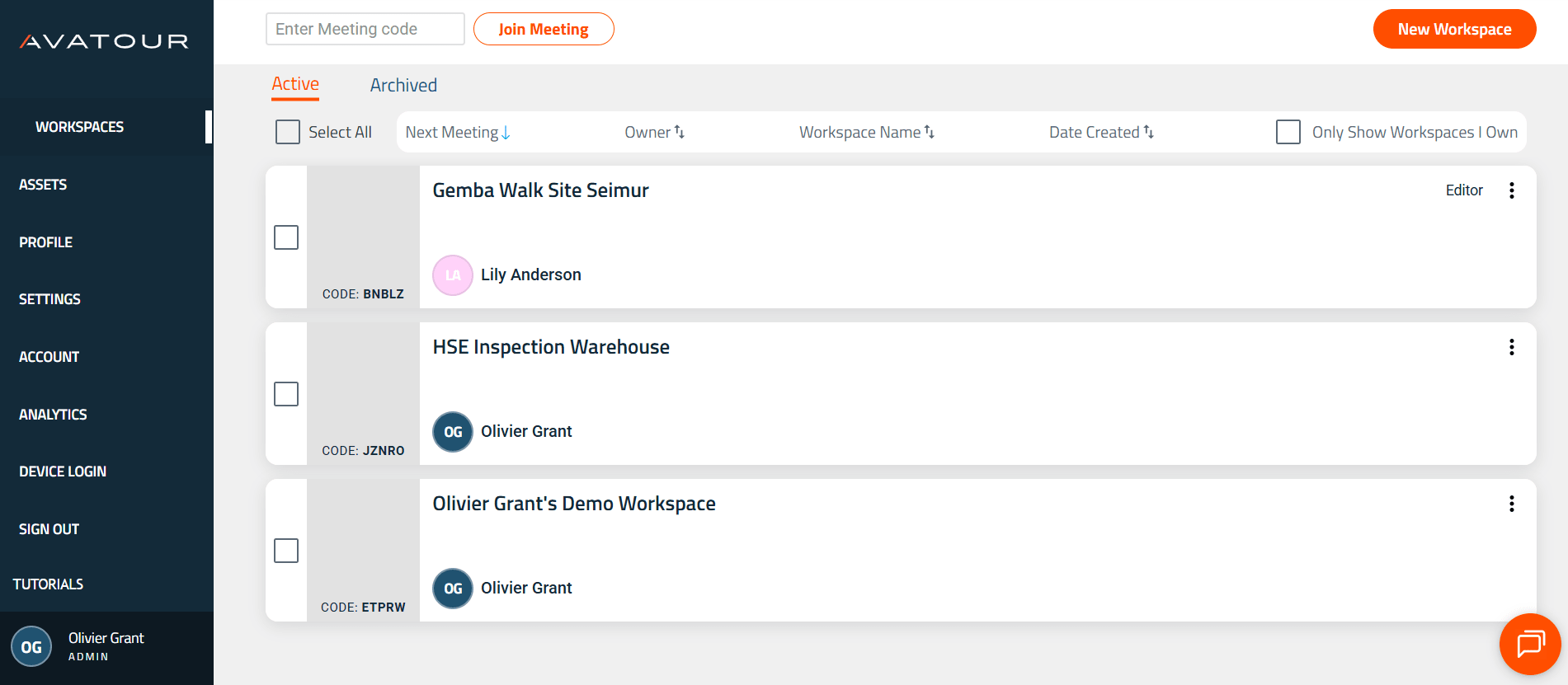 Avatour Web Console - Main Menu Item Workspaces
คลิกไอคอนรูปกระดิ่งเพื่อดูสรุปกิจกรรมในพื้นที่ทำงานในช่วง 7 วันที่ผ่านมา
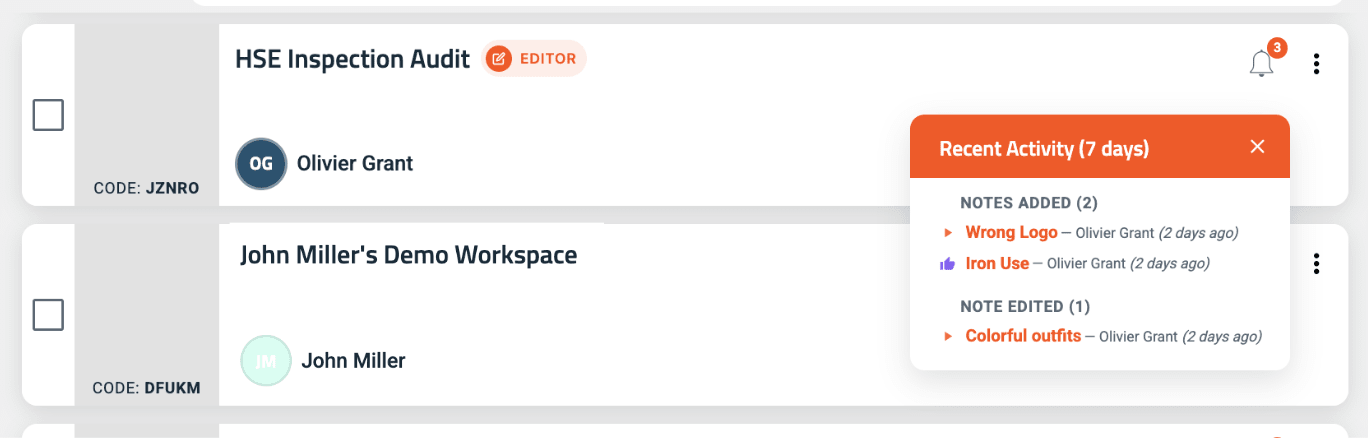 กิจกรรมล่าสุดในพื้นที่ทำงาน
ภายในพื้นที่ทำงาน:
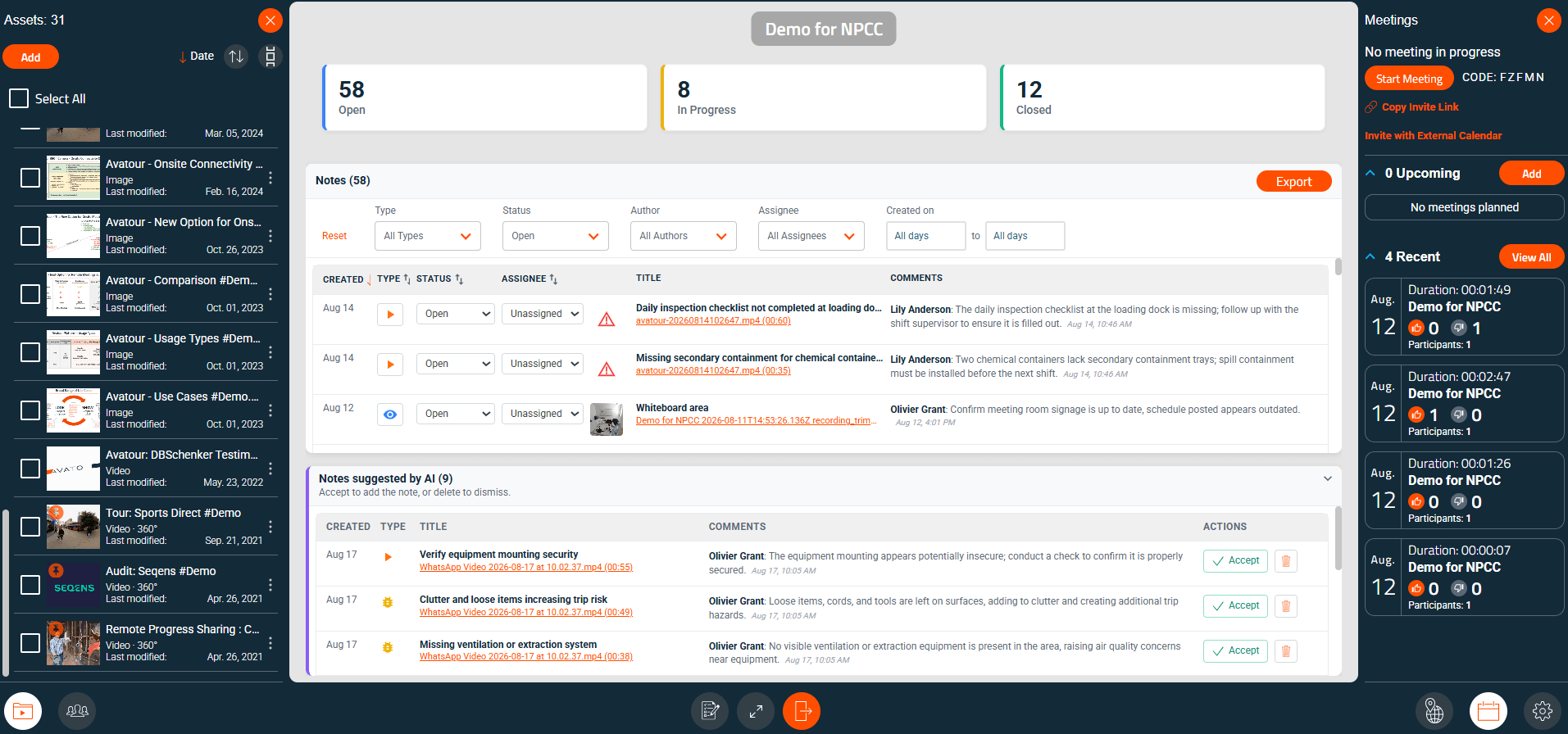 พื้นที่ทำงานพร้อมสินทรัพย์ (ซ้าย), แดชบอร์ดพื้นที่ทำงาน (กลาง), การประชุม (ขวา)
ในส่วนกลาง คุณจะเห็นแดชบอร์ดของพื้นที่ทำงาน ซึ่งให้ภาพรวมของบันทึกทั้งหมดในสินทรัพย์ที่จัดสรรให้กับพื้นที่ทำงานนั้น พร้อมด้วยเมนูแบบเลื่อนลงหลายรายการเพื่อเลือกตามคุณสมบัติต่าง ๆ ของบันทึก ที่นี่คุณยังสามารถรับหรือลบบันทึกที่ AI แนะนำได้ นอกจากนี้ คุณยังสามารถส่งออกบันทึกทั้งหมดจากมุมมองนี้ได้
ในเมนูด้านล่าง คุณจะพบ:
- Assets – จัดการไฟล์ที่จัดสรรให้กับพื้นที่ทำงานนี้และเพิ่มไฟล์ใหม่
- Collaborators – ควบคุมการเข้าถึงพื้นที่ทำงานโดย
- Viewer – สามารถดูสินทรัพย์ได้ การเชิญจะสร้างผู้ใช้แบบ Guest หากจำเป็น
- Editor – ควบคุมพื้นที่ทำงานอย่างเต็มรูปแบบ มีสิทธิ์เท่ากันกับ Host การเชิญจะอัปเกรดผู้ใช้เป็น Host หากจำเป็น
ผู้ใช้หลายคนสามารถเข้าถึงพื้นที่ทำงานพร้อมกันได้โดยไม่ต้องจัดประชุม พื้นที่ทำงานสาธารณะและตั้งค่าการเข้าถึงการประชุมให้ทางเลือกในการเข้าถึงเพิ่มเติม
- รายงาน – สร้างรายงานโดยใช้แม่แบบการตรวจสอบ (Inspection Template) สำหรับสินทรัพย์ในพื้นที่ทำงานที่เลือกไว้ คำตอบจะถูกสร้างโดย AI จากแทร็กเสียงในวิดีโอที่เลือก และสามารถแก้ไขได้
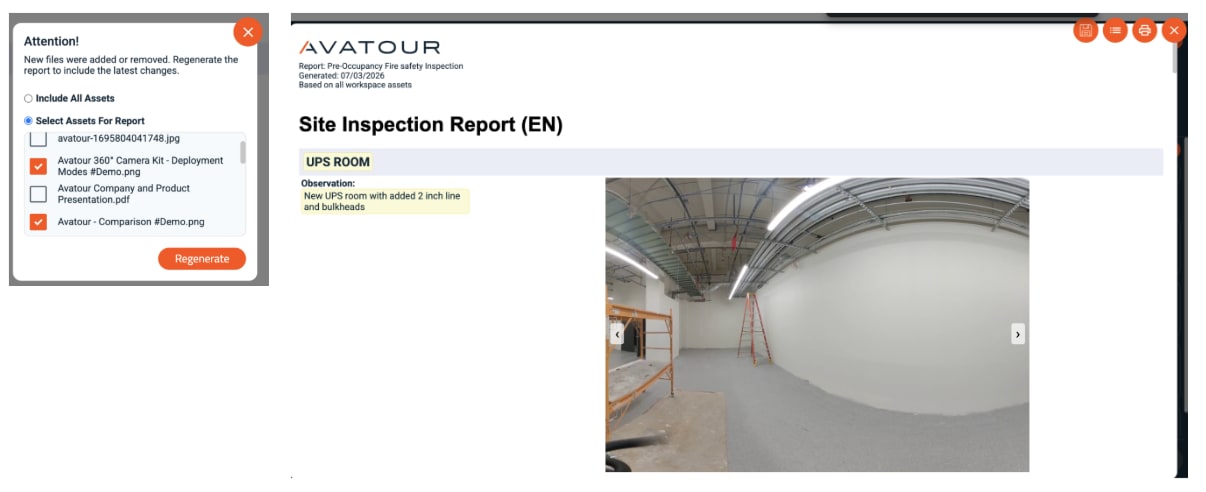 รายงานพื้นที่ทำงานและการเลือกสินทรัพย์
- แผนที่ – แสดงตำแหน่งสินทรัพย์ที่รองรับ GPS บนแผนที่ ตามที่อธิบายไว้ข้างต้นสำหรับประชุม
- ประชุม – จัดประชุมในพื้นที่ทำงานด้วยตัวเลือกต่อไปนี้:
- เริ่มประชุม – เริ่มประชุมแบบฉุกเฉิน ปุ่มนี้จะแสดง เข้าร่วมการประชุม เมื่อการประชุมกำลังดำเนินอยู่
- คัดลอกลิงก์การประชุม – คัดลอกลิงก์การประชุมไปยังคลิปบอร์ดภายในของคุณ และเพิ่มลิงก์นั้นในที่ใดก็ตามที่จำเป็น (เช่น ในคำเชิญของระบบปฏิทินที่คุณเลือก หรือในอีเมล)
- เชิญผ่านปฏิทินภายนอก – ใช้ระบบปฏิทินของ Microsoft Teams, Microsoft 365, Outlook, Google หรือ Apple เพื่อส่งคำเชิญ
- เพิ่ม – สร้างคำเชิญด้วย Avatour อย่างไรก็ตาม การเปลี่ยนแปลงในรายการปฏิทินอาจไม่ได้รับการอัปเดตอย่างถูกต้อง ดังนั้นควรเชิญด้วยตัวเลือกข้างต้น คัดลอกลิงก์การประชุม และ เชิญด้วยปฏิทินภายนอก
- การตั้งค่า – กำหนดค่าเริ่มต้นของพื้นที่ทำงานและการประชุม:
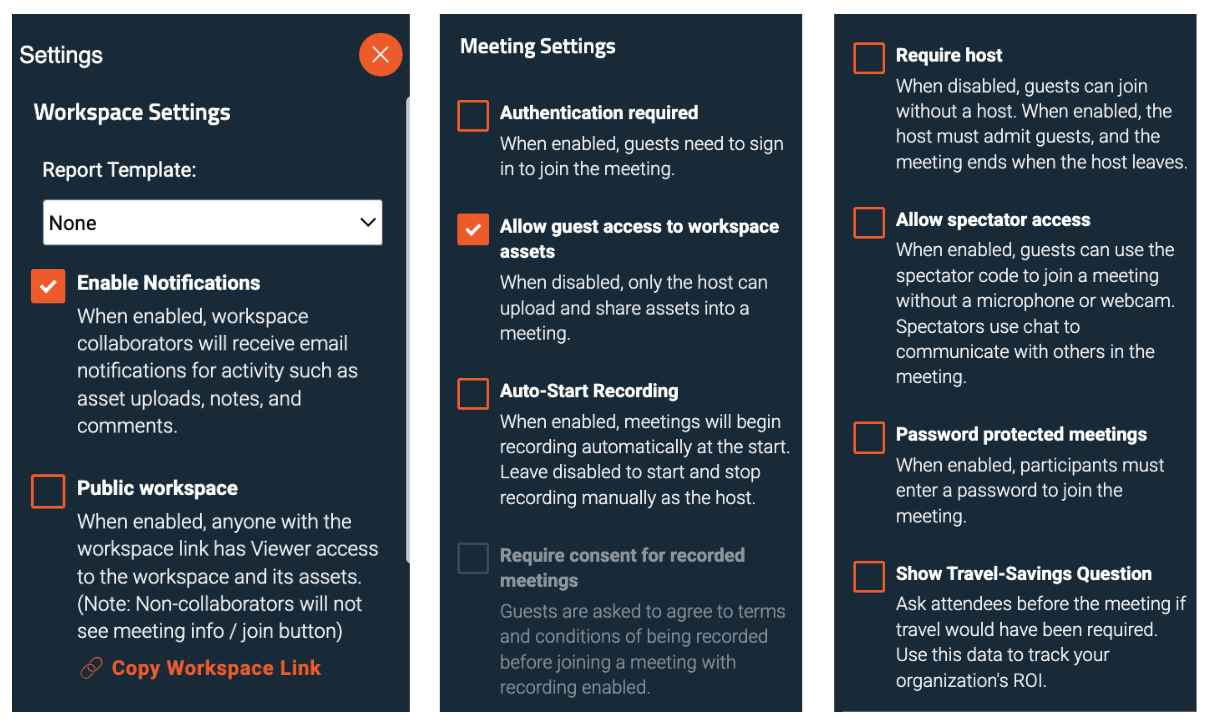 การตั้งค่าพื้นที่ทำงาน
การตั้งค่าพื้นที่ทำงาน
- แม่แบบรายงาน – เลือกแม่แบบการตรวจสอบสำหรับรายงานที่สร้างโดย AI คุณสามารถอัปโหลดแม่แบบเหล่านี้ในบัญชี (ดูด้านล่าง)
- เปิดการแจ้งเตือน – อีเมลสรุปประจำวันสำหรับการเปลี่ยนแปลงสถานะบันทึก
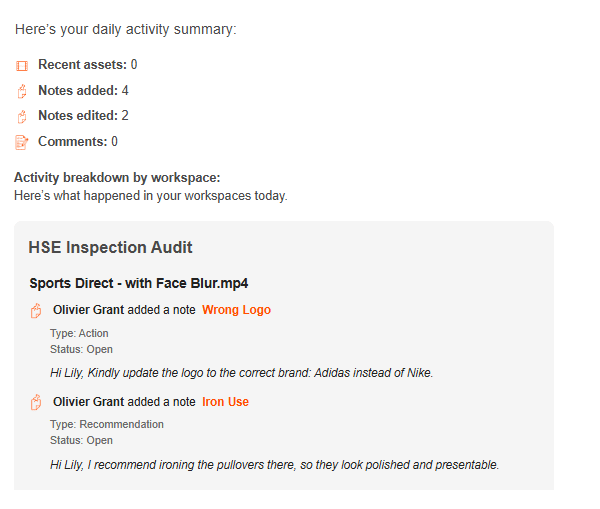 ตัวอย่างการแจ้งเตือนทางอีเมล
- พื้นที่ทำงานสาธารณะ – ผู้ที่มีลิงก์สามารถดูสินทรัพย์ได้โดยตรง
การตั้งค่าการประชุม
- ต้องยืนยันตัวตน – ผู้เข้าร่วมต้องลงชื่อเข้าใช้
- อนุญาตให้ผู้เยี่ยมชมเข้าถึง – อนุญาตให้ผู้ใช้ที่ยังไม่ลงทะเบียนดูทรัพยากรได้
- บันทึกอัตโนมัติ / เริ่มบันทึกด้วยมือ – เลือกว่าการประชุมจะบันทึกอัตโนมัติหรือเริ่มบันทึกด้วยมือ
- ต้องมีผู้จัด – ผู้จัดต้องอนุมัติผู้เข้าร่วม; การประชุมจะสิ้นสุดเมื่อผู้จัดออกจากห้อง
- อนุญาตให้ผู้ชมเข้าร่วม – เข้าร่วมโดยไม่ใช้ไมโครโฟนหรือกล้อง; สื่อสารผ่านแชท เมื่อเปิดใช้งาน ลิงก์การประชุมสำหรับผู้ชมจะปรากฏขึ้น
- การประชุมที่ได้รับการป้องกันด้วยรหัสผ่าน – ต้องใช้รหัสผ่านเพื่อเข้าร่วม
- แสดงคำถามเกี่ยวกับการประหยัดค่าใช้จ่ายในการเดินทาง – ถามผู้เข้าร่วมว่าการประชุมช่วยลดค่าใช้จ่ายในการเดินทางหรือไม่
สามารถรวมการตั้งค่าได้ (เช่น ไม่ต้องการผู้จัดประชุม แต่มีการป้องกันด้วยรหัสผ่าน)
4.2.2 ทรัพยากร
จัดการวิดีโอ 360°/2D (MP4, MOV) รูปภาพ (PNG, JPEG / JPG, HEIC, GIF, BMP, TIFF) และ PDF ทั้งหมด อัปโหลด/ดาวน์โหลดทรัพยากร จัดสรรไปยังพื้นที่ทำงาน แบ่งปันกับผู้ใช้อื่น เปลี่ยนชื่อ พิมพ์/ดาวน์โหลดรายงาน เปิดใช้งานการเบลอใบหน้า และสรุปด้วย AI
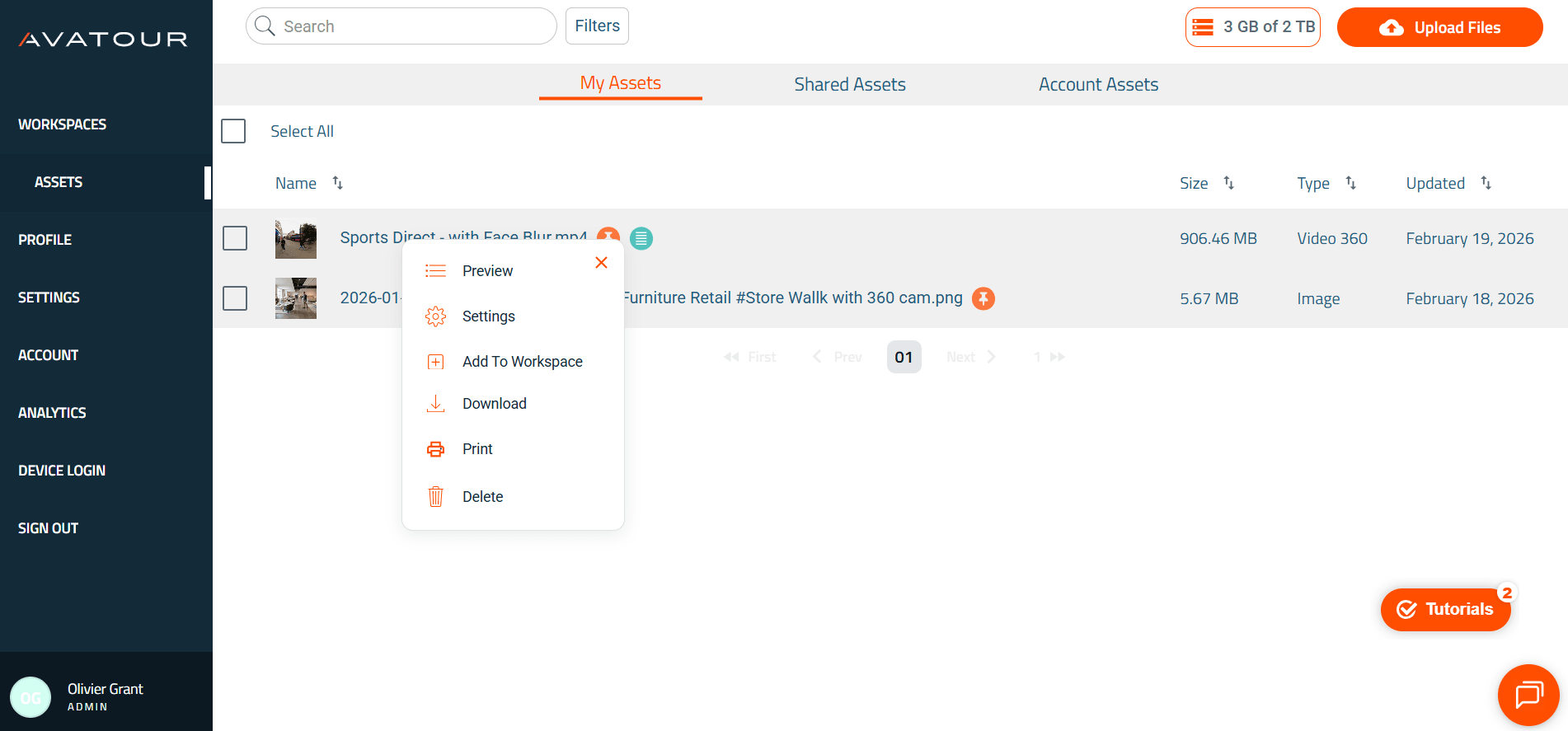 Main Menu Item Assets
คุณยังสามารถสร้างรหัส HTML เพื่อเปิดใช้งานการฝังสินทรัพย์แบบสาธารณะได้ เช่น บนเว็บไซต์ของคุณ เพียงคลิกที่ช่องทำเครื่องหมาย "เปิดใช้งานการฝังแบบสาธารณะ" แล้วคลิกบันทึกเพื่อรับรหัส
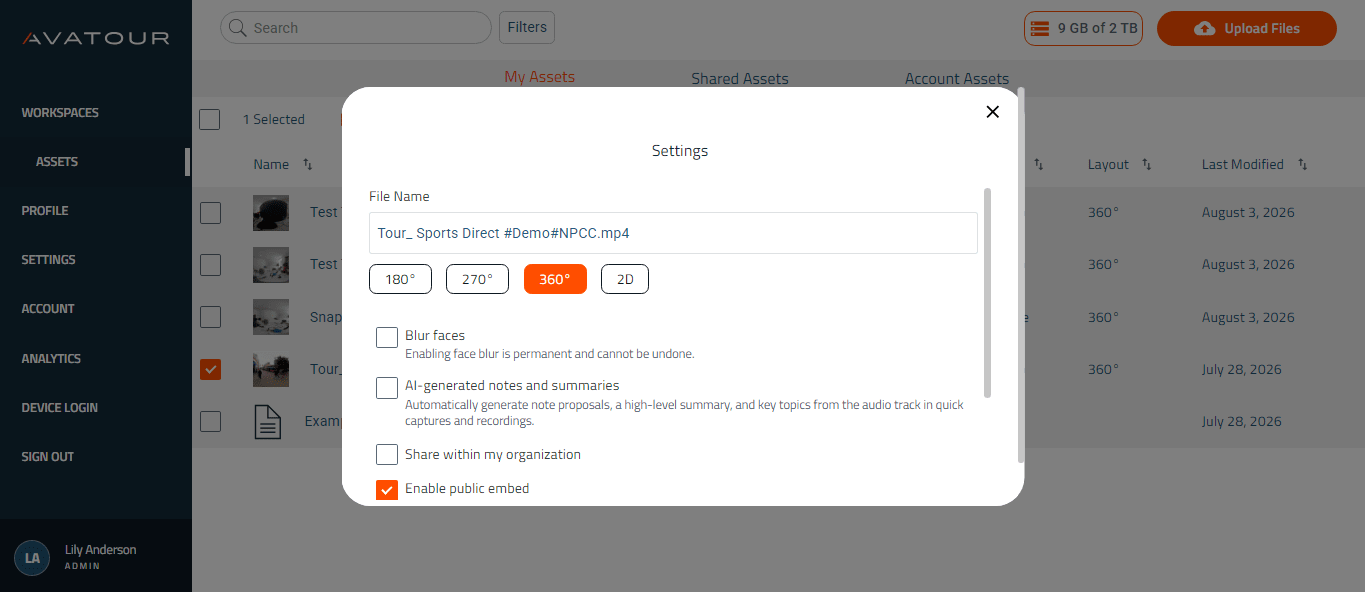 Main Menu Item Assets
4.2.3 การตั้งค่า
ผู้ใช้ผู้ดูแลระบบ (Admin Users) มีสิทธิ์เข้าถึงเมนูนี้เพื่อจัดการ การตั้งค่าแบบรวมศูนย์สำหรับแพลตฟอร์ม Avatour ทั้งหมด รวมถึงทุกพื้นที่ทำงาน (workspaces) การเปลี่ยนแปลงในตั้งค่าเหล่านี้จะมีผลตั้งแต่เวลาที่ทำการเปลี่ยนแปลง (เช่น สำหรับพื้นที่ทำงานที่สร้างใหม่ แต่ไม่ส่งผลต่อพื้นที่ทำงานที่มีอยู่เดิม). สามารถทำเครื่องหมายหรือยกเลิกเครื่องหมายในตัวเลือกการตั้งค่าแต่ละรายการเพื่อกำหนดให้เป็นค่าเริ่มต้นสำหรับทั้งแพลตฟอร์ม นอกจากนี้ ยังสามารถล็อกการตั้งค่าแต่ละรายการได้ ซึ่งหมายความว่าผู้ใช้คนอื่นบนแพลตฟอร์มจะไม่สามารถเปลี่ยนแปลงค่าเริ่มต้นได้ เรายังให้บริการโดเมนที่กำหนดเองและแบรนด์ที่กำหนดเองด้วย
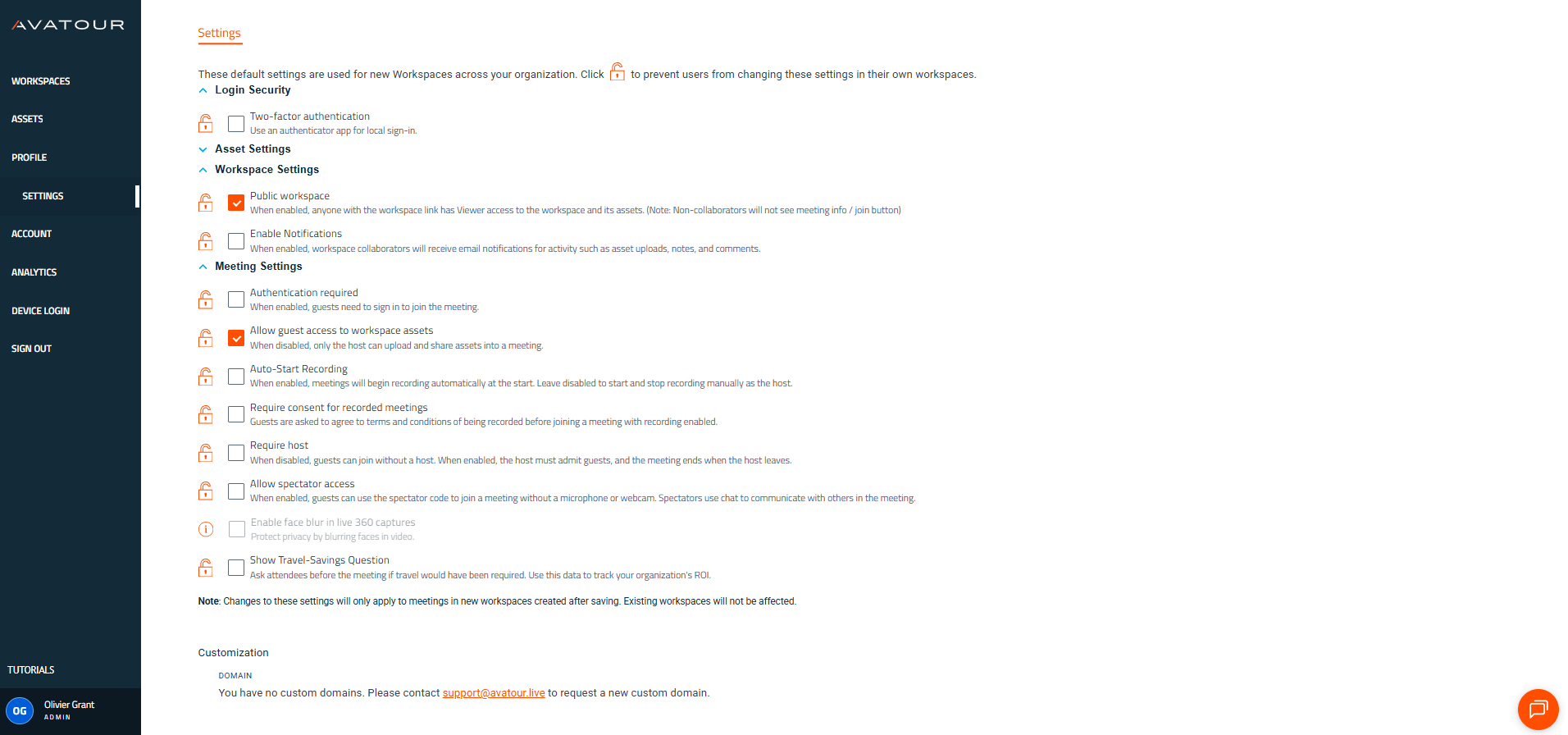 ส่วนการตั้งค่า
4.2.4 บัญชี
ที่นี่คุณสามารถดูรายละเอียดบัญชีของคุณและจัดการบัญชีผู้ใช้ที่ลงทะเบียน (Host, Admin, Guest) รวมถึงสิทธิ์การเข้าถึงพื้นที่ทำงานของพวกเขา ตลอดจนอัปโหลดแม่แบบการตรวจสอบเพื่อสร้างรายงานพื้นที่ทำงาน (ดูด้านบน)
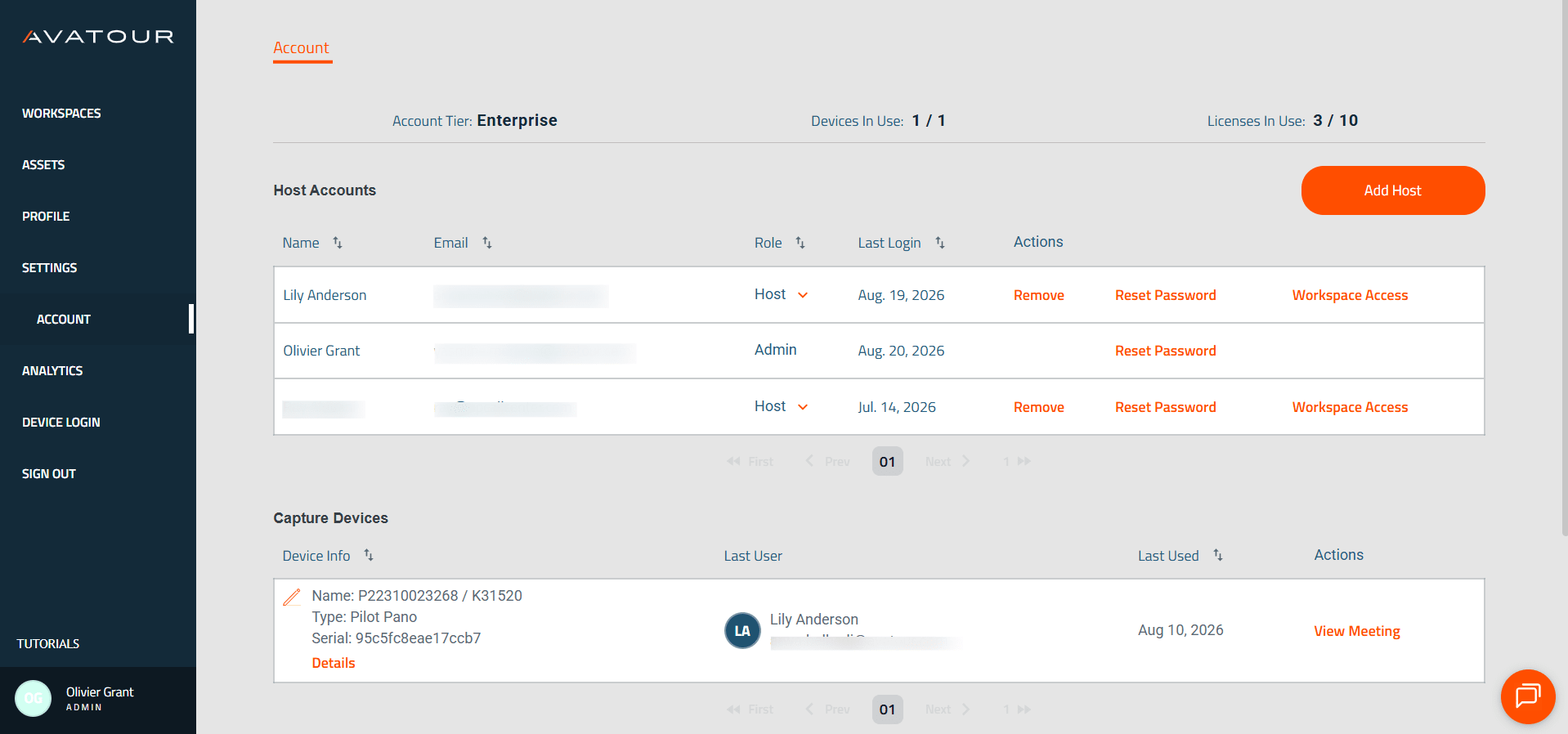 ภาพรวมบัญชี - ส่วนบน
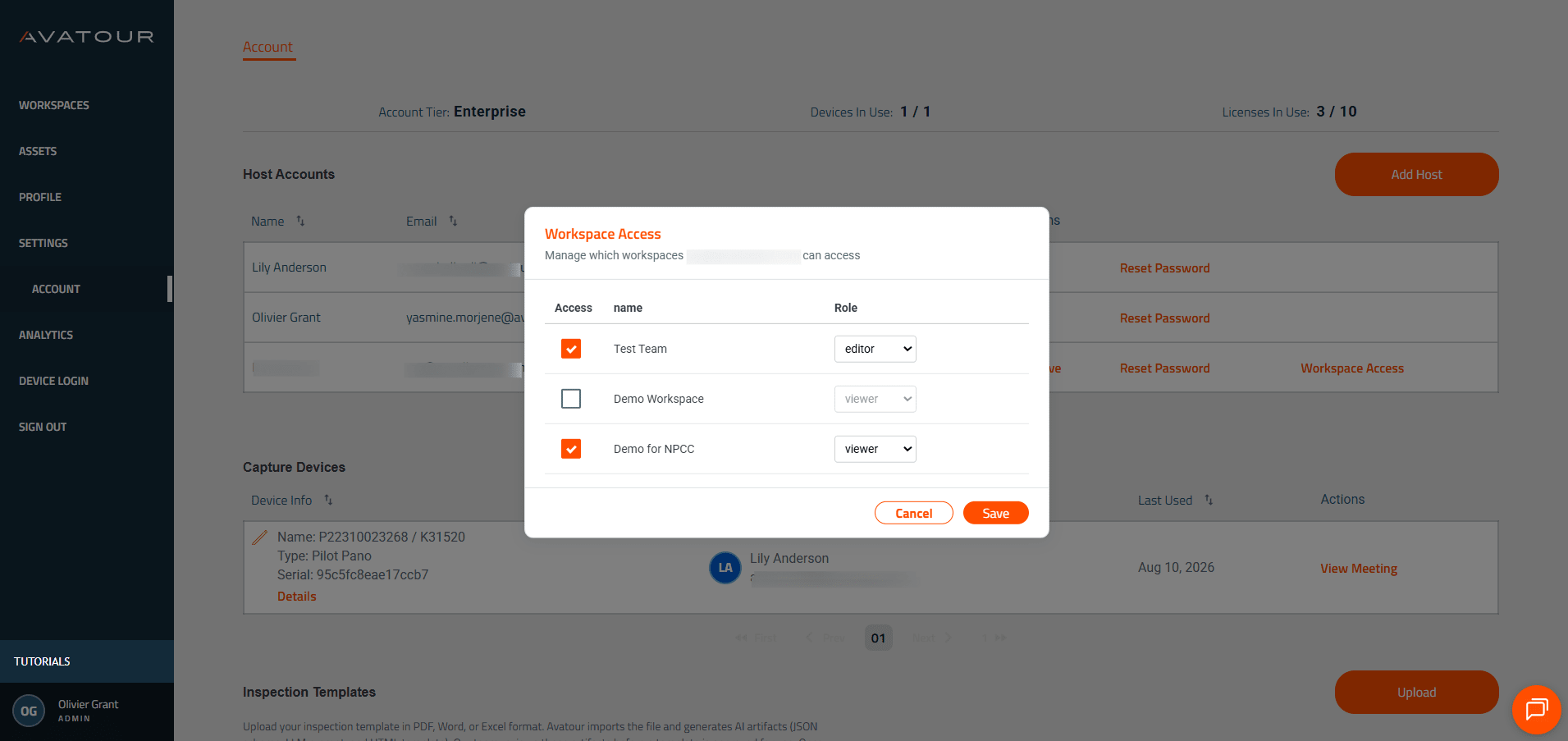 ภาพรวมบัญชี - การจัดการสิทธิ์การเข้าถึงพื้นที่ทำงาน
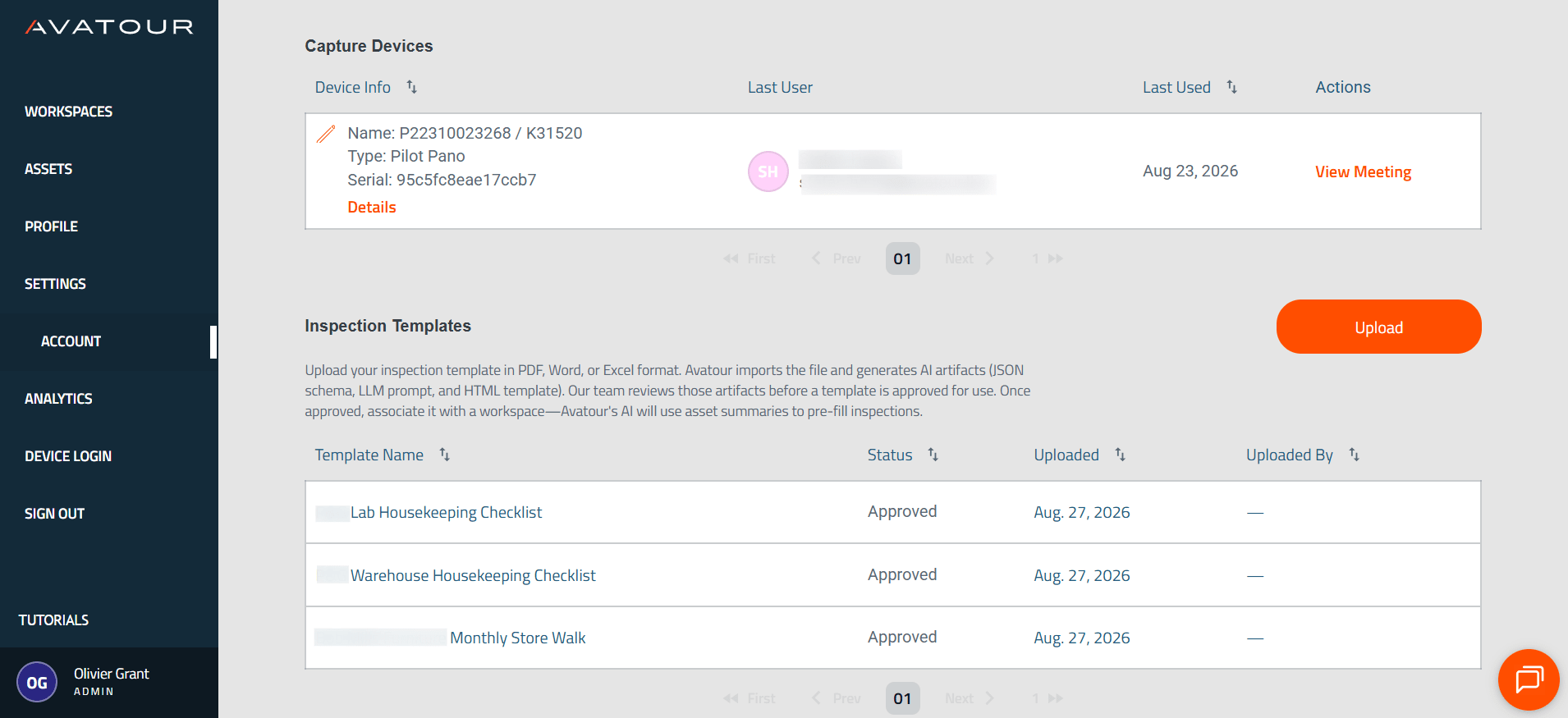 ภาพรวมบัญชี - ส่วนล่าง
4.2.5 การวิเคราะห์
ให้ข้อมูลเชิงลึกเกี่ยวกับการประชุม การใช้งานพื้นที่ทำงาน และตัวชี้วัด ROI
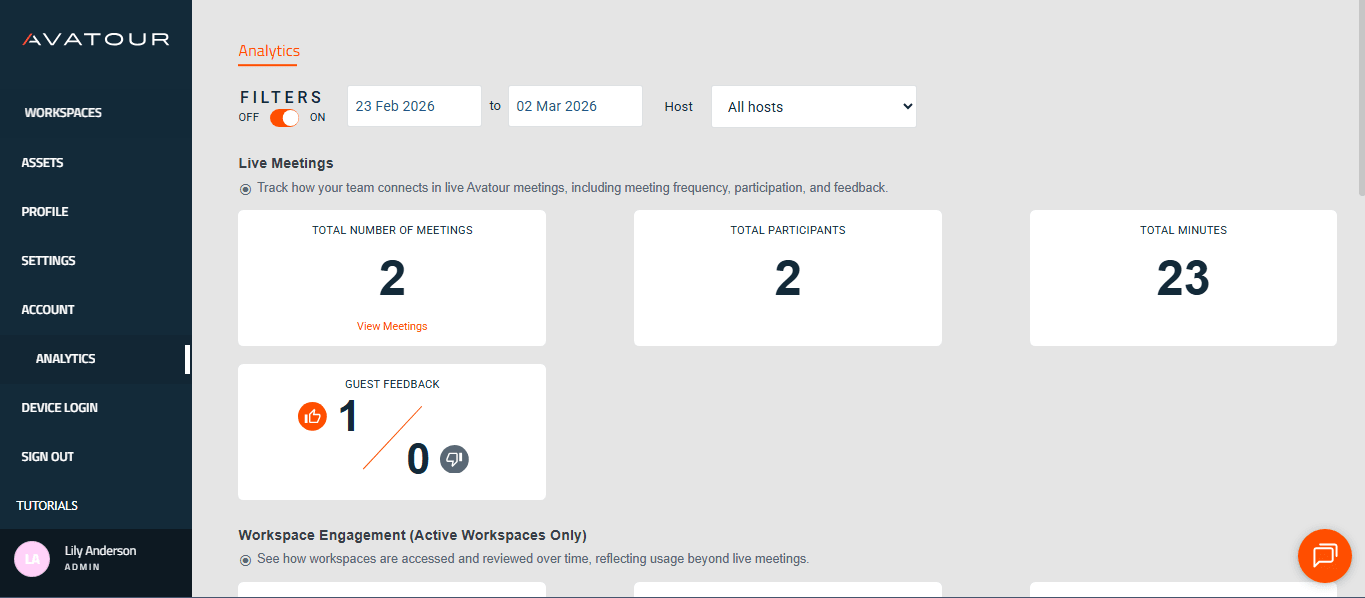 ภาพรวมการวิเคราะห์
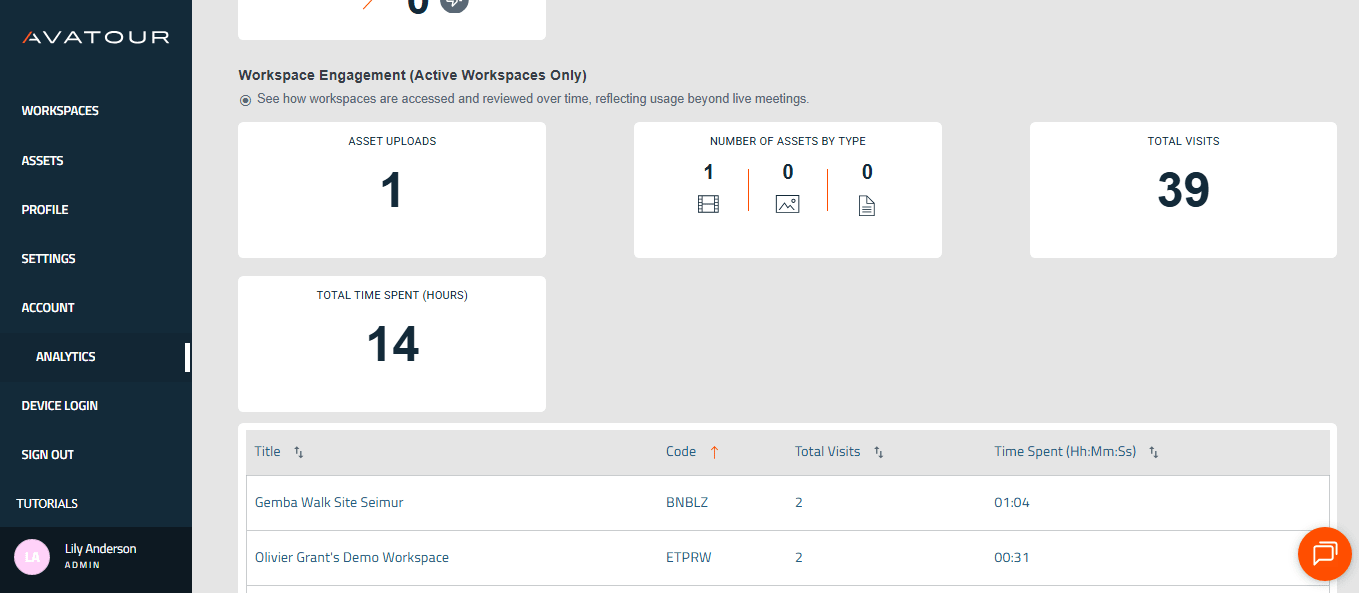 กิจกรรมประชุมและการใช้งานพื้นที่ทำงาน
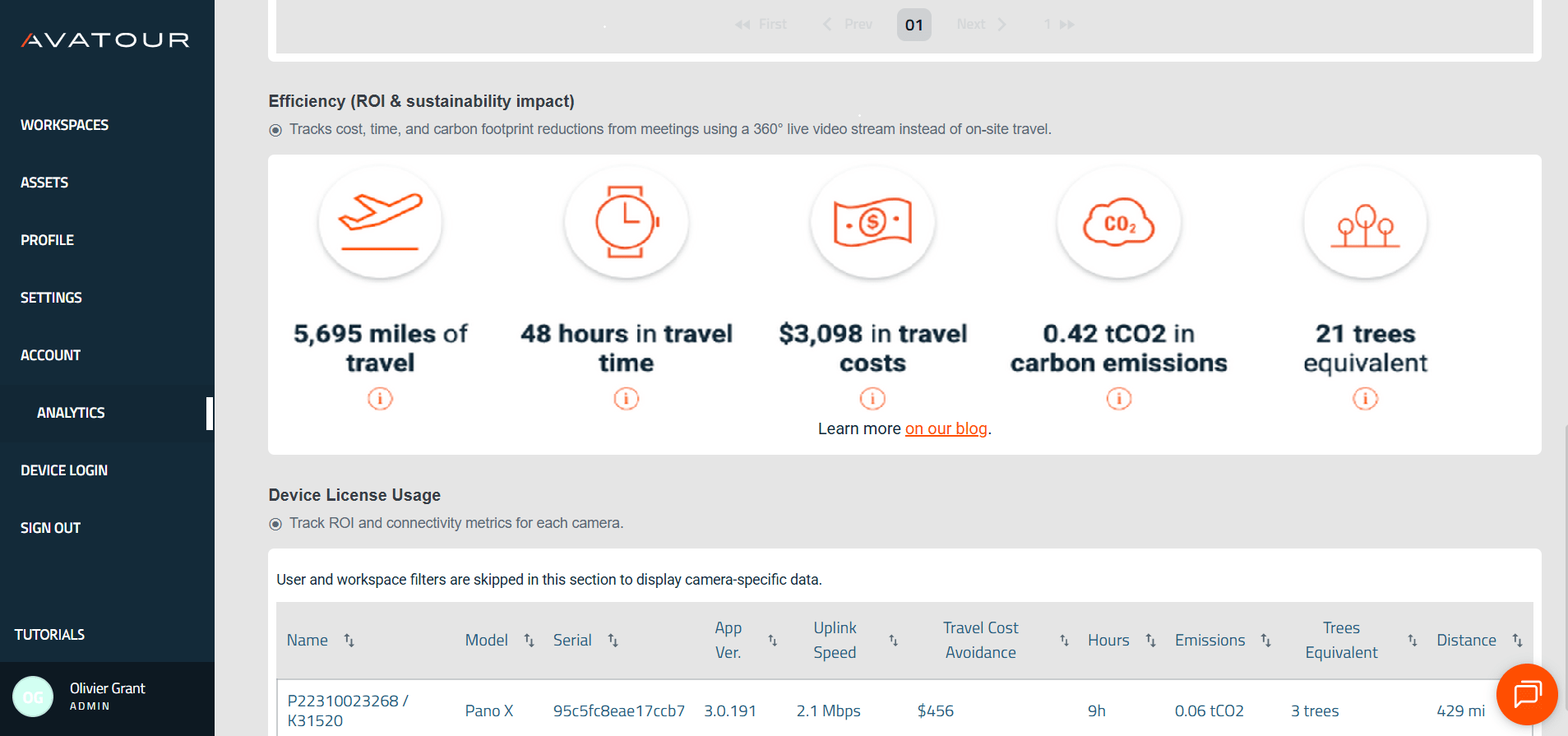 การประหยัดค่าใช้จ่ายและการใช้งานใบอนุญาตอุปกรณ์
5. ที่สถานที่ - วิธีใช้ชุด Avatour Turnkey Kit
5.1 เริ่มต้น
ที่นี่คุณจะพบคู่มือออนไลน์ที่ครบถ้วนมากสำหรับขั้นตอนแรกของคุณกับ Avatour Turnkey Kit: คู่มือเริ่มต้นอย่างรวดเร็ว – Avatour Turnkey Kit 3.1 (การตั้งค่า Pilot PanoX V2)
และนี่คือรูปภาพพร้อมคำแนะนำที่คุณจะพบอยู่ภายในฝาของกล่องชุด 3.1
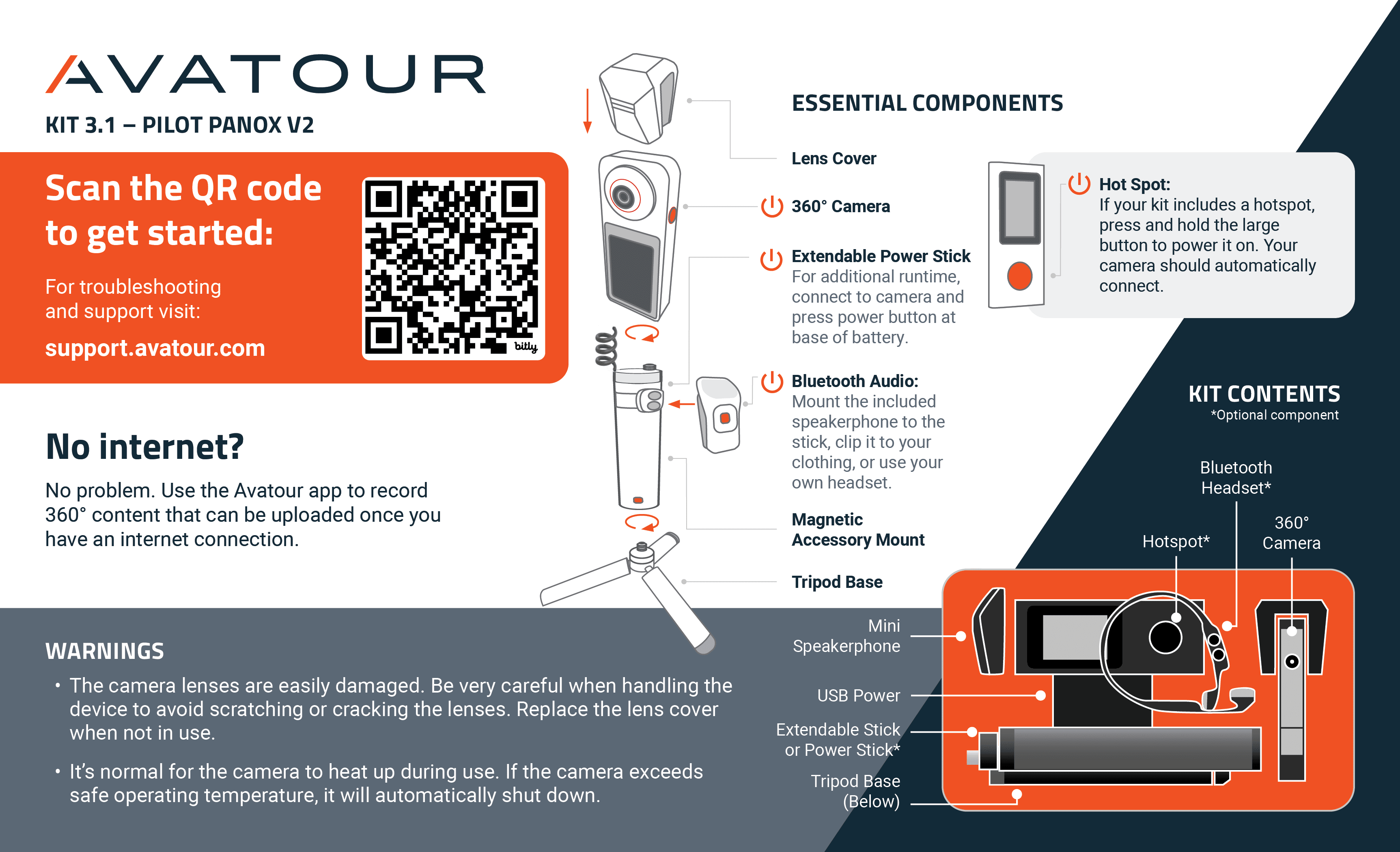 รูปภาพภายในฝาปิดของกล่อง Avatour Kit
ทำตามคู่มือและคำแนะนำเพื่อแกะกล่อง ประกอบ และเปิดเครื่องกล้อง
5.2 เคล็ดลับที่มีประโยชน์
แบตเตอรี่ภายนอก – การประชุมที่ยาวนานขึ้นและระบบระบายความร้อนที่ดีขึ้น
แบตเตอรี่ภายในของกล้องมีอายุการใช้งานประมาณ 30-45 นาที จะมีคำเตือนเมื่อแบตเตอรี่ใกล้หมด ด้วยแบตเตอรี่ภายนอก คุณสามารถขยายเวลาการใช้งานได้ และแม้กระทั่งทำให้ใช้งานได้ไม่จำกัด เนื่องจากสามารถเปลี่ยนแบตเตอรี่ระหว่างการใช้งานได้
-
หากชุดอุปกรณ์ของคุณมีแบตเตอรี่ Ulanzi: ติดตั้งแบตเตอรี่ระหว่างฐานขาตั้งกล้องและแท่งยืดได้ แล้วเชื่อมต่อแบตเตอรี่กับกล้องผ่านพอร์ต USB-C
-
หากชุดอุปกรณ์ของคุณมีแบตเตอรี่แบบแท่ง Telesin: ติดตั้งกล้องโดยตรงบนแท่งแบตเตอรี่ Telesin ที่สามารถยืดได้ และเชื่อมต่อผ่าน USB-C
การใช้แบตเตอรี่ภายนอก:
- ขยายอายุการใช้งานแบตเตอรี่รวมจาก ~40 นาที (ใช้แบตเตอรี่กล้องเท่านั้น) เป็น ~3 ชั่วโมง
- เพิ่มความมั่นคงให้กับการติดตั้งกล้อง
- ช่วยป้องกันการร้อนเกินไปได้
หมายเหตุสำคัญ:
เราแนะนำให้ใช้แบตเตอรี่ภายนอกตั้งแต่เริ่มต้นเสมอ โดยเฉพาะอย่างยิ่งสำหรับการประชุมสด
คุณสามารถใช้แบตเตอรี่ภายนอกใดก็ได้ แต่โซลูชันแบตเตอรี่ข้างต้นจะทำงานร่วมกับกล้อง 360° ได้อย่างลงตัว
คุณยังสามารถต่อกล้อง 360° เข้ากับแหล่งจ่ายไฟโดยตรงได้ แต่สิ่งนี้จะจำกัดความคล่องตัว
ข้อควรพิจารณาด้านเสียงสำหรับการประชุมสดและการบันทึก
- สภาพแวดล้อมที่มีเสียงรบกวน: ใช้หูฟัง Shokz ที่มาพร้อมชุดอุปกรณ์เพื่อบันทึกเสียงที่ชัดเจน
- เปิด/ปิดเครื่อง: กดและถือปุ่ม “+” ไว้ 3 วินาที (LED สีฟ้า = เปิด, LED สีแดง = ปิด)
- โหมดจับคู่ Bluetooth: เมื่อหูฟังปิดอยู่ ให้กดและถือปุ่ม “+” ไว้ 5 วินาที (LED กระพริบสีฟ้า/แดง)
-
ระดับเสียง: ใช้ปุ่ม “+” และ “-”
-
สภาพแวดล้อมที่เงียบ / มีผู้เข้าร่วมหลายคนอยู่ใกล้กล้อง: ใช้ลำโพงคลิปออน NoxGear แม้คุณภาพเสียงจะไม่สูงเท่าลำโพงประชุม (เช่น Jabra Speak) แต่สามารถคลิปติดกับเสื้อได้ง่ายและจับเสียงจากผู้อยู่ใกล้ได้อย่างมีประสิทธิภาพ
- เปิด/ปิดเครื่อง: กดและถือปุ่ม Play/Pause ไว้ 2 วินาที
-
โหมดจับคู่ Bluetooth: เข้าสู่โหมดจับคู่โดยอัตโนมัติเมื่อเปิดเครื่อง (ไฟ LED กระพริบสีน้ำเงิน/แดง; ไฟ LED สีน้ำเงินคงที่เมื่อจับคู่สำเร็จ)
- ระดับเสียง: ใช้ปุ่ม “+” และ “-”
-
ใช้อุปกรณ์ของคุณเอง: หากคุณต้องการใช้อุปกรณ์อื่น (เช่น ลำโพงประชุมหรือหูฟังส่วนตัว) คุณสามารถจับคู่ผ่านกล้องได้: การตั้งค่า → Bluetooth.
หมายเหตุสำคัญ:
เมื่ออุปกรณ์เสียงเชื่อมต่อสำเร็จ คุณจะได้ยินข้อความยืนยัน และจะเห็นไอคอนหูฟังเสียงปรากฏขึ้นในส่วนบนของหน้าจอกล้อง
ให้อยู่ภายในระยะการเชื่อมต่อ Bluetooth อย่างเพียงพอ มิฉะนั้นอาจทำให้การเชื่อมต่อเสียงถูกตัดขาด
การเชื่อมต่อ
ก่อนเริ่ม: ตรวจสอบการเชื่อมต่ออินเทอร์เน็ตผ่าน:
- WiFi ท้องถิ่น (แนะนำ)
- เครือข่ายมือถือ (หากอยู่นอกระยะ WiFi)
ความเร็วเครือข่ายที่แนะนำ: 10 Mbps (อัปโหลด/ดาวน์โหลด) สำหรับการสตรีม 360° แบบเต็ม (~5 Mbps) ความเร็วเครือข่ายที่ต่ำกว่า (1–2 Mbps) จะทำงานได้เฉพาะเมื่อยืนนิ่งเท่านั้น
ทดสอบความเร็วเครือข่าย
- การทดสอบในจุดเดียว: ใช้เครื่องมือตรวจสอบความเร็วที่คุณใช้เป็นประจำ (เช่น Speedtest) เพื่อตรวจสอบทั้งความเร็วอัปโหลดและความเร็วดาวน์โหลด
- ทดสอบขณะเดินทั่วพื้นที่: จากกล้อง: การตั้งค่า → เครือข่าย → ทดสอบการเชื่อมต่อ เดินผ่านพื้นที่ทั้งหมดเพื่อยืนยันการครอบคลุมและแบนด์วิดท์
WiFi ท้องถิ่น
- แนะนำอย่างยิ่งสำหรับการเชื่อมต่อที่เสถียร
- หากฝ่าย IT ต้องการการเพิ่มในรายชื่ออนุญาต (whitelisting) ให้ค้นหาที่อยู่ MAC: การตั้งค่า → เกี่ยวกับ → ที่อยู่ WiFi
เครือข่ายมือถือ
ตัวเลือก A: ฮอตสปอตและ SIM ที่มาพร้อมชุดอุปกรณ์
- ติดฮอตสปอต GlocalMe ลงบน Telesin battery stick (ด้วยแม่เหล็ก)
- ช่วยให้ไม่เกิดการรบกวนและรักษาการเชื่อมต่อไว้ได้แม้จะเคลื่อนตัวห่างจากกล้อง
- การแก้ไขปัญหา:
- ตรวจสอบว่า SIM ที่ติดตั้งไว้ล่วงหน้า (ไม่ใช่ Cloud SIM)
- เปิดใช้งาน 5G ใน SIM Card Manager.
- ตรวจสอบให้แน่ใจว่า APN ถูกต้องสำหรับภูมิภาคของคุณ (คู่มือการตั้งค่า APN).
ตัวเลือก B: ฮอตสปอตส่วนตัว / SIM - ใช้สมาร์ทโฟนของคุณเองหรือฮอตสปอตเฉพาะ
หมายเหตุสำคัญ:
ปิดฮอตสปอตไว้เมื่อเชื่อมต่อกับ WiFi; เปิดใช้งานเฉพาะเมื่ออยู่นอกระยะสัญญาณ ระบบปฏิบัติการของกล้องจะสลับระหว่างเครือข่าย WiFi แบบไดนามิกตามความแรงของสัญญาณ และอาจสลับไปยังฮอตสปอตโดยไม่ตั้งใจ แม้จะมี WiFi ให้ใช้งานอยู่ก็ตาม
ให้วางฮอตสปอตในแนวตรงกับกล้อง 360° เสมอ เช่น อย่าวางฮอตสปอตในกระเป๋าหลังกางเกง เพราะร่างกายของคุณจะขวางทางสัญญาณ
เครือข่ายมือถืออาจจำกัดความเร็วแบนด์วิดท์โดยไม่คาดคิด โปรดตรวจสอบขีดจำกัดแพ็กเกจข้อมูลกับผู้ให้บริการเครือข่ายของคุณ หรือติดต่อฝ่ายสนับสนุนของ Avatour หากใช้ฮอตสปอตและซิมการ์ดของเรา
ในบางกรณี เครือข่าย 4G / LTE อาจให้สัญญาณที่ดีกว่าเครือข่าย 5G ควรทดสอบทั้งสองเครือข่ายเสมอ
สถานการณ์ที่มีแบนด์วิดท์ต่ำ
- บันทึกวิดีโอสถานที่ไว้ล่วงหน้าเพื่อเล่นย้อนหลัง (คู่มือการบันทึก).
- แชร์สตรีมจากกล้องสมาร์ทโฟนเพื่อเสริมในพื้นที่ที่มีแบนด์วิธต่ำ (ความเร็วอัปโหลด 0.1–0.3 Mbps)
ไม่มีการเชื่อมต่อ
- สามารถใช้วิดีโอที่บันทึกไว้ล่วงหน้าได้เท่านั้น (คู่มือการบันทึก).
ผู้เข้าร่วมอื่น ๆ ที่อยู่ในสถานที่ – แนวทางปฏิบัติที่ดีที่สุด
เมื่อมีผู้เข้าร่วมหลายคนเข้าร่วมการประชุม Avatour แบบสดจากสถานที่เดียวกันกับกล้อง 360° การจัดการ เสียงและแบนด์วิธ อย่างระมัดระวังจึงเป็นสิ่งสำคัญ:
- สมาร์ทโฟน แท็บเล็ต หรือแล็ปท็อปทุกเครื่องที่เชื่อมต่อในสถานที่นั้นจะใช้แบนด์วิธเครือข่าย และอาจส่งผลเสียต่อสัญญาณจากกล้อง 360°
- ไมโครโฟนและลำโพงหลายตัวในพื้นที่เดียวกันอาจก่อให้เกิด เสียงสะท้อน ทำให้ประสบการณ์การประชุมไม่สบายใจสำหรับผู้เข้าร่วมทุกคน
เพื่อแก้ไขปัญหาเหล่านี้ ให้ปฏิบัติตาม แนวทางปฏิบัติที่ดีที่สุด ดังต่อไปนี้:
- ใช้หูฟังแบบมีสายหรือไร้สาย: ควรเลือกแบบที่มีระบบตัดเสียงรบกวนเพื่อป้องกันเสียงสะท้อนและเสียงก้อง
- โหมด On-Site: เข้าร่วมการประชุมในโหมด On-Site เมื่ออยู่ใกล้กล้อง 360° เนื่องจากโหมดนี้ได้รับการปรับให้เหมาะสมสำหรับการใช้งานในสถานที่จริง:
- ปิดเสียงไมโครโฟนและลำโพงของผู้เข้าร่วมโดยอัตโนมัติ
- ไม่ ส่งภาพจากกล้องของผู้เข้าร่วม
- ไม่ แสดงภาพจากกล้อง 360° ในเบราว์เซอร์ของผู้เข้าร่วม
- ช่วยประหยัดแบนด์วิธเครือข่าย ทำให้กล้อง 360° มีแบนด์วิธอัปโหลดสูงสุดสำหรับการถ่ายทอดสด
- มีประโยชน์เมื่อผู้ใช้ต้องการแบ่งปันรายละเอียดเฉพาะ; คุณสามารถ แบ่งปันภาพจากกล้องของคุณ เพื่อแสดงมุมมองที่เฉพาะเจาะจงได้
- ปิดเสียงเมื่อไม่กำลังพูด: ป้องกันเสียงสะท้อนที่ไม่ต้องการและสิ่งรบกวน
- ใช้เครือข่ายแยกต่างหากหากเป็นไปได้: เชื่อมต่อสมาร์ทโฟนของคุณกับเครือข่ายที่ต่างจากเครือข่ายของกล้องเพื่อลดการรบกวน
การปฏิบัติตามแนวทางเหล่านี้จะช่วยให้การทัวร์สดดำเนินไปอย่างราบรื่นและมีคุณภาพสูง ทั้งสำหรับผู้เข้าร่วมที่อยู่ในสถานที่และผู้ที่เข้าร่วมจากระยะไกล
5.3 แอป Avatour Camera
นี่คือเมนู (1) ระดับบนสุด, (2) การตั้งค่า และ (3) การตั้งค่าเครือข่าย
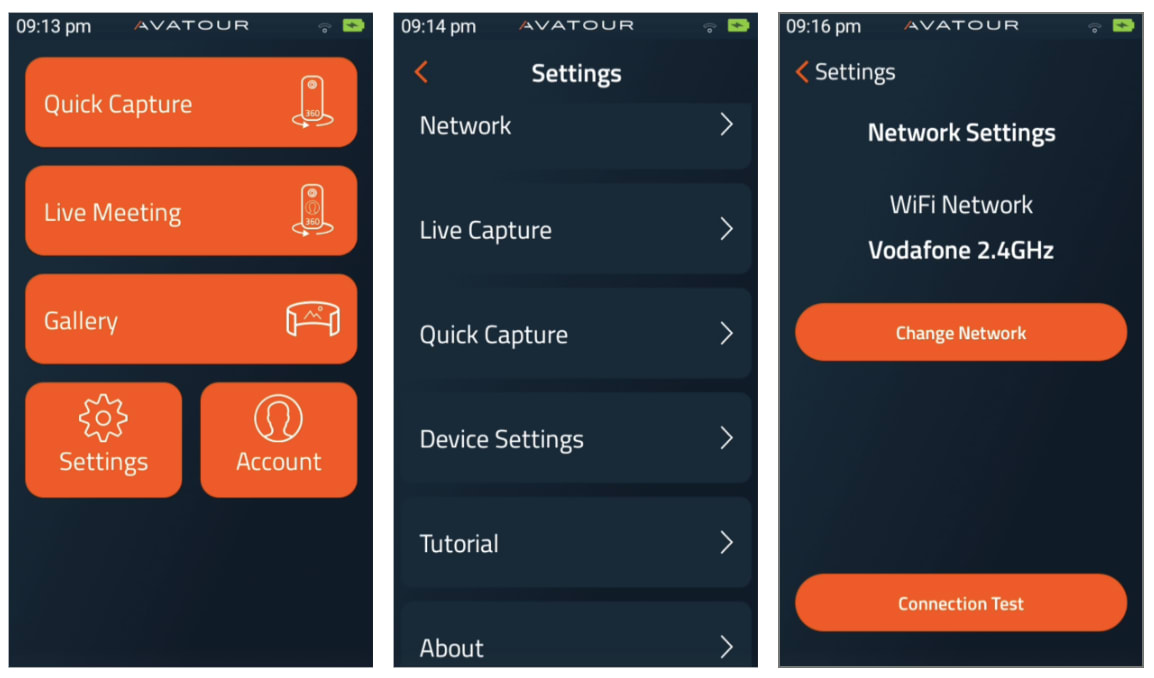 แอปกล้อง Avatour 360° - 3 เมนู
Quick Capture - สำหรับการบันทึกวิดีโอ 360° แบบออฟไลน์อย่างสะดวกสบายลงบนการ์ด SD ในกล้อง 360° - สำหรับคำอธิบายรายละเอียด ดู วิธีบันทึกและอัปโหลดวิดีโอ 360° ด้วยแอป Avatour?. เราแนะนำให้ใช้อุปกรณ์เสียงภายนอก (เชื่อมต่อผ่าน Bluetooth) หมายเหตุ: คุณยังสามารถเปลี่ยนมุมการถ่ายวิดีโอจาก 360° เป็น 270°, 180° และวิดีโอ 2D มาตรฐาน รวมถึงรูปภาพ เช่น เพื่อปรับจุดโฟกัสหรือปิดบังพื้นที่ข้อมูลลับ - เพียงเปลี่ยนโหมดที่มุมขวาล่างเมื่ออยู่ในหน้าจอ QC (แต่สามารถทำได้เฉพาะเมื่อเลือกความละเอียด 4K ในส่วนการตั้งค่าสำหรับ Quick Capture - ดูด้านล่าง)
Live Meeting - สำหรับการประชุมวิดีโอแบบสด 360° คุณจะเห็นพื้นที่ทำงานของคุณ และเมื่อคลิกที่พื้นที่ใดพื้นที่หนึ่ง จะเริ่มสตรีมวิดีโอสดจากกล้อง 360° ก่อนที่คุณจะเข้าร่วมการประชุมด้วยกล้อง 360° คุณต้องเชื่อมต่ออุปกรณ์เสียงผ่านบลูทูธ สำหรับรายละเอียดเพิ่มเติม ดู วิธีเริ่มการประชุม Live Capture ด้วยกล้อง Pilot?
เมื่อเป็นเจ้าภาพการประชุม Live Capture ด้วยกล้อง 360° คุณจะมีเครื่องมือการประชุมที่คล้ายกับเมื่อเข้าร่วมการประชุมผ่านเบราว์เซอร์ นี่คือภาพรวมของหน้าจอต่าง ๆ ที่คุณสามารถเข้าถึงได้ระหว่างการประชุมสด เพียงปัดไปด้านข้างเพื่อเปลี่ยนมุมมอง
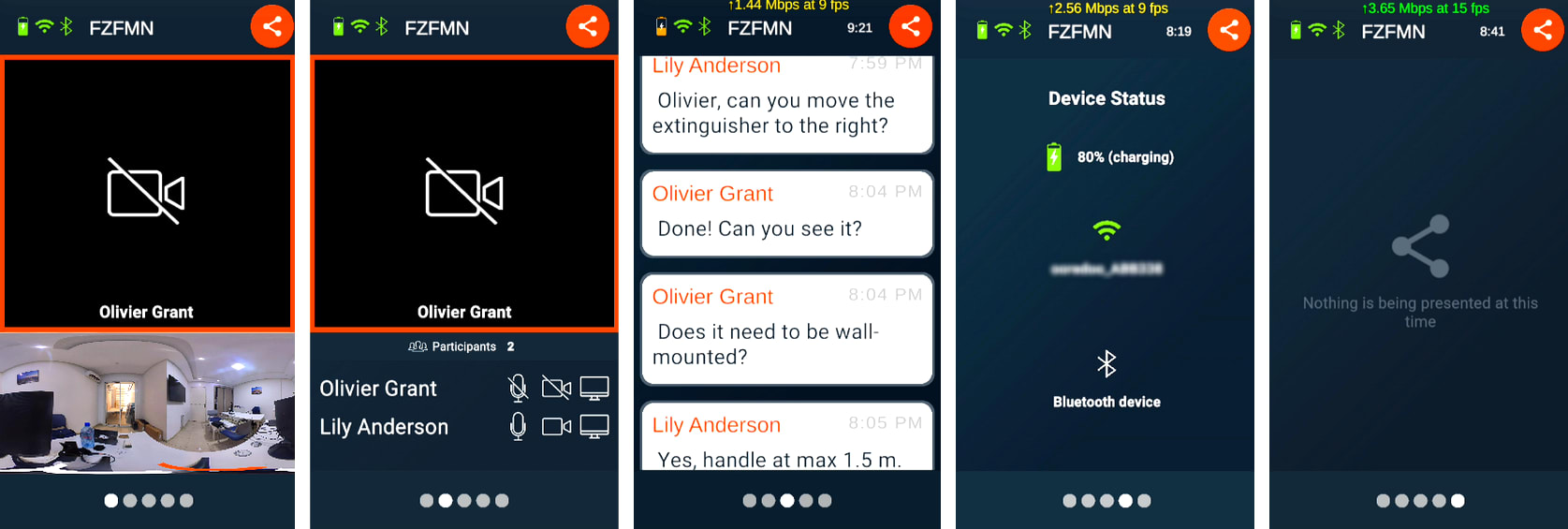 Avatour 360° Camera App - 5 หน้าจอตอนประชุมสด
เมื่อคุณแตะที่หน้าจอ คุณจะสามารถเข้าถึงการตั้งค่าบางอย่างได้ระหว่างการประชุมสด นี่คือภาพรวมเพิ่มเติม
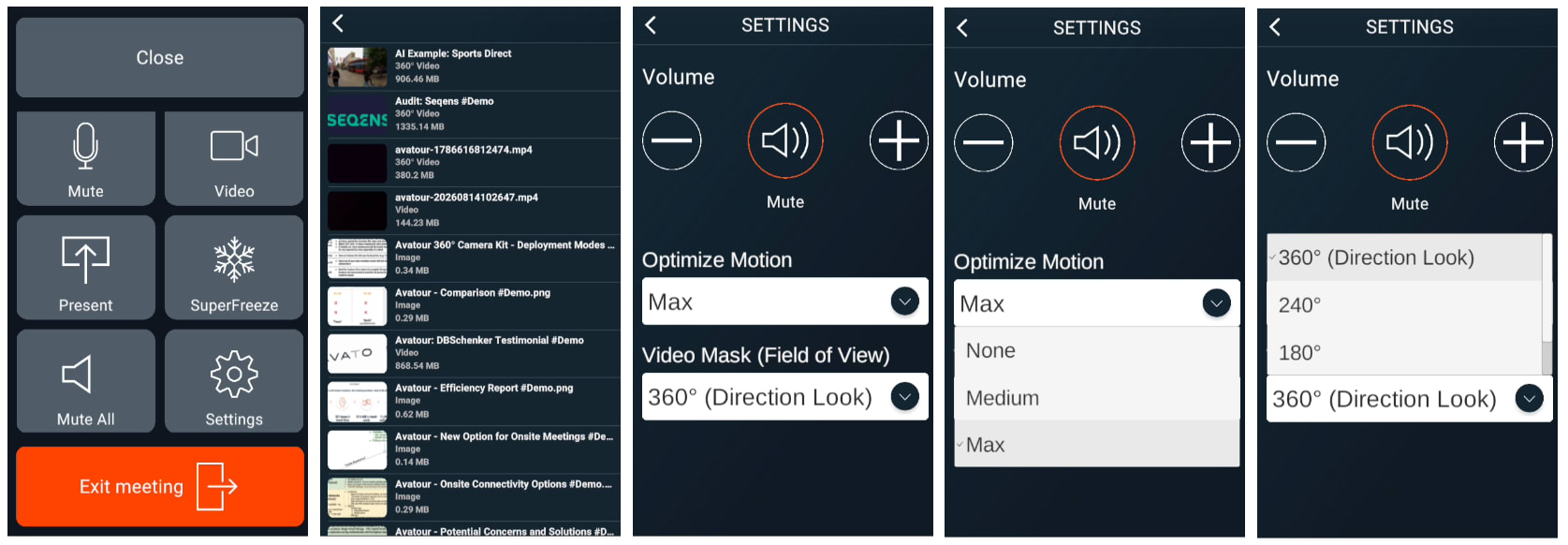 แอป Avatour 360° Camera - การตั้งค่าระหว่างการประชุมสด
ตัวเลือก "Optimize Motion" ใช้หลักๆ เมื่อผู้ชมใช้ชุดหูฟัง VR เพื่อลดความเสี่ยงที่อาจเกิดอาการเมารถและภาพสั่นไหว ส่วน "Direction Lock" และการเปลี่ยนมุมกล้องวิดีโอได้อธิบายไว้ข้างต้นแล้ว
Gallery - ที่นี่คุณจะพบวิดีโอและรูปภาพ 360° ทั้งหมดของคุณที่พร้อมสำหรับการอัปโหลดไปยัง Avatour Web Console - ไม่จำเป็นต้องทำขั้นตอนเพิ่มเติมด้วยมือ เช่น การต่อภาพหรือการแปลงรูปแบบไฟล์ คุณสามารถอัปโหลดและลบสินทรัพย์ได้พร้อมกัน - แตะ "Select" ที่ด้านบนของหน้าจอ ก่อนการอัปโหลด คุณสามารถเลือกขั้นตอนการประมวลผลต่าง ๆ เช่น "Blur faces" (ทำให้ใบหน้าเบลอ), สร้าง "AI summarization" (สรุปเนื้อหาด้วย AI) และปรับแต่งสัญญาณเสียงด้วย "Enhance Speech" (ปรับปรุงเสียงพูด) คุณยังสามารถเลือกพื้นที่ทำงาน (workspace) เพื่อจัดสรรสินทรัพย์ได้ - ซึ่งสินทรัพย์ดังกล่าวจะปรากฏอยู่ในส่วนสินทรัพย์ทั่วไป (General Assets) ของ Web Console ด้วย
การตั้งค่า - ในส่วนการตั้งค่า คุณมีตัวเลือกดังต่อไปนี้:
- เครือข่าย: ตัวเลือกนี้ช่วยให้คุณเปลี่ยนเครือข่าย WiFi ที่กล้องเชื่อมต่ออยู่ หรือทำการทดสอบการเชื่อมต่อเครือข่ายเพื่อตรวจสอบความเร็วการสตรีม
- เสียง Bluetooth: เชื่อมต่ออุปกรณ์เสียง Bluetooth ใดก็ได้ที่นี่สำหรับ Live Meetings (จำเป็น) และ Quick Capture (แนะนำอย่างยิ่ง) ไมโครโฟนและลำโพงในตัวของกล้องมีประสิทธิภาพไม่สูงมาก
-
Live Capture: ปรับการตั้งค่า Live Capture ตามความกว้างของแบนด์วิธที่มีอยู่ ความไวต่อ VR ของผู้เข้าร่วม หรือหากกล้องของคุณติดตั้งเลนส์ป้องกันแล้ว:
-
อัตราเฟรมเป้าหมาย (เลือกได้): ปรับอัตราเฟรมสำหรับวิดีโอ Live Capture ระหว่าง 15 fps, 24 fps และ 30 fps อัตราเฟรมที่สูงขึ้นจะให้วิดีโอที่ลื่นไหลมากขึ้น แต่จะใช้แบนด์วิธการอัปโหลดมากขึ้น ค่าเริ่มต้น: 15 fps
- อัตราบิตเป้าหมาย: ช่วยให้คุณเพิ่มหรือลดอัตราบิตการสตรีมสูงสุดสำหรับ Live Capture ของคุณ คุณสามารถตั้งค่าอัตราบิตเป้าหมายระหว่าง 1 Mbps ถึง 10 Mbps อัตราบิตเรตที่สูงขึ้นจะให้ความละเอียดวิดีโอที่สูงขึ้น แต่จะต้องการแบนด์วิธการอัปโหลดมากขึ้น ค่าเริ่มต้น: 5 Mbps
- ปรับให้เหมาะสมกับการเคลื่อนไหว: ตัวเลือกนี้จะลดอัตราเฟรมของวิดีโอ เพื่อลดภาระต่อแบนด์วิธการอัปโหลดของเครือข่าย และเพิ่มอัตราบิตเรตการสตรีม นอกจากนี้ ตัวเลือกนี้ยังช่วยลดอาการเมารถสำหรับผู้เข้าร่วม VR ค่าเริ่มต้น: ปิด
- ล็อกทิศทาง: ตัวเลือกนี้จะ "ล็อก" มุมมอง 360° ไม่ว่าคุณจะเคลื่อนกล้อง 360° ไปทางใดก็ตาม หากคุณต้องการให้วิดีโอ 360° เคลื่อนไหวตามการเคลื่อนไหวของกล้อง เช่น คุณต้องการ "ชี้" ด้วยเลนส์ด้านหน้าไปยังสิ่งใดสิ่งหนึ่ง ให้ตั้งค่า Direction Lock เป็น No กล้องจะทำงานเหมือนกล้องทั่วไป และอาจมีประโยชน์มากขึ้นสำหรับการทัวร์แบบมีไกด์ ค่าเริ่มต้น: Yes
- Initial Orientation: เมื่อคุณตั้ง Direction Lock เป็น No คุณสามารถเลือกได้ว่าเลนส์ใด (หน้าหรือหลัง) จะเป็นการตั้งทิศทางเริ่มต้นเมื่อเริ่มวิดีโอสด ค่าเริ่มต้น: Looking at Operator เนื่องจากนี่เป็นวิธีที่ธรรมชาติที่สุดในการเริ่มการประชุมสด (= เลนส์หลัง) Quick Capture ทำงานต่างออกไป (เลนส์หน้าเป็นทิศทางเริ่มต้นตามค่าเริ่มต้น - ดูด้านล่าง)
-
Quick Capture: ปรับการตั้งค่า Quick Capture ตามอัตราเฟรมวิดีโอที่คุณต้องการ แบนด์วิธที่มีอยู่สำหรับการอัปโหลดวิดีโอที่บันทึกไว้ และตัวเลือกอื่น ๆ คุณสมบัติที่เกี่ยวข้องกับแผนที่ตามที่อธิบายไว้ข้างต้น (เช่น มุมมองแผนที่ บันทึกบนแผนที่) จะใช้งานได้เมื่อรับสัญญาณ GPS และการตั้งค่าตำแหน่งในตั้งค่ากล้องเดิมถูกเปิดใช้งาน (ควรเป็นค่าเริ่มต้น). ไอคอนตำแหน่ง / GPS ในมุมขวาบนของหน้าจอ Quick Capture ควรมีสีเขียว อาจใช้เวลาสักครู่เพื่อรับสัญญาณ GPS และสร้างการเชื่อมต่อ
- ความละเอียด: ที่นี่คุณสามารถเปลี่ยนความละเอียดได้ (ความละเอียด 6k ยังอยู่ในขั้นทดลอง และจำเป็นต้องผ่านขั้นตอนการต่อภาพด้วยมือใน Gallery ก่อนอัปโหลดไปยัง Avatour Web Console.)
- 4k - นี่เป็นมาตรฐานและรักษาความสมดุลที่ดีระหว่างคุณภาพวิดีโอและขนาดไฟล์
- 6k @ 30 fps (ต้องผ่านขั้นตอนการต่อภาพเพิ่มเติมใน Gallery)
- 6k @ 10 fps (ต้องผ่านขั้นตอนการต่อภาพเพิ่มเติมใน Gallery) - ตัวเลือกนี้มีประโยชน์หากคุณต้องการลดขนาดไฟล์ให้ต่ำกว่าเมื่อใช้ 30 fps โดยเฉพาะเมื่อความลื่นไหลของภาพไม่ใช่ปัจจัยสำคัญ
- สำหรับความละเอียดอื่น ๆ คุณยังสามารถใช้แอปกล้องในตัวได้เช่นกัน รวมถึงบน PanoX V2 สำหรับรายละเอียดเพิ่มเติม ดู วิธีบันทึกและอัปโหลดวิดีโอ 360 ด้วยแอป Avatour?
- อัตราเฟรมเป้าหมาย (ใช้ได้เฉพาะกับความละเอียด 4k) - ปรับอัตราเฟรมสำหรับการบันทึกวิดีโอ Quick Capture ระหว่าง 15 fps, 24 fps และ 30 fps อัตราเฟรมที่สูงขึ้นจะให้วิดีโอที่ลื่นไหลมากขึ้น แต่จะทำให้ขนาดไฟล์วิดีโอและเวลาอัปโหลดเพิ่มขึ้น แนะนำ: 30 fps
- อัตราบิตเป้าหมาย (ใช้ได้เฉพาะกับความละเอียด 4K) ตั้งค่าอัตราบิตเป้าหมายสำหรับการอัปโหลด Quick Capture ระหว่าง 5 Mbps ถึง 20 Mbps อัตราบิตที่ต่ำจะเพิ่มความเร็วในการอัปโหลด แต่จะทำให้คุณภาพวิดีโอลดลง แนะนำ: 20 Mbps
- ล็อกทิศทาง: เหมือนกับส่วน Live Capture ข้างต้น การตั้งค่าทิศทางเริ่มต้น (Initial Orientation) ของ Quick Capture จะตั้งเป็นเลนส์ด้านหน้าเสมอ
ดูเพิ่มเติมที่ เครื่องคำนวณขนาดไฟล์วิดีโอ Avatour 360° ของเรา เพื่อรับคำแนะนำเพิ่มเติมเกี่ยวกับการตั้งค่าข้างต้นและขนาดไฟล์วิดีโอ เพื่อป้องกันไม่ให้พื้นที่จัดเก็บข้อมูลเต็ม ระบบจะส่งคำเตือนเพื่อให้คุณสามารถหยุดการบันทึกและปลดปล่อยพื้นที่จัดเก็บ (เช่น โดยการอัปโหลดวิดีโอจาก Gallery ไปยัง Avatour Web Console Assets)
-
คู่มือ: เปิดคู่มือสั้นสำหรับผู้ควบคุมกล้อง
-
เกี่ยวกับ: ดูหมายเลขซีเรียลของอุปกรณ์และเวอร์ชันซอฟต์แวร์
บัญชี - เพื่อเข้าสู่ระบบด้วยบัญชีผู้จัดหรือผู้ดูแลระบบ Avatour ของคุณ เมื่อคุณออกจากระบบแล้ว รายการเมนู Live Meeting และ Login จะถูกทำให้เป็นสีเทา เพื่อเข้าสู่ระบบ คุณสามารถสแกนบาร์โค้ดด้วยสมาร์ทโฟน ซึ่งจะนำคุณไปยังส่วน Device บนสมาร์ทโฟน ที่คุณสามารถป้อนรหัส 6 หลักเพื่อเข้าสู่ระบบด้วยบัญชี Avatour ของคุณ (ต้องเข้าสู่ระบบบนสมาร์ทโฟนของคุณก่อน). คุณยังสามารถใช้ส่วน "อุปกรณ์" บนแล็ปท็อปและป้อนรหัสที่นั่นได้ (ดูเพิ่มเติมในส่วน "การเข้าสู่ระบบอุปกรณ์" ในข้อ 4.1 ด้านบน) ตัวเลือกที่สามคือป้อนข้อมูลการเข้าสู่ระบบในแอปกล้อง แต่อาจไม่ใช่วิธีที่สะดวกที่สุด เนื่องจากแป้นพิมพ์บนหน้าจอแอปกล้องมีขนาดเล็ก
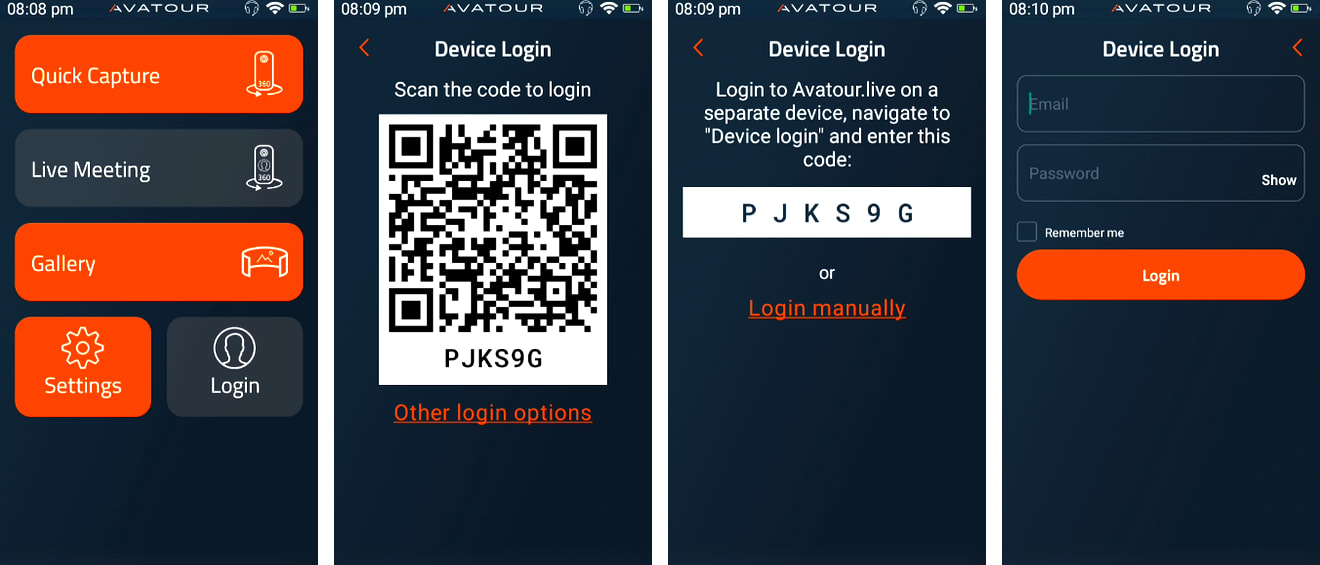 Avatour 360° Camera App - Account Login
6. คำแนะนำเกี่ยวกับวิธีปฏิบัติที่ดีที่สุด
6.1 การใช้งานครั้งแรก (แบบไม่เป็นทางการ) และการทำความคุ้นเคย
สำหรับการใช้งานครั้งแรกและการทำความคุ้นเคยกับ Avatour Web Console และ Avatour Turnkey Kit เราแนะนำให้ทำตามขั้นตอนต่อไปนี้:
- นำชุดอุปกรณ์กลับบ้านและลองใช้งานร่วมกับครอบครัวและเพื่อน ๆ โดยใช้การเชื่อมต่ออินเทอร์เน็ตที่บ้าน
- นำชุดอุปกรณ์ไปที่สำนักงานและเชื่อมต่อกับเครือข่ายองค์กร (อาจมีปัญหาด้านองค์กรเกิดขึ้น เช่น ไฟร์วอลล์ขององค์กร — แต่จากขั้นตอนที่ 1 คุณทราบแล้วว่า Avatour ทำงานได้ และนี่เป็นประเด็นที่ทีม IT ของคุณต้องแก้ไขด้วยความช่วยเหลือจาก Avatour)
- เริ่มใช้ Avatour ณ สถานที่จัดประชุม (นอกสำนักงาน) ซึ่งผู้เข้าร่วมจากระยะไกลมักต้องเดินทางไปเข้าร่วมประชุมที่นั่น อาจมีปัญหาด้านความเชื่อมต่อเพิ่มเติมเกิดขึ้น Avatour จะช่วยแก้ไขร่วมกับทีม IT ของคุณ
- เริ่มใช้กับผู้เข้าร่วมจากระยะไกลทั้งภายในและภายนอกองค์กร
6.2 ก่อนการประชุมสดด้วยวิดีโอ 360°
-
เราแนะนำให้ทำการทัวร์วิดีโอ 360° ที่บันทึกไว้ก่อนการทัวร์สดใดๆ หากมีเวลาเพียงพอ ด้วยสามเหตุผล: (1) มีแผนสำรองสำหรับทัวร์สด, (2) มีเนื้อหาสำหรับบันทึกและทบทวนภายหลัง (นอกเหนือจากทัวร์สดที่บันทึกไว้) และ (3) เริ่มสร้างคลังวิดีโอ 360° ของทุกสถานที่ของคุณ ซึ่งสามารถช่วยได้ในหลายกรณีการใช้งาน
-
ชาร์จอุปกรณ์ทั้งหมดอย่างน้อย 90 นาทีก่อนการประชุมสด เราแนะนำให้ชาร์จอุปกรณ์ทั้งหมดอย่างต่อเนื่องเมื่อไม่ใช้งาน เพื่อให้อุปกรณ์ทุกชิ้นพร้อมใช้งานเสมอ แม้สำหรับการประชุมแบบฉุกเฉินที่ไม่ได้วางแผนไว้
-
ตรวจสอบให้ชุดอุปกรณ์ถูกประกอบครบถ้วน (1. ฐานขาตั้ง + 2. แบตเตอรี่ Ulanzi / แท่งยืด Telesin + 3. กล้อง 360°)
-
ตรวจสอบให้แน่ใจว่าได้สร้าง Workspace สำหรับจัดประชุมสดแล้ว และรวมสินทรัพย์ที่เกี่ยวข้องทั้งหมดไว้ด้วย
-
ชวนผู้เข้าร่วมทุกคนเข้าร่วมการประชุมผ่าน Workspace ของคุณ การนี้จะสร้างคำเชิญในปฏิทินของผู้เข้าร่วมทุกคน และรวมลิงก์คำเชิญการประชุมด้วย
-
จับคู่และเชื่อมต่อหูฟังหรือลำโพงบลูทูธที่คุณวางแผนจะใช้สำหรับการทัวร์กับกล้อง
-
ผู้ใช้สมาร์ทโฟนทุกคนที่อยู่ในสถานที่ควรเชื่อมต่อจากเครือข่ายที่ต่างจากเครือข่ายของกล้อง สิ่งนี้จะช่วยลดภาระบนแบนด์วิธของเครือข่ายกล้อง
-
หากท่านเป็นผู้ควบคุมกล้องเพียงคนเดียว ให้พกสมาร์ทโฟนไปด้วย ในกรณีที่ต้องการแชร์ภาพจากกล้องสมาร์ทโฟนเพื่อแสดงรายละเอียดที่ชัดเจน
-
ตรวจสอบให้แน่ใจว่ากล้อง 360° สามารถเชื่อมต่อกับ WiFi ท้องถิ่นของท่านได้
-
ก่อนการประชุม Avatour ให้วางแผนเส้นทางที่คุณจะเดินผ่านภายในสถานที่ จัดการประชุม Avatour ทดสอบด้วยกล้อง และตรวจสอบว่าทุกพื้นที่มีความเร็วบิตเรต (bitrate) สูงกว่า 1 Mbps ซึ่งสามารถตรวจสอบได้บนหน้าจอของกล้องเอง หรือในฐานะผู้เข้าร่วมจากระยะไกล โดยเข้าไปที่ Settings และเปิด Show Bitrate
-
หากสังเกตเห็นว่ามีบางพื้นที่ที่มีแบนด์วิธต่ำหรือไม่มีเลย ควรถ่ายภาพหรือบันทึกวิดีโอไว้ก่อน เพื่อนำมาแสดงในระหว่างการประชุมให้ผู้เข้าร่วมจากระยะไกลได้ตรวจสอบ คุณสามารถทำตามคู่มือข้างต้นที่อธิบายเกี่ยวกับ Quick Capture ของเราสำหรับการบันทึกแบบออฟไลน์และการอัปโหลดวิดีโอ/ภาพ
-
หากมีผู้เข้าร่วมประชุมจากระยะไกลที่ยังไม่เคยใช้ Avatour มาก่อน ให้อธิบายให้พวกเขาฟังอย่างสั้นๆ เกี่ยวกับแพลตฟอร์มนี้ ฟังก์ชันการทำงาน (วิดีโอสด 360 องศา, ทรัพยากร, ภาพถ่าย, การใส่คำอธิบาย, การเน้นจุดสำคัญ) และเครื่องมือสำหรับการประชุม
-
คุณสามารถเริ่มการประชุมในแพลตฟอร์มวิดีโอคอนเฟอเรนซ์อื่น (เช่น Teams, Zoom, Google Meet) แต่ก่อนที่จะย้ายมาใช้ Avatour ให้ปิดแอปพลิเคชันวิดีโอคอนเฟอเรนซ์อื่นนั้นอย่างสมบูรณ์ ในบางกรณี แอปพลิเคชันอื่น ๆ เหล่านี้จะกำหนดลำดับความสำคัญให้กับไมโครโฟน/ลำโพง/เว็บแคมของอุปกรณ์ของคุณ ทำให้อุปกรณ์เหล่านั้นถูกปิดใช้งานสำหรับ Avatour นอกจากนี้ อย่าเปิด Avatour และประชุมวิดีโออื่น ๆ พร้อมกัน เนื่องจากจะทำให้แบนด์วิธที่มีอยู่ลดลง
-
หากท่านมีแผนที่จะใช้กล้อง 360° ในสภาพแวดล้อมที่มีอุณหภูมิสูง แนะนำให้ใช้โมดูลระบายความร้อน (เฉพาะ Pilot Pano เท่านั้น) สิ่งนี้จะช่วยลดโอกาสที่กล้องจะร้อนเกินและปิดตัวลงอัตโนมัติ
6.3 เมื่อใช้งานกล้องที่สถานที่จริงสำหรับการประชุมวิดีโอสด 360°
-
เมื่อใช้งานกล้อง ให้แน่ใจว่าคุณ เดินช้าๆ และ หยุดบ่อยๆ เพื่อวางกล้องลงบนขาตั้ง. สิ่งนี้ช่วย (1) ปรับปรุงคุณภาพวิดีโอ เนื่องจากคุณสร้างข้อมูลวิดีโอน้อยลงจากการไม่เคลื่อนย้ายกล้องโดยไม่จำเป็น และ (2) ลดความเสี่ยงที่วิดีโอจะหยุดทำงานชั่วคราวเมื่อการเชื่อมต่อเครือข่ายของกล้องเปลี่ยนระหว่างจุดเข้าถึง WiFi (APs)
-
ถือกล้องไว้ด้านหน้าตัวคุณ และให้อยู่เหนือระดับตา สิ่งนี้ช่วยให้ผู้เข้าร่วมจากระยะไกลสามารถมองเห็นพื้นที่รอบตัวคุณได้ส่วนใหญ่
-
ในกรณีที่กล้องจำเป็นต้องคงที่ ให้ใช้ขาตั้งกล้องและปรับความสูงของกล้องให้เหมาะสม โดยควรให้อยู่ระดับตา
-
ให้เชื่อมต่อกล้องกับเครือข่าย WiFi ท้องถิ่นเสมอเมื่อเป็นไปได้ สำหรับพื้นที่ที่ไม่มีสัญญาณ WiFi ให้ใช้ฮอตสปอตที่จัดเตรียมไว้หรือฮอตสปอตของคุณเอง ให้ปิดฮอตสปอตไว้เสมอเมื่อไม่ใช้งานภายในอาคาร เพราะมิฉะนั้นกล้อง 360° อาจเชื่อมต่อกับฮอตสปอต ซึ่งเราไม่ต้องการให้เกิดขึ้นภายในอาคาร ให้วางฮอตสปอตในแนวตรงกับกล้อง 360° เสมอ เช่น อย่าวางฮอตสปอตในกระเป๋าหลังกางเกง เพราะร่างกายของคุณจะขวางทางสัญญาณ
-
เมื่ออัตราบิตเรตของกล้องเริ่มลดลงต่ำกว่า 2 Mbps ให้เดินช้าลงหรือหยุดเดินจนกว่าสัญญาณจะเสถียรอีกครั้ง สิ่งนี้มักเกิดขึ้นเมื่อคุณเปลี่ยนจากจุดเชื่อมต่อ WiFi จุดหนึ่งไปยังอีกจุดหนึ่ง
-
หากคุณทราบว่าการเชื่อมต่อและวิดีโอจะลดลงเมื่อย้ายไปยังสถานที่เฉพาะ (ตัวอย่าง: ย้ายจากพื้นที่ผลิตภายในอาคารไปยังพื้นที่กลางแจ้ง) ให้แจ้งผู้เข้าร่วมจากระยะไกลทราบล่วงหน้า
-
หากต้องการแสดงสิ่งใดที่มีรายละเอียดสูงหรือตัวอักษรขนาดเล็ก คุณสามารถใช้กล้อง 360° เข้าใกล้มากได้ และยังสามารถใช้สมาร์ทโฟนของคุณเองหรือของผู้เข้าร่วมที่อยู่ในสถานที่นั้นเพื่อเข้าร่วมการประชุมและแสดงกล้อง (ด้านหลัง) ของโทรศัพท์ของคุณหรือของพวกเขา
-
หากเป็นไปได้ เราแนะนำให้มีผู้ช่วยเพิ่มเติม 1 คนอยู่ที่สถานที่จริงเพื่อช่วยในการแชร์กล้องสมาร์ทโฟนตามที่อธิบายไว้ข้างต้น เนื่องจากสิ่งนี้มักมีประโยชน์หรือจำเป็น
-
ในกรณีที่ดีที่สุด ผู้ใช้สมาร์ทโฟนที่อยู่ในสถานที่ควรเข้าร่วมการประชุม (1) ในโหมดที่อยู่ในสถานที่ และ (2) ผ่านเครือข่ายที่ต่างจากเครือข่ายที่กล้องกำลังใช้ เพื่อไม่ให้แย่งแบนด์วิธการอัปโหลดที่สำคัญจากกล้อง 360°
-
ผู้เข้าร่วมทุกคนที่อยู่ในสถานที่และเข้าร่วมผ่านสมาร์ทโฟนควรปิดเสียง (mute) เว้นแต่กำลังพูดอยู่
6.4 เมื่อใช้กล้องที่สถานที่เพื่อบันทึกอย่างรวดเร็ว (การบันทึกวิดีโอ 360° แบบออฟไลน์)
-
คำแนะนำข้างต้นที่ไม่เกี่ยวข้องกับการเชื่อมต่อโดยทั่วไปก็ใช้ได้กับการบันทึกแบบออฟไลน์เช่นกัน (เช่น ทำอย่างช้าๆ)
-
ให้ใช้หูฟังบลูทูธภายนอกเสมอ
-
ตรวจสอบว่า GPS ทำงานได้เมื่อจำเป็น
-
คาดการณ์ว่าผู้ชมต้องการเห็นอะไร เช่น รายละเอียด ให้นำกล้อง 360° เข้าไปใกล้มาก ๆ และรอสักครู่
-
วางกล้องลงและชี้ไปยังสิ่งที่คุณต้องการเน้นย้ำ หากตั้ง "Direction Lock" เป็น "No" คุณยังสามารถชี้ไปยังสิ่งใดสิ่งหนึ่งด้วยกล้อง 360° (เช่น ใช้เลนส์ด้านหน้า)
-
หากคุณกำลังบันทึกเพื่อสร้างรายงานที่สร้างโดย AI และใช้คำสั่งเสียงด้วย ให้พูดเสียงดังและชัดเจน เพื่อช่วยให้ AI ระบุตำแหน่ง ขนาด ปัญหา และกรอกข้อมูลลงในแม่แบบการตรวจสอบ ให้ระบุสิ่งเหล่านั้นอย่างชัดเจน และใช้คำศัพท์ที่ตรงกับที่ใช้ในแม่แบบของคุณ
หมายเหตุ: คุณสมบัติส่วนใหญ่ของ Avatour สามารถใช้ได้กับวิดีโอ 2D เช่นกัน