Guia do Usuário e Melhores Práticas do Avatour
1. Para todos os usuários do Avatour
Se você é novo no Avatour, os recursos a seguir oferecem uma introdução útil à plataforma e aos seus recursos:
- Vídeo "Como funciona o Avatour"
Uma breve visão geral dos principais recursos do Avatour e de como a plataforma possibilita uma colaboração remota imersiva. - Perguntas frequentes
Respostas às perguntas mais frequentes. - Glossário
Definições dos principais termos e conceitos do Avatour usados com frequência. - Site
Dê uma olhada especialmente nas Funcionalidades do Avatour, juntamente com as seções dedicadas a Casos de Uso e Setores, para saber como o Avatour pode atender às suas necessidades específicas.
2. Tipos de usuários do Avatour
2.1 Participantes da reunião (não é necessária conta)
Os usuários podem participar da reunião sem se cadastrar para obter uma conta no Avatour. Exceção: Se o anfitrião tiver marcado a opção “Autenticação necessária” nas configurações da reunião (veja também 4.2.1 Configurações para espaços de trabalho e reuniões) — por exemplo, para permitir que apenas funcionários internos participem por meio do Single Sign-On (SSO) —, o convite do calendário indicará que os participantes devem fazer login para se autenticar.
Os usuários acessam a reunião da seguinte maneira:
- Recebem um link da reunião do anfitrião.
- Digitam uma senha da reunião, caso o anfitrião tenha ativado uma.
- Os participantes podem participar sem uma conta Avatour, a menos que a reunião seja restrita e exija login para autenticação.
2.1.1 Participante
- Pode participar e interagir plenamente (webcam, microfone, chat e funcionalidade “Apresentar”).
- Máximo de 20 participantes interativos por reunião.
2.1.2 Espectador
- Pode assistir à reunião e participar apenas por meio do chat.
- Não pode compartilhar vídeo, usar microfone, fazer apresentações, reproduzir/pausar recursos nem capturar instantâneos.
- Máximo de 10 espectadores por reunião.
- Juntamente com os participantes, uma reunião pode acomodar até 30 participantes.
2.2 Usuários registrados
Usuários registrados possuem uma conta no Avatour. As contas são criadas de uma das seguintes maneiras:
- Convidados pelo administrador: Durante a integração, o Avatour configura um tenant dedicado para a organização e cria uma ou mais contas de administrador. Os administradores podem então convidar usuários dentro da organização e atribuí-los a grupos, que definem sua função na plataforma (Convidado, Anfitrião ou Administrador). Os usuários convidados recebem um link de cadastro para concluir a configuração da conta e definir uma senha.
- Convidado pelo anfitrião: Os anfitriões podem adicionar usuários como colaboradores editores a um Espaço de Trabalho. Isso consome uma licença de anfitrião e garante que o usuário tenha acesso no nível de anfitrião.
- Provisionamento automático por SSO (apenas nos planos Enterprise/Business): As contas podem ser criadas automaticamente pelo IdP. Por padrão, as contas provisionadas por SSO são adicionadas ao grupo de Convidados, a menos que isso seja substituído por meio de mapeamentos de grupos SAML. Os administradores ainda podem convidar usuários e atribuir associação a grupos diretamente, mesmo quando o SSO estiver ativado.
Resumo:
Os usuários registrados e suas associações a grupos podem ser gerenciados de várias maneiras:
- Gerenciamento por administrador: Um administrador no console do Avatour pode criar usuários e atribuí-los a grupos, o que define sua função na plataforma (Convidado, Anfitrião ou Administrador).
- Provisionamento por SSO: Para clientes dos planos Enterprise ou Business com SSO ativado, o IdP pode provisionar contas automaticamente e atribuir a filiação a grupos, o que define a função do usuário na plataforma.
- Usuários convidados pelo Anfitrião: Os Anfitriões podem convidar outros usuários como colaboradores com função de Editor para Espaços de Trabalho específicos. A atribuição da função de colaborador Editor consome uma licença de Anfitrião.
Prática recomendada (clientes Enterprise):
Para organizações que esperam um grande número de usuários que precisam de acesso ao Avatour, recomenda-se integrar o Single Sign-On (SSO) e gerenciar usuários e associações a grupos a partir do IdP. Essa abordagem agiliza o provisionamento de contas, a atribuição de grupos e o gerenciamento de licenças, reduzindo a carga administrativa e garantindo um controle de acesso consistente.
2.2.1 Usuários convidados
- Adicionados ao grupo Convidados.
- Podem visualizar ativos nos espaços de trabalho nos quais foram adicionados como colaboradores visualizadores.
- Não podem criar espaços de trabalho, hospedar reuniões nem enviar conteúdo.
- As contas de convidados provisionadas por SSO se autenticam por meio do IdP; não é necessária nenhuma senha gerenciada pelo Avatour.
2.2.2 Usuários licenciados (acesso ao console da web)
Usuários anfitriões (Grupo: Anfitrião)
- Podem criar/gerenciar espaços de trabalho, convidar colaboradores para um espaço de trabalho, organizar reuniões ao vivo e fazer upload de Capturas Rápidas.
- Têm acesso ao Painel do Anfitrião e ao Aplicativo do Operador em câmeras 360° compatíveis.
Usuários administradores (Grupo: Admin)
- Inclui todos os recursos do Anfitrião, além da administração completa da conta.
Privilégios adicionais de administrador incluem:
Gerenciamento de contas
- Criar novos usuários e atribuí-los a grupos.
- Redefinir senhas quando gerenciadas pelo Avatour (não aplicável quando o SSO estiver habilitado).
- Elevar usuários convidados à categoria de Anfitrião.
- Desativar usuários (as contas de administrador devem primeiro ser convertidas para Anfitrião antes da exclusão).
- Transferir ativos de um usuário Anfitrião para outro durante a exclusão.
Configurações
- Configurar configurações de segurança para toda a organização para ativos, espaços de trabalho e reuniões hospedadas na plataforma (por exemplo, se um Anfitrião deve estar presente para iniciar uma reunião, se os rostos devem ser desfocados em todos os vídeos enviados para a plataforma).
- Ativar ou desativar recursos de IA ou gravação.
- Aplicar a identidade visual da empresa de maneira consistente em toda a plataforma, caso um domínio personalizado esteja configurado.
Recursos e Análises
- Visualizar todos os recursos enviados por qualquer usuário da organização.
- Analisar o uso da plataforma em toda a organização.
2.2.3 Permissões de colaboradores do espaço de trabalho
As permissões do espaço de trabalho definem o que um usuário pode fazer dentro de um espaço de trabalho específico. Elas são distintas da filiação a grupos no nível da plataforma (Convidado, Anfitrião, Administrador).
- Colaborador editor: Usuários com essa permissão podem:
- Gerenciar ativos (carregar, remover, desfocar rostos, gerar resumos)
- Gerenciar configurações de reuniões (ativar/desativar gravação, permitir ou remover participantes)
- Agendar e conduzir reuniões ao vivo
- Gerar relatórios com base em modelos predefinidos
-
Adicionar ou remover colaboradores do Espaço de Trabalho
-
Colaborador visualizador: Usuários com essa permissão têm acesso somente para leitura aos ativos do Espaço de Trabalho. Eles não podem modificar ativos, gerenciar reuniões nem gerenciar colaboradores, mas podem criar notas nos ativos.
3. Para participantes de reuniões remotas e visitantes do espaço de trabalho
O Avatour permite que os usuários colaborem de duas maneiras principais:
-
Participar de uma reunião no Avatour (colaboração síncrona):
Você pode receber um convite de calendário para participar de uma reunião no Avatour. Durante a reunião, os participantes podem realizar uma visita remota ao local em tempo real ou analisar ativos em conjunto de forma síncrona. -
Visitar um Espaço de Trabalho (Colaboração assíncrona):
Você também pode ser convidado como colaborador de um Espaço de Trabalho para revisar ativos de forma assíncrona (conforme sua disponibilidade).
3.1 Como participar de uma reunião do Avatour e visitar um Espaço de Trabalho do Avatour
3.1.1 Qualquer dispositivo com “tela plana” e navegador da web
Você pode participar de uma reunião do Avatour a partir de qualquer computador de mesa ou portátil, smartphone ou tablet usando um navegador da web.
Participando de uma reunião do Avatour
Observação: Para participar de uma reunião do Avatour, é necessário conceder permissões para o microfone. Aceite todas as solicitações de permissão exibidas pelo seu navegador.
- Por meio de um convite de calendário (recomendado):
- Normalmente, você receberá um convite de calendário com um link direto para participar (por exemplo:
https://avatour.live/join?s=xxxxx).
- Normalmente, você receberá um convite de calendário com um link direto para participar (por exemplo:
-
Ao clicar no link, o código da reunião de 5 caracteres será preenchido automaticamente e você será direcionado para a reunião.
- Autenticação necessária: Algumas reuniões são restritas a usuários registrados. Nesse caso, o convite indicará que você precisa fazer login para acessar a reunião.
- Reuniões protegidas por senha: Algumas reuniões podem exigir uma senha. Nesse caso, o convite incluirá a senha que você deve digitar para participar.
-
Por meio do código da reunião:
- Se o anfitrião compartilhar um código de reunião de 5 caracteres separadamente, acesse https://avatour.live/join, insira seu nome e o código de reunião e participe da reunião.
- Se a reunião for protegida por senha, digite a senha fornecida pelo anfitrião.
- Se a reunião exigir autenticação, você precisará fazer login com sua conta do Avatour antes de participar.
Dica 1: Se sua câmera ou microfone não funcionar, pode ser que estejam sendo usados por outro aplicativo (por exemplo, Microsoft Teams ou Zoom). Feche todos os aplicativos que possam estar usando sua câmera ou microfone e, em seguida, saia e entre novamente na reunião do Avatour.
Dica 2: Se você ainda não conseguir participar da reunião, execute este teste: https://avatour.live/test.
O teste pode identificar se o firewall ou a rede da sua empresa está bloqueando o acesso e fornecerá informações para orientar as discussões com sua equipe de TI.Dica 3: Não use os aplicativos do Avatour para iOS ou Android para participar de reuniões. Esses aplicativos só são necessários ao transmitir uma reunião ao vivo a partir de uma câmera Insta360, já que essas câmeras não podem executar o software Avatour 360° diretamente e precisam de um smartphone para auxiliar.
Acessando um Espaço de Trabalho do Avatour (sem participar de uma Reunião do Avatour)
Você pode acessar um Espaço de Trabalho das seguintes maneiras:
-
Espaço de Trabalho Público:
Se o Espaço de Trabalho for público, o link pode ser acessado diretamente — sem necessidade de login. -
Espaço de Trabalho restrito:
Se o Espaço de Trabalho for restrito, você deve ser adicionado como colaborador com permissões de Editor ou Visualizador.- Ao ser adicionado como colaborador, você receberá uma notificação por e-mail com um link para o Espaço de Trabalho.
- Clique no link do e-mail para abrir o Espaço de Trabalho. Se ainda não estiver conectado, será solicitado que você faça login ou conclua o cadastro.
- Após fazer login, o Espaço de Trabalho será aberto automaticamente.
Como alternativa, você pode fazer login em https://avatour.live/login e acessar o Espaço de Trabalho a partir da sua lista de Espaços de Trabalho.
3.1.2 Óculos de RV
Você pode participar de uma reunião e visitar um Workspace usando diversos óculos compatíveis da Meta e da Pico. Para fazer isso:
- Instale nosso aplicativo Avatour a partir da loja de aplicativos de RV de sua escolha: Como instalar o aplicativo Avatour VR
- Abra nosso aplicativo e insira o código da reunião ou selecione um Espaço de Trabalho para participar de uma reunião. Para mais informações sobre como usar nosso aplicativo de RV, consulte nosso artigo da Base de Conhecimento aqui.
3.2 Ferramentas de colaboração em reuniões e espaços de trabalho
O Avatour permite a colaboração em dois contextos principais:
- Reuniões (síncronas): colabore em tempo real com outros participantes, incluindo visitas virtuais ao local ao vivo ou a revisão conjunta de recursos gravados.
- Espaços de trabalho (assíncronos): analise e interaja com os recursos de acordo com sua própria programação, 24 horas por dia, 7 dias por semana.
As ferramentas de colaboração são, em grande parte, semelhantes entre reuniões e espaços de trabalho, com algumas diferenças decorrentes do contexto síncrono versus assíncrono.
3.2.1 Layout da interface
A interface do Avatour está organizada em torno de três áreas principais:
- Painel esquerdo – Recursos do espaço de trabalho e ferramentas de apoio
- Área central – Área principal de visualização para vídeo ao vivo, recursos e o painel do espaço de trabalho
- Painel direito – Informações contextuais, como participantes, reuniões ou chat
A maioria das interações é iniciada a partir do menu inferior.
Clicar em uma opção do menu abre um painel lateral no lado esquerdo ou direito da tela, enquanto a área central permanece como a área principal de visualização.
3.2.2 Exemplo de visualização de reunião
Aqui está um exemplo de visualização em uma reunião do Avatour:
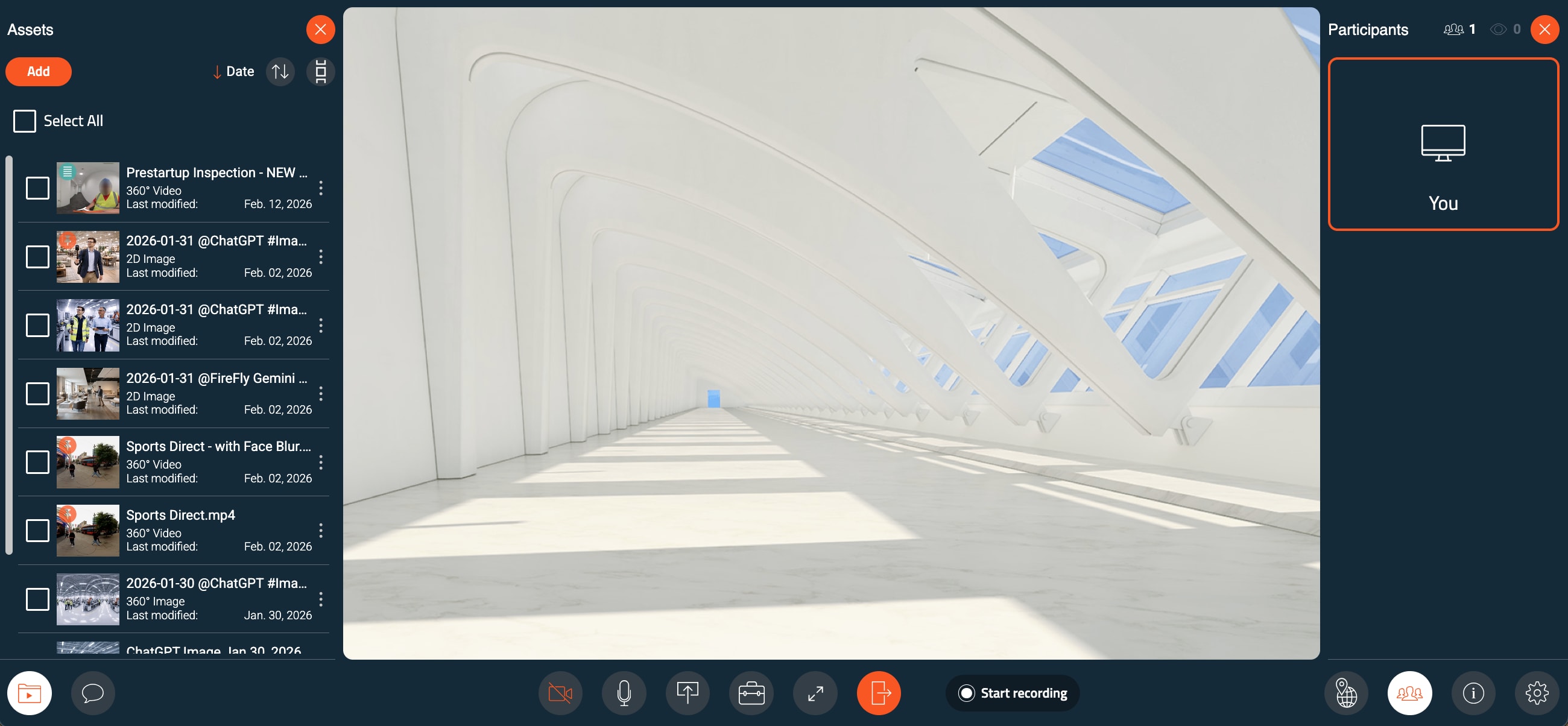
Reunião no Avatour com Painel de Recursos (à esquerda), tela (no centro) e Painel de Participantes (à direita)
3.2.3 Exemplo de visualização da área de trabalho
Aqui está um exemplo de visualização da área de trabalho:
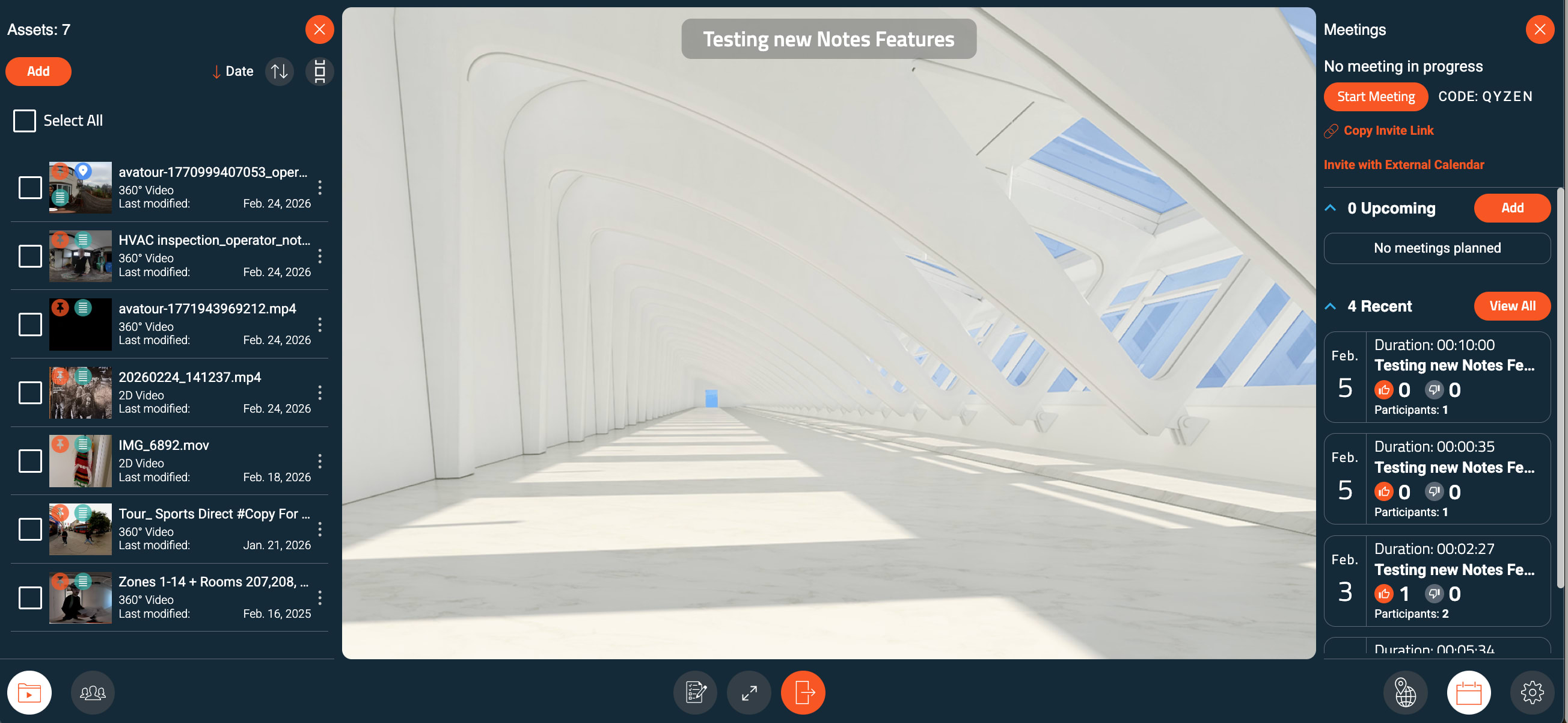
Área de Trabalho do Avatour com o Painel de Recursos (à esquerda), a Área de Trabalho (ao centro) e o Painel de Reuniões (à direita)
3.2.4 Visão geral do menu inferior
O menu inferior fornece acesso aos principais controles e painéis da interface:
Menu inferior da reunião

Menu inferior da reunião do Avatour
- Recursos – Visualize os arquivos da área de trabalho, incluindo vídeos gravados, imagens, capturas de tela e PDFs.
- Bate-papo – Envie mensagens a todos os participantes da reunião.
- Câmera – Ligue ou desligue sua webcam.
- Microfone – Silencie ou reative o microfone.
- Apresentar – Apresente um recurso, a área de trabalho ou a imagem da webcam (consulte a seção “Apresentar” abaixo).
- Ferramentas do anfitrião (apenas para anfitriões):
- Bloquear foco – Bloqueia a visualização para todos os participantes.
- Silenciar todos – Silencia todos os participantes.
- Ativar tela cheia – Coloca a aba da reunião em tela cheia.
- Sair da reunião – Sai da reunião.
- Iniciar gravação – Use este botão para iniciar e parar a gravação manualmente durante uma reunião. Alternativamente, as reuniões podem ser gravadas automaticamente se a opção iniciar gravação automaticamente estiver ativada nas configurações do espaço de trabalho. Em ambos os casos, as gravações são salvas nos recursos do espaço de trabalho.
- Mapa – Abra ou feche o painel do mapa para ver o movimento da câmera para ativos com trilha de GPS. Clicar em um local leva você diretamente ao ponto exato no vídeo. O mapa é atualizado em tempo real à medida que o vídeo é reproduzido. As notas também são exibidas no mapa.
- Participantes – Abra ou feche o painel de participantes.
- Informações da reunião – Visualize o código da reunião, o link da reunião e acesse tutoriais relacionados.
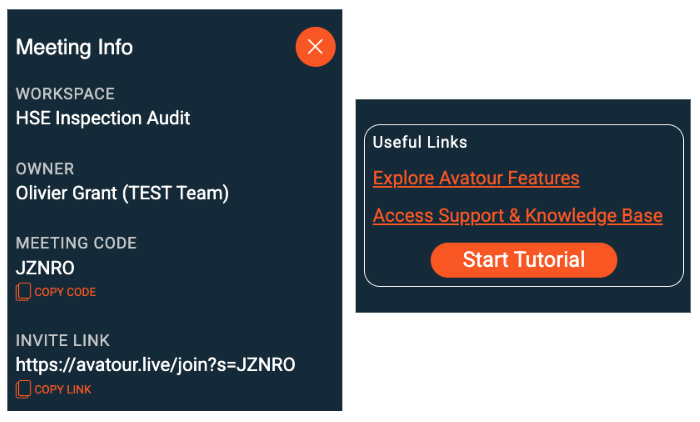
Painel lateral de Informações da Reunião do Avatour
- Configurações – Ajuste as configurações de idioma, áudio e vídeo. Para reuniões com vídeo ao vivo em 360°, use Mostrar taxa de bits para monitorar as estatísticas de conectividade.
Dica: Envie o link da reunião ou adicione-o a um evento do calendário para convidar participantes.
Menu “Apresentar”
A opção Apresentar no menu inferior da reunião permite que você compartilhe conteúdo com todos os participantes.
- Câmera – Compartilhe a câmera do seu dispositivo (laptop, smartphone etc.). Isso também pode ser usado durante uma reunião de vídeo ao vivo em 360° para sobrepor uma visão secundária para close-ups ou detalhes específicos. Ao compartilhar a câmera de um smartphone (frontal ou traseira), os participantes remotos da reunião podem usar o zoom do smartphone e também ligar e desligar a lanterna.
- Área de trabalho – Compartilhe a tela da sua área de trabalho com todos os participantes.
- Recurso – Apresente um recurso da área de trabalho. Ao selecionar um recurso, a barra de ferramentas de recurso é aberta, oferecendo controles de reprodução e ferramentas de colaboração específicas para o recurso que está sendo apresentado.
Barras de ferramentas de ativos e 360° ao vivo em reuniões
Ao apresentar um ativo em uma reunião, a Barra de ferramentas de ativos aparece acima da tela. Aqui estão as ferramentas e os itens de menu disponíveis ao apresentar um ativo em uma reunião – explicados da esquerda para a direita.
 Menu do Avatour ao apresentar um ativo em uma reunião
Quando um vídeo 360° ao vivo está sendo transmitido em uma reunião, esse menu aparece na parte inferior da tela.
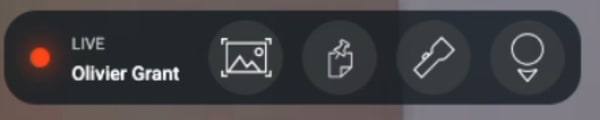 Menu do Avatour com vídeo ao vivo em 360° durante uma reunião
Aqui está uma descrição de todos os elementos exibidos nos menus acima.
- Linha do tempo do vídeo / Barra de progresso – Mostra o progresso do vídeo com anotações e tópicos-chave extraídos do áudio. Clique em uma anotação ou tópico para pular para aquele momento e abrir a anotação. Inclui controles de Reproduzir / Pausar.
- Instantâneo – Captura uma imagem em 360° ou 2D do recurso.
- Destaque – Destaca uma área específica para todos os participantes durante sessões ao vivo.
- Mostrar/Ocultar Ponto de Vista (POV) – Exiba para onde cada participante está olhando no vídeo em 360°.
- Notas – Crie notas vinculadas a momentos específicos em um recurso ou durante uma transmissão de vídeo ao vivo. (Observação: durante uma transmissão ao vivo, um recurso = instantâneo será criado automaticamente para capturar a nota). Cada nota tem um autor e pode ser categorizada (Observação, Problema, Ação, Recomendação), acompanhada por status (Aberta → Em andamento → Resolvida), atribuída a um responsável e compartilhada por meio de links diretos. Se o recurso tiver um registro de GPS, as notas também exibirão as coordenadas GPS. As notas também podem ser movidas para outra posição (arraste para alterar a posição) e deslocadas na linha do tempo (avançar ou retroceder na linha do tempo). Você também pode anexar um arquivo a uma resposta em uma nota.
 Notas do Avatour e Filtros de Notas
- Notas de comando de voz – São marcadores de posição gerados automaticamente quando, em um vídeo gravado, são detectadas menções como “inserir nota”, “fazer uma nota” ou “anotar”. Essas notas aparecem na linha do tempo e precisam ser posicionadas e finalizadas pelo usuário.
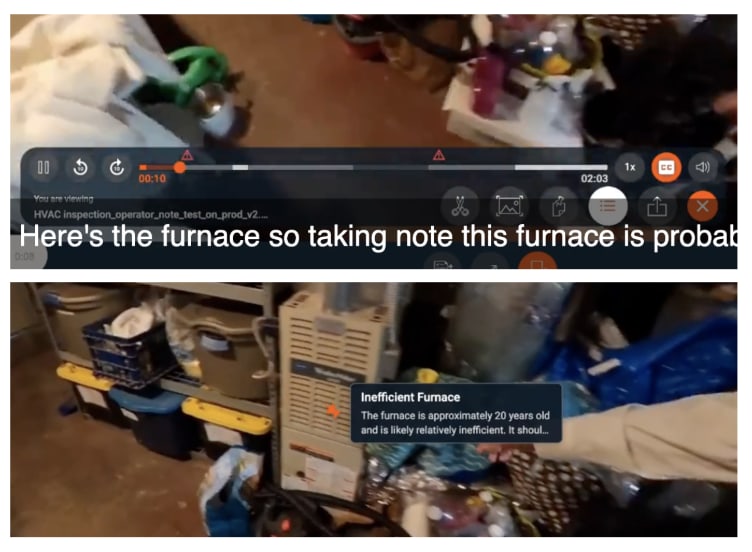 Notas do Avatour – Geradas por comando de voz
-
Notas geradas por IA – São marcadores de posição gerados automaticamente quando a gravação detecta menções na trilha de áudio do vídeo que soam como questões que precisam ser registradas para acompanhamento. As notas geradas por IA precisam primeiro ser aprovadas pelo proprietário da nota (veja o Painel do Espaço de Trabalho abaixo). Uma vez aprovadas, elas se comportam como as notas de comando de voz, pois aparecem na linha do tempo e precisam ser posicionadas e finalizadas pelo usuário.
-
Painel de Notas e Resumo – Abre um painel lateral que exibe todas as notas, tópicos-chave e um resumo executivo do ativo. Clicar em um item leva você até aquele momento no vídeo.
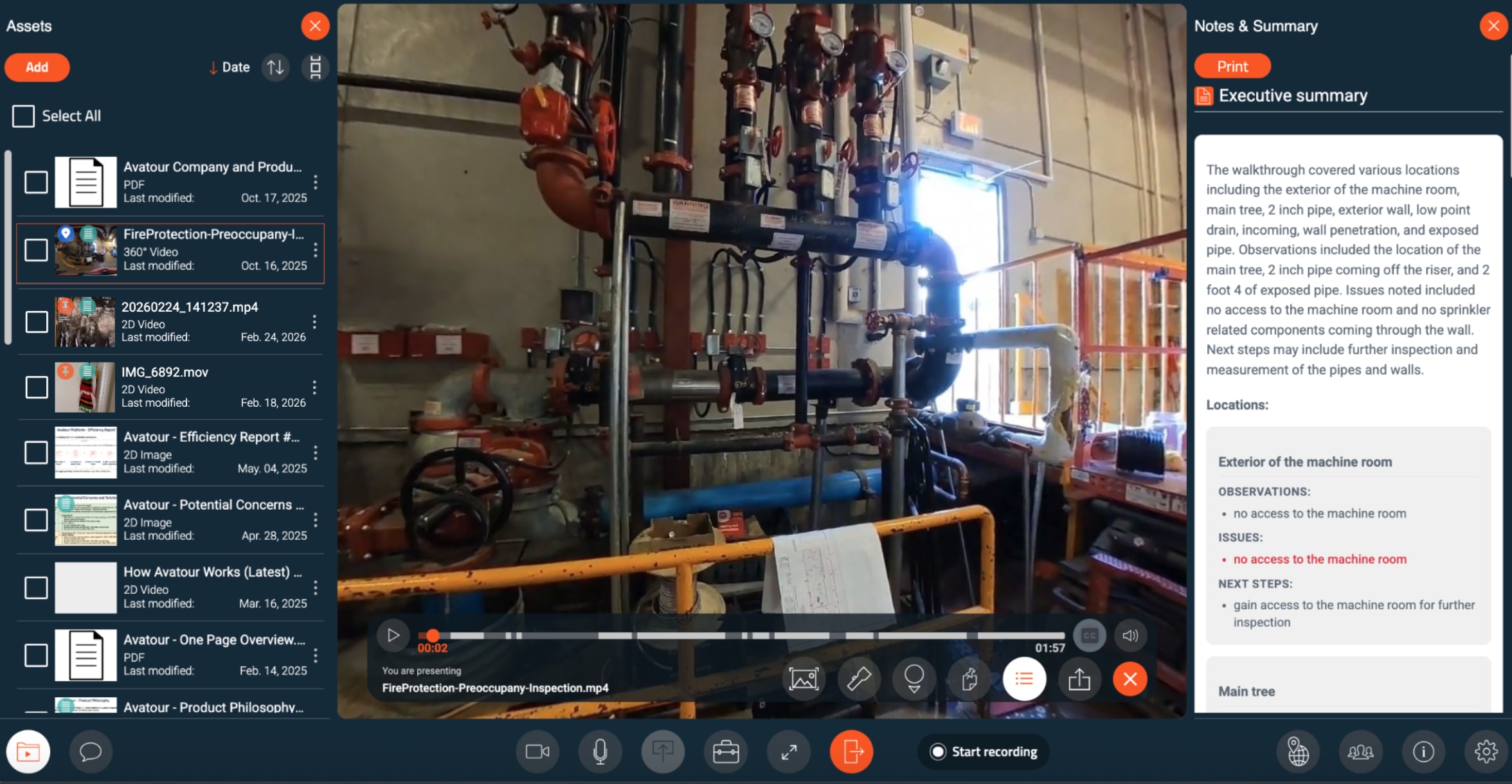 Resumo executivo do Avatour durante a apresentação de um ativo em uma reunião
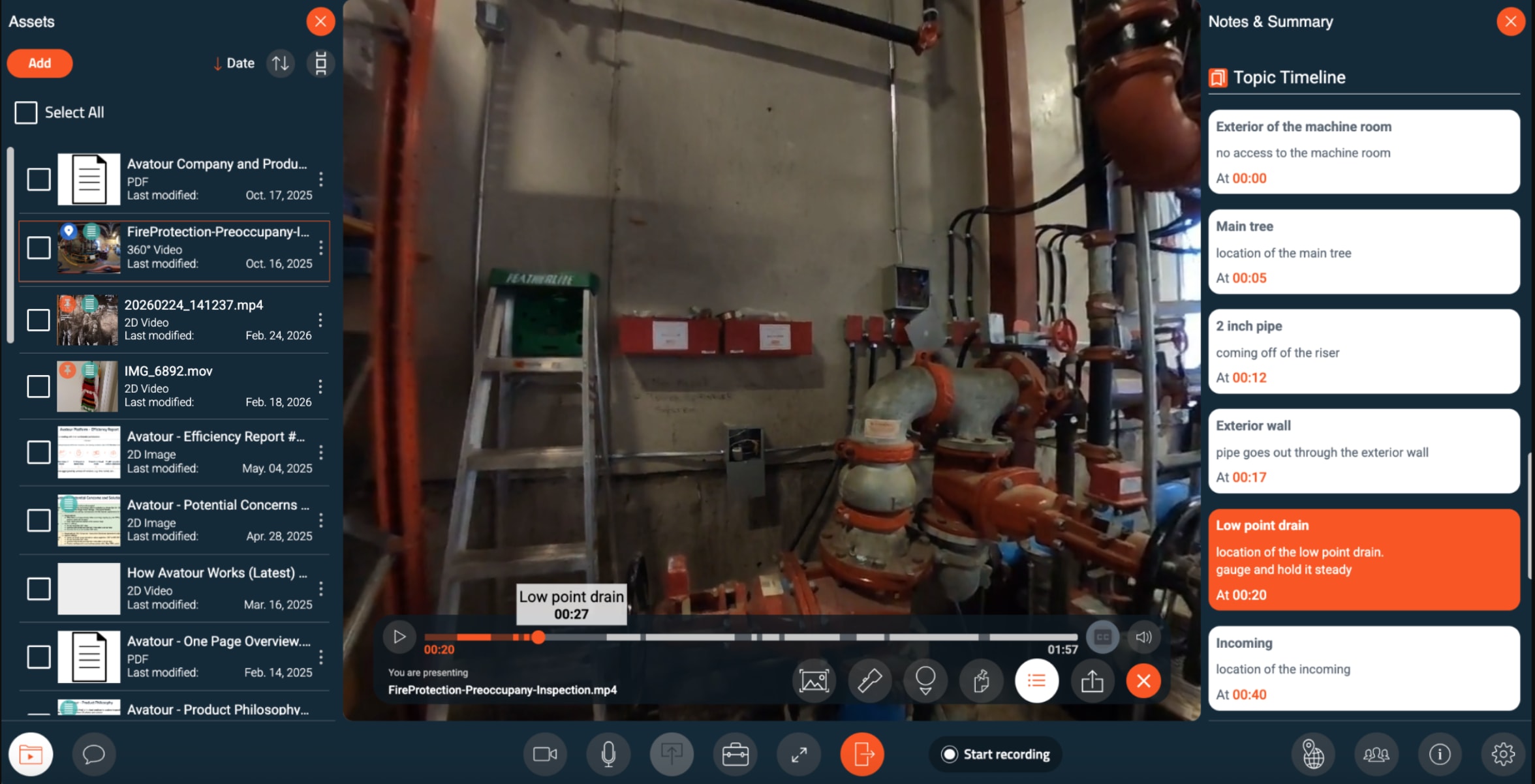 Tópicos do Avatour durante a apresentação de um ativo em uma reunião
No painel lateral, você pode imprimir um relatório de ativo ou baixá-lo como arquivo TXT ou CSV. Os relatórios podem incluir vários elementos que você pode escolher antes de exportar.
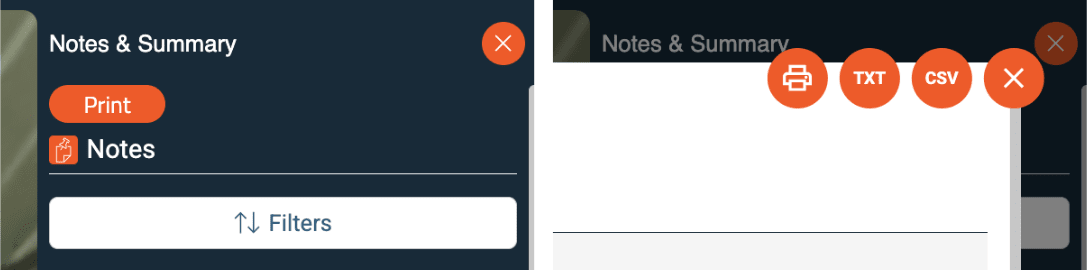
Menus de impressão/download do relatório de ativos do Avatour
 Menu de seleção de elementos do Relatório de ativos do Avatour
- Compartilhar link – Compartilhe um link para uma nota ou cena específica no ativo.
- Legendas (CC) – Exiba a transcrição do texto na tela durante a reprodução do vídeo.
Barra de ferramentas do recurso (Espaço de trabalho)
Ao revisar um recurso em um espaço de trabalho, a barra de ferramentas é semelhante, mas otimizada para uso individual:
 Menu do Avatour ao apresentar um recurso em um espaço de trabalho
- Linha do tempo do vídeo / Barra de progresso – Mostra o progresso do vídeo com anotações e tópicos principais extraídos da trilha de áudio. Clique em qualquer lugar da linha do tempo para avançar ou retroceder no vídeo. Clique em uma anotação ou tópico para pular para aquele momento e abrir a anotação. Inclui controles de Reproduzir / Pausar.
- Instantâneo, Notas, Painel de Notas e Resumo, Compartilhar link, Legendas
- Indisponível: Spotlight, POV (esses recursos exigem participantes ao vivo)
- Controles adicionais:
- Passos de 10 segundos – Avançar/retroceder
- Velocidade de reprodução – Ajustar a velocidade (0,5×–2×)
- Cortar vídeo – Cortar o início ou o final do arquivo
4. Para usuários do tipo “Host” e “Admin” – Console da Web do Avatour
Ao fazer login na sua conta de usuário do Avatour, você acessará o Console da Web.
4.1 Console da Web - Visão geral do menu principal
No lado esquerdo, você verá os seguintes itens do menu:
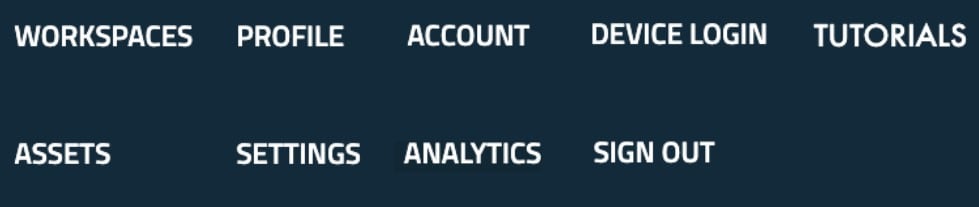 Console da Web do Avatour - Menu Principal
- Espaços de Trabalho – Organize seu conteúdo com eficiência. Cada espaço de trabalho contém Recursos, Colaboradores, Reuniões e Configurações.
- Recursos – Acesse e gerencie todos os seus recursos (vídeos, imagens, PDFs). Os administradores podem visualizar todos os recursos da conta, e os recursos compartilhados ficam visíveis para todos os usuários.
- Perfil – Gerencie seu idioma e senha.
- Análises – Acompanhe a atividade das sessões, o uso do espaço de trabalho e as métricas de ROI.
- Configurações (somente para administradores) – Configure as configurações padrão do espaço de trabalho, das reuniões e dos ativos em toda a organização. Os administradores também podem personalizar a identidade visual (logotipo, cores, planos de fundo).
- Conta (somente para administradores) – Gerencie usuários registrados e câmeras 360°.
- Login do dispositivo – Digite o código exibido na sua câmera 360° para emparelhá-la com sua conta.
- Tutoriais – Acesse tutoriais guiados.
- Sair – Sair do console.
Seções como Perfil, Login do dispositivo, Tutoriais e Sair são autoexplicativas e não possuem subseções detalhadas.
4.2 Console da Web – Detalhes por item do menu (com imagens)
4.2.1 Espaços de trabalho
Os espaços de trabalho são unidades organizacionais flexíveis que permitem gerenciar ativos, colaboradores e reuniões em um único lugar. Você pode criar um novo espaço de trabalho com o botão Novo espaço de trabalho no canto superior direito.
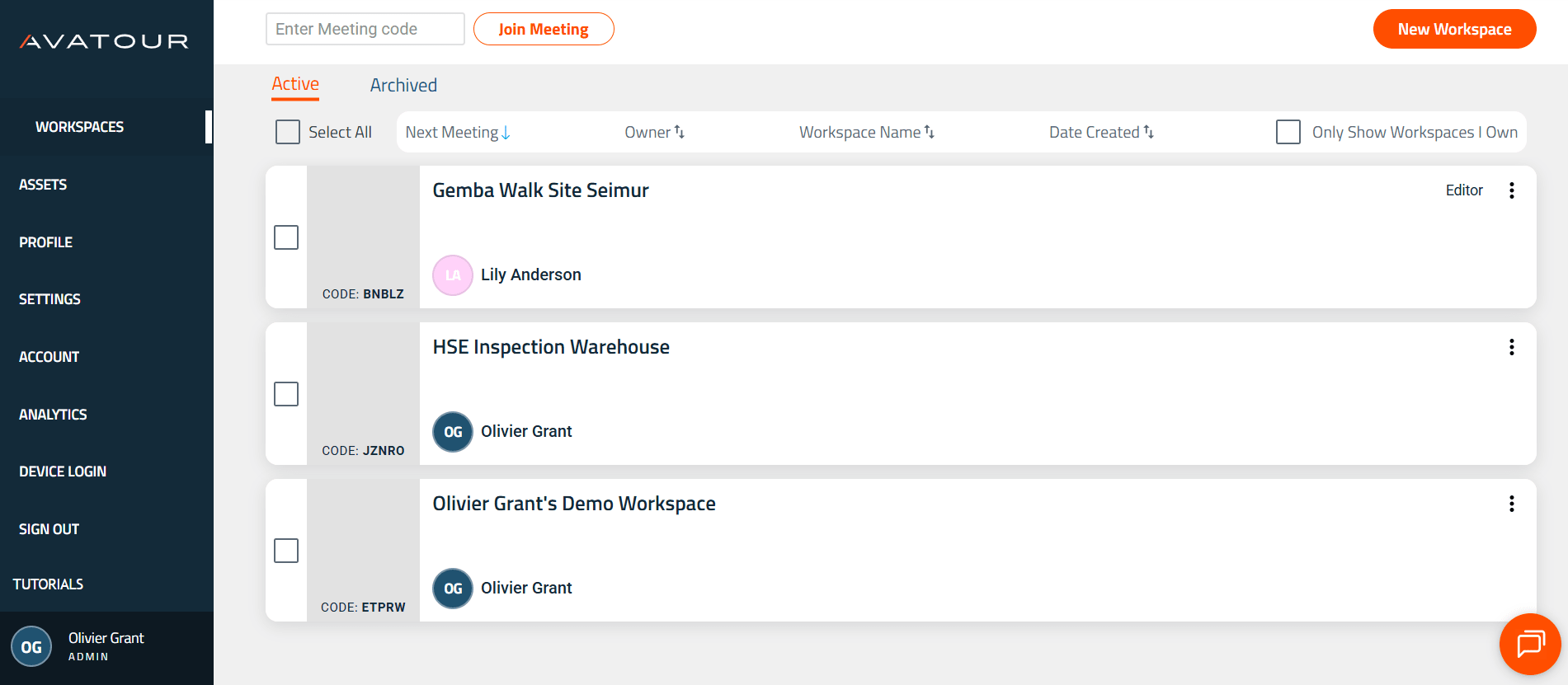 Console da Web do Avatour – Item do menu principal “Espaços de trabalho”
Clique no ícone de sino para ver um resumo das atividades do espaço de trabalho nos últimos 7 dias.
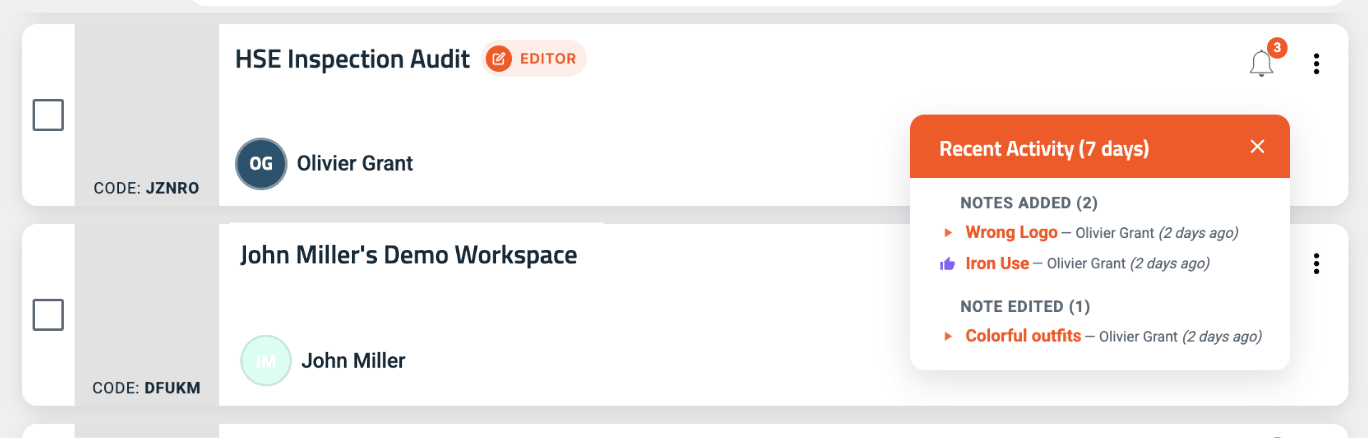 Atividades recentes do espaço de trabalho
Dentro de um espaço de trabalho:
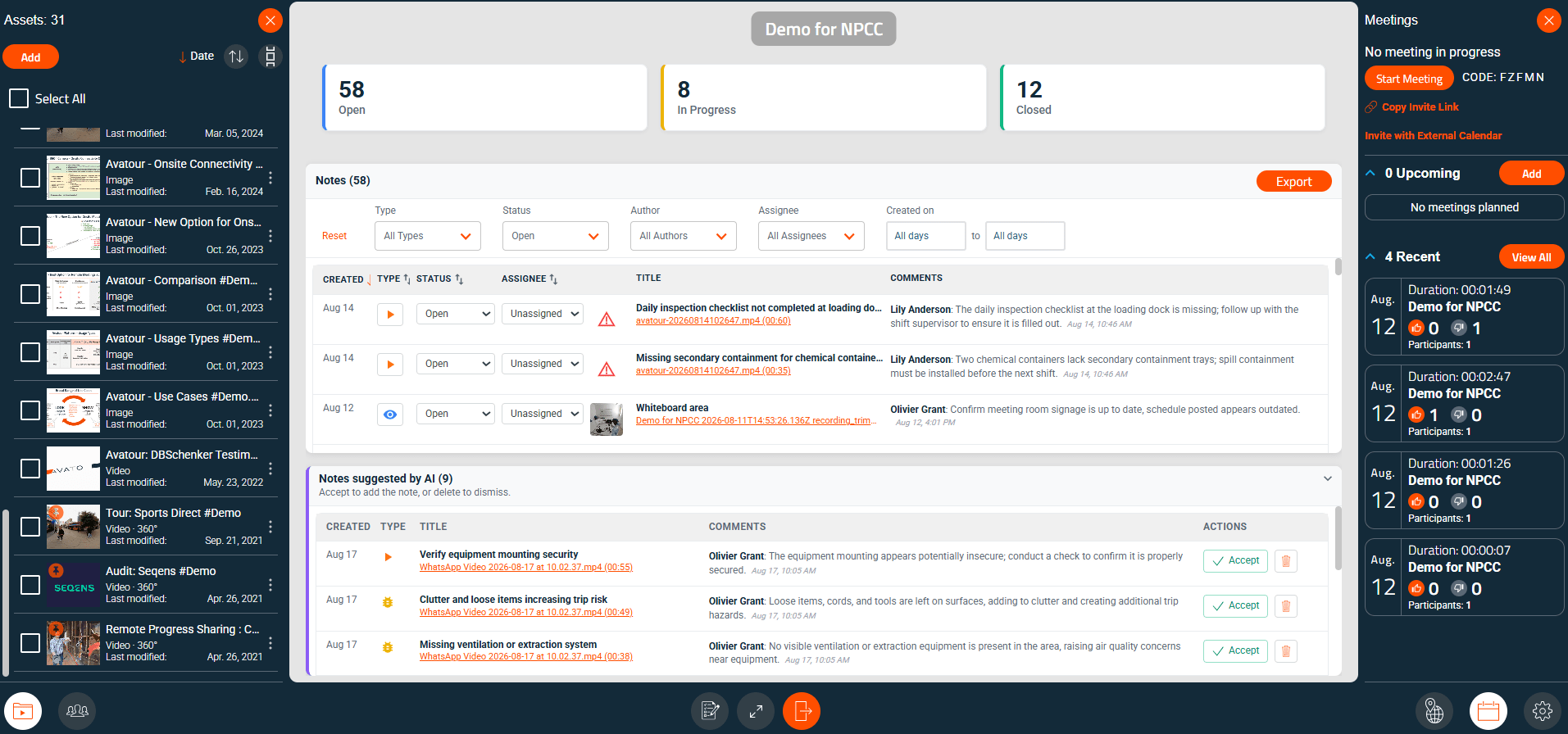 Espaço de trabalho com Ativos (à esquerda), Painel de Controle do Espaço de Trabalho (ao centro), Reuniões (à direita)
No centro, você vê o painel de controle do espaço de trabalho, que oferece uma visão geral de todas as notas nos ativos alocados a esse espaço de trabalho, com vários menus suspensos para selecionar por diversos atributos das notas. Aqui você também pode aceitar ou excluir as notas sugeridas pela IA. Também é possível exportar todas as notas a partir desta visualização.
Nos menus inferiores, você encontrará:
- Ativos – Gerencie os arquivos atribuídos a este espaço de trabalho.
- Colaboradores – Controlar o acesso aos espaços de trabalho por
- Visualizador – Pode visualizar ativos. O convite cria um usuário Convidado, se necessário.
- Editor – Controle total do espaço de trabalho, com os mesmos direitos que o Anfitrião. O convite eleva o usuário à função de Anfitrião, se necessário.
Vários usuários podem acessar um espaço de trabalho simultaneamente sem a necessidade de uma reunião. Espaços de trabalho públicos e configurações de acesso a reuniões oferecem alternativas de acesso.
- Relatório – Gere um relatório usando um modelo de inspeção nos ativos selecionados do espaço de trabalho. As respostas são geradas pela IA com base nas faixas de áudio dos vídeos selecionados.
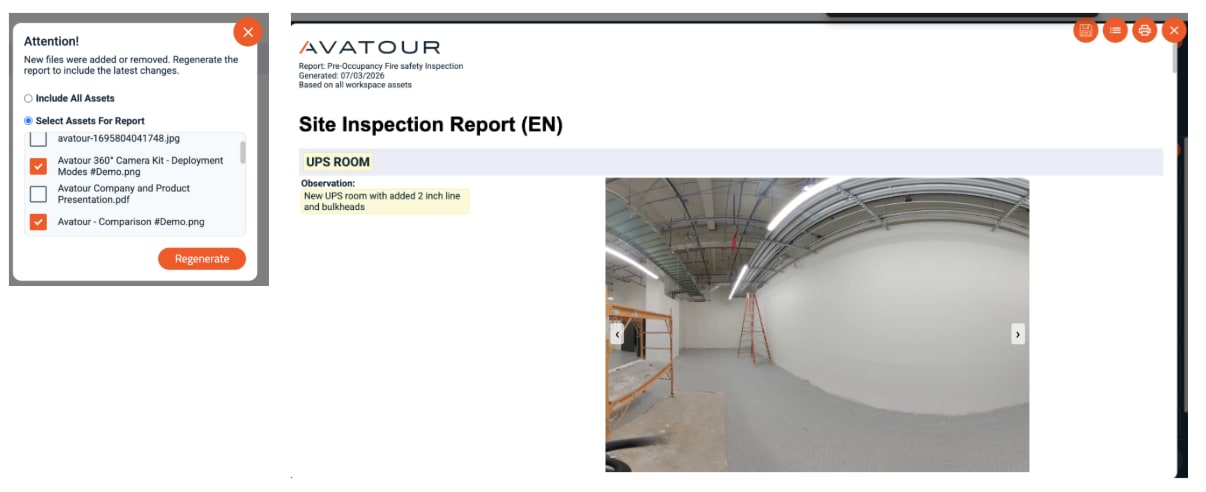 Relatório do Espaço de Trabalho e Seleção de Ativos
- Mapa – Exiba as localizações dos ativos com GPS em um mapa, conforme descrito acima para reuniões.
- Reuniões – Organize reuniões no espaço de trabalho.
- Configurações – Configure as opções padrão do espaço de trabalho e das reuniões:
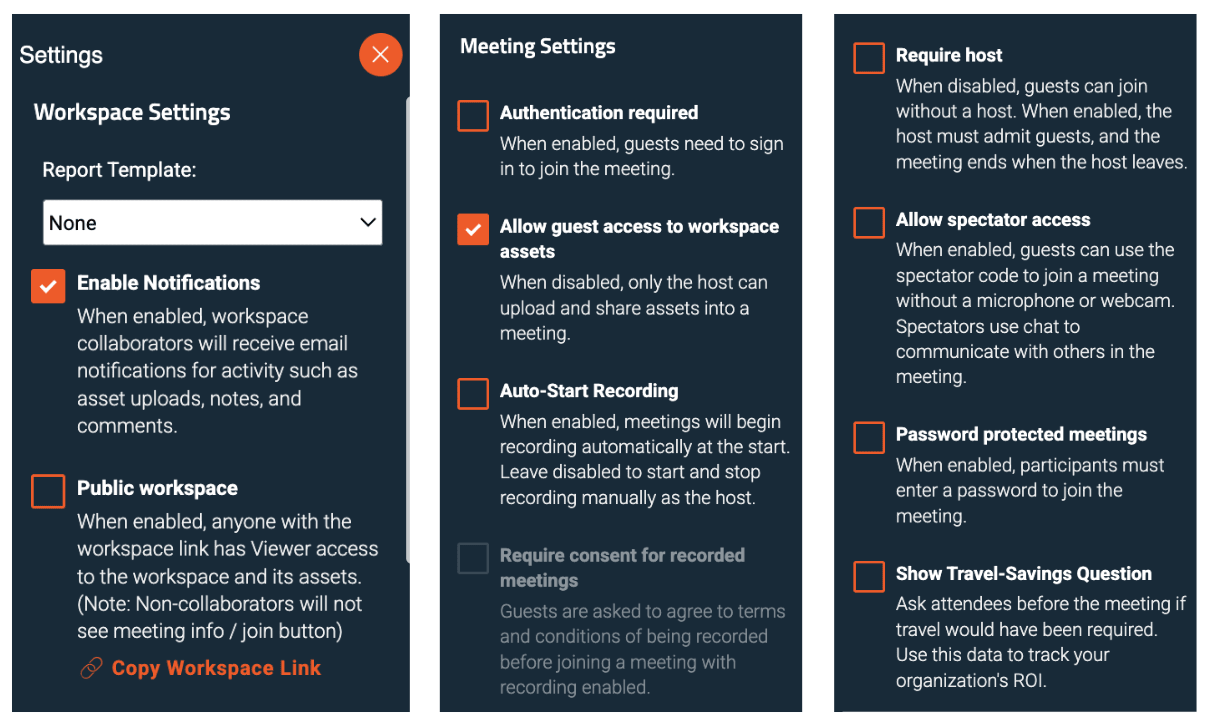 Configurações do Espaço de Trabalho
Configurações do Espaço de Trabalho
- Modelo de Relatório – Selecione um modelo de inspeção para relatórios gerados por IA. Você pode fazer o upload desses modelos na conta (veja abaixo).
- Ativar notificações – E-mails diários com resumo das alterações no status das notas.
 Exemplo de notificações por e-mail
- Espaço de Trabalho Público – Qualquer pessoa com o link pode visualizar os ativos diretamente.
Configurações da reunião
- Autenticação necessária – Os participantes devem fazer login.
- Permitir acesso de convidados – Permite que usuários não registrados visualizem os recursos.
- Início automático da gravação / Início manual – Escolha se as reuniões serão gravadas automaticamente ou iniciadas manualmente.
- Exigir anfitrião – O anfitrião deve admitir os participantes; a reunião termina quando o anfitrião sai.
- Permitir acesso de espectadores – Participar sem microfone ou câmera; comunicar-se por chat.
- Reuniões protegidas por senha – Exigir uma senha para participar.
- Mostrar pergunta sobre economia de deslocamento – Perguntar aos participantes se a reunião reduziu o deslocamento.
As configurações podem ser combinadas (por exemplo, sem necessidade de anfitrião, mas protegidas por senha).
4.2.2 Recursos
Gerencie todos os vídeos em 360°/2D, imagens e PDFs. Faça upload/download de recursos, aloque-os a espaços de trabalho, compartilhe com outros usuários, renomeie, imprima/baixe relatórios, ative o desfoque de rosto e a síntese por IA.
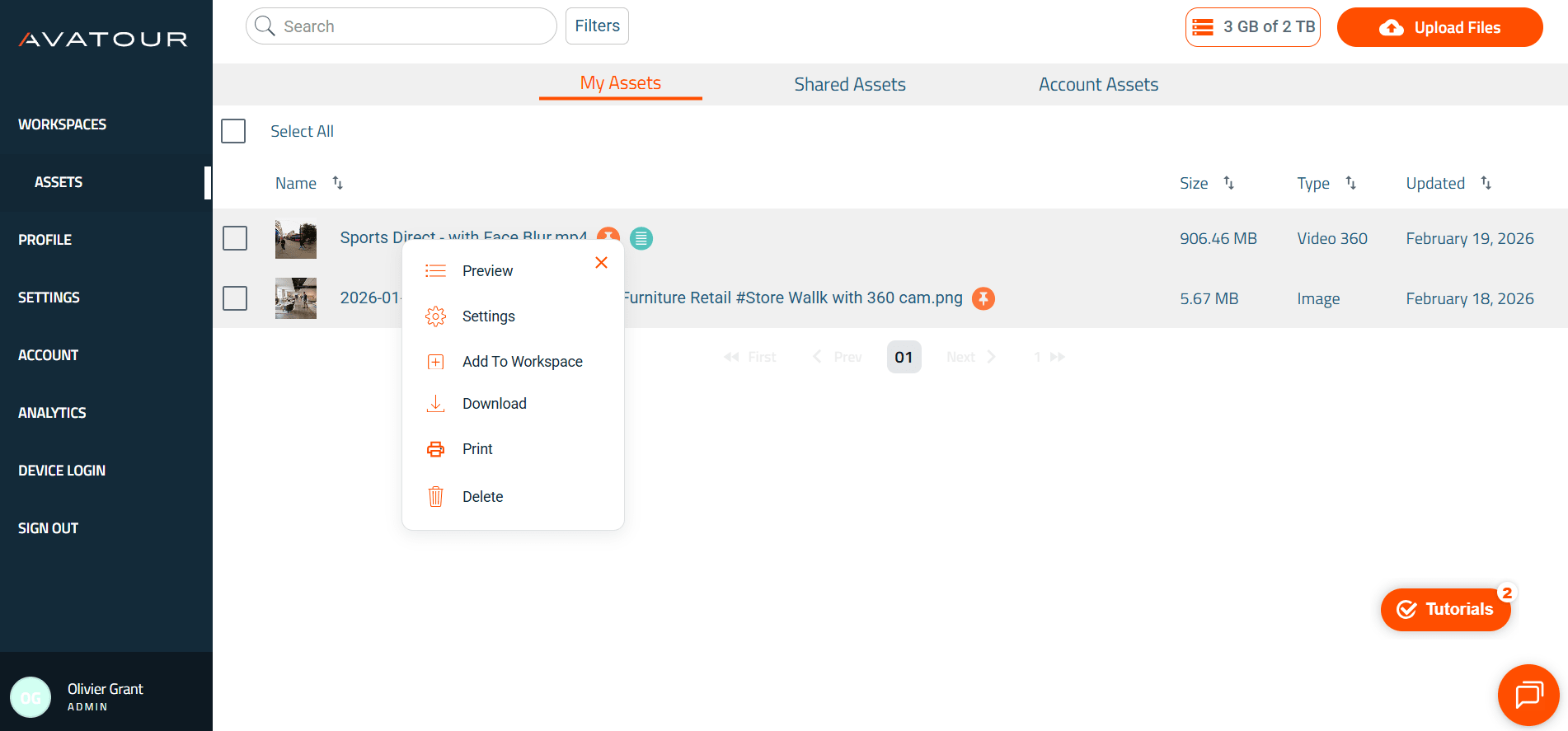 Item do menu principal “Recursos”
Você também pode gerar o código HTML para habilitar a incorporação pública de um recurso, por exemplo, em seu site. Basta marcar a caixa de seleção “Habilitar incorporação pública” e, em seguida, clicar em “Salvar” para obter o código.
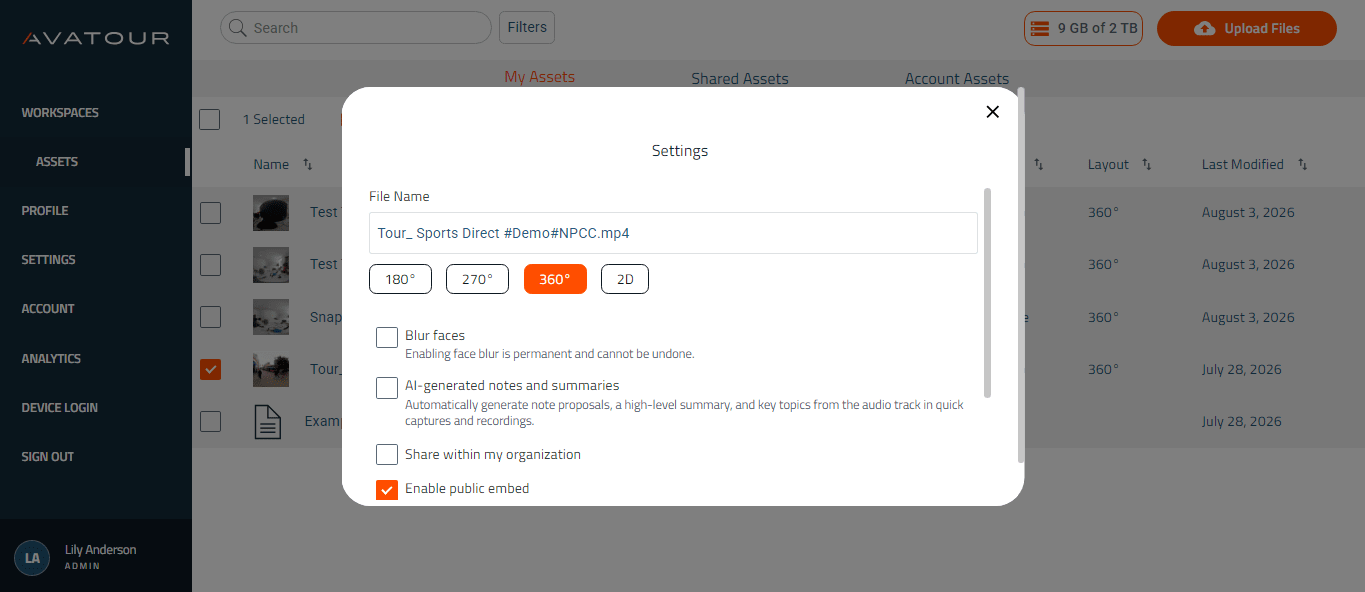 Recursos dos itens do menu principal
4.2.3 Configurações
Os usuários administradores têm acesso a este menu para gerenciar centralmente as configurações de toda a plataforma Avatour. Cada configuração pode ser marcada ou desmarcada para se tornar a configuração padrão em toda a plataforma. Cada configuração também pode ser bloqueada, o que significa que a configuração padrão não poderá ser alterada por outros usuários da plataforma. Aqui você também pode fazer personalizações de marketing relacionadas à sua marca (logotipo, cores etc.).
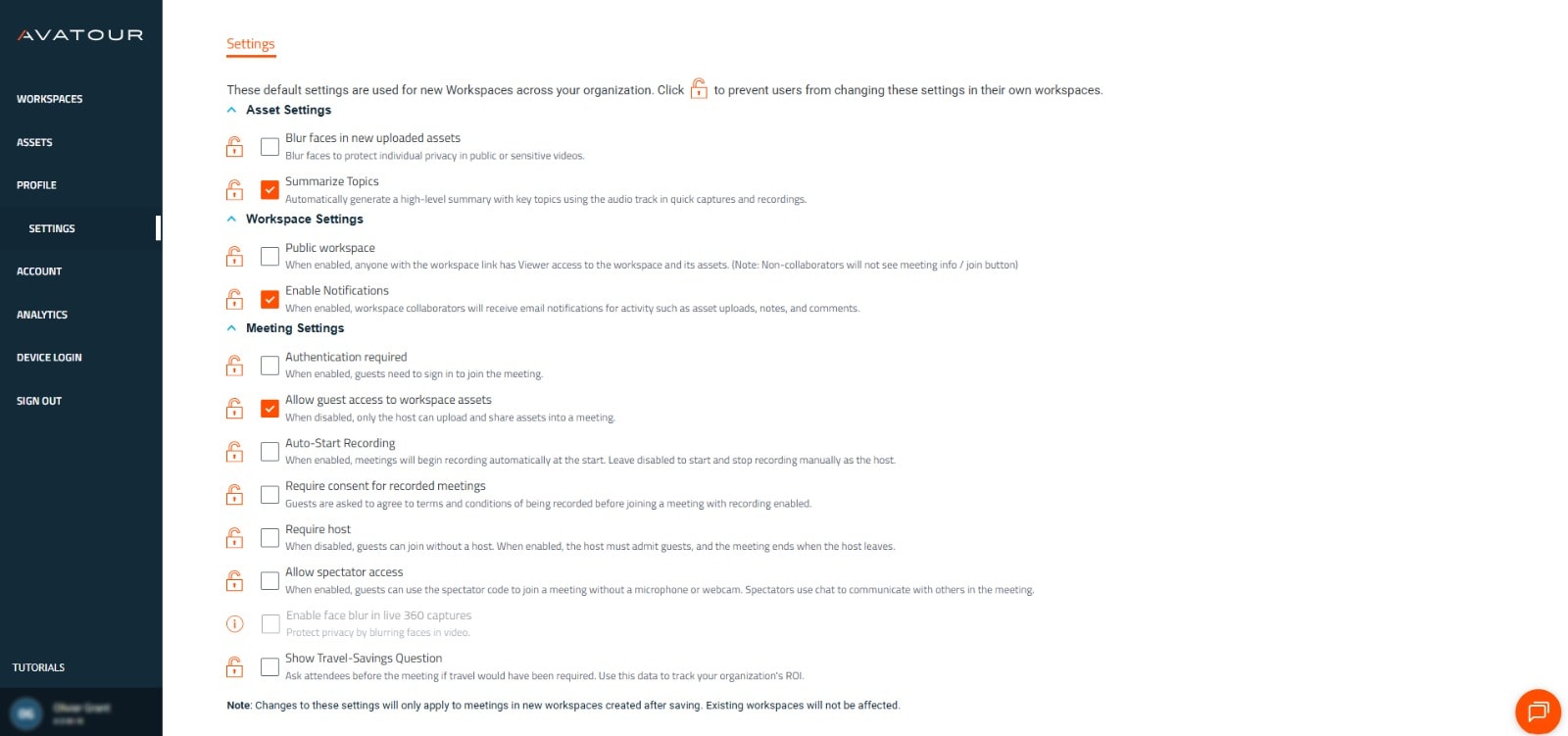 Seção de configurações
4.2.4 Conta
Aqui você pode ver os detalhes da sua conta e gerenciar as contas de usuários registrados (Anfitrião, Administrador, Convidado), incluindo o acesso deles ao espaço de trabalho, bem como fazer upload de modelos de inspeção para gerar relatórios do espaço de trabalho (veja acima).
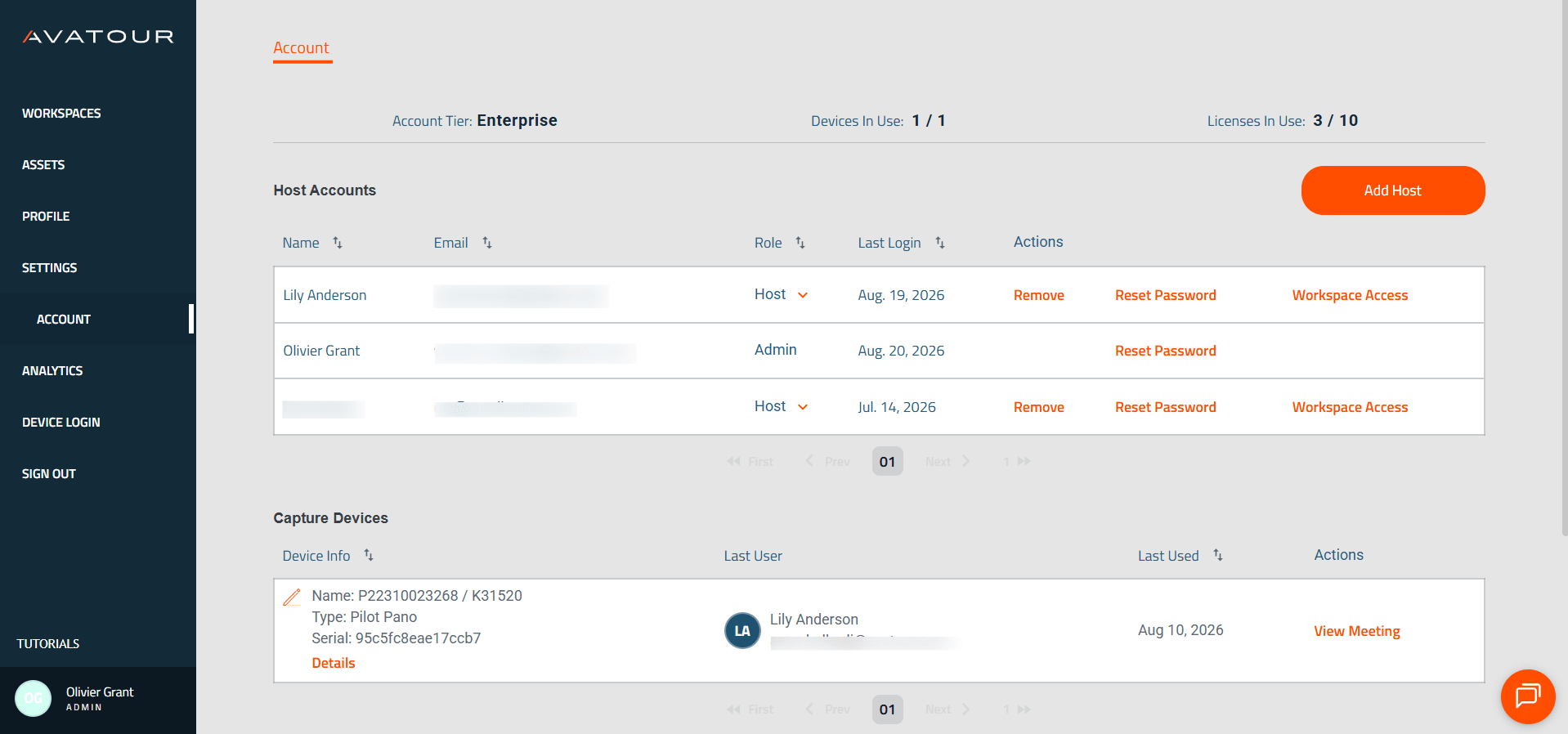 Visão geral da conta - Seções superiores
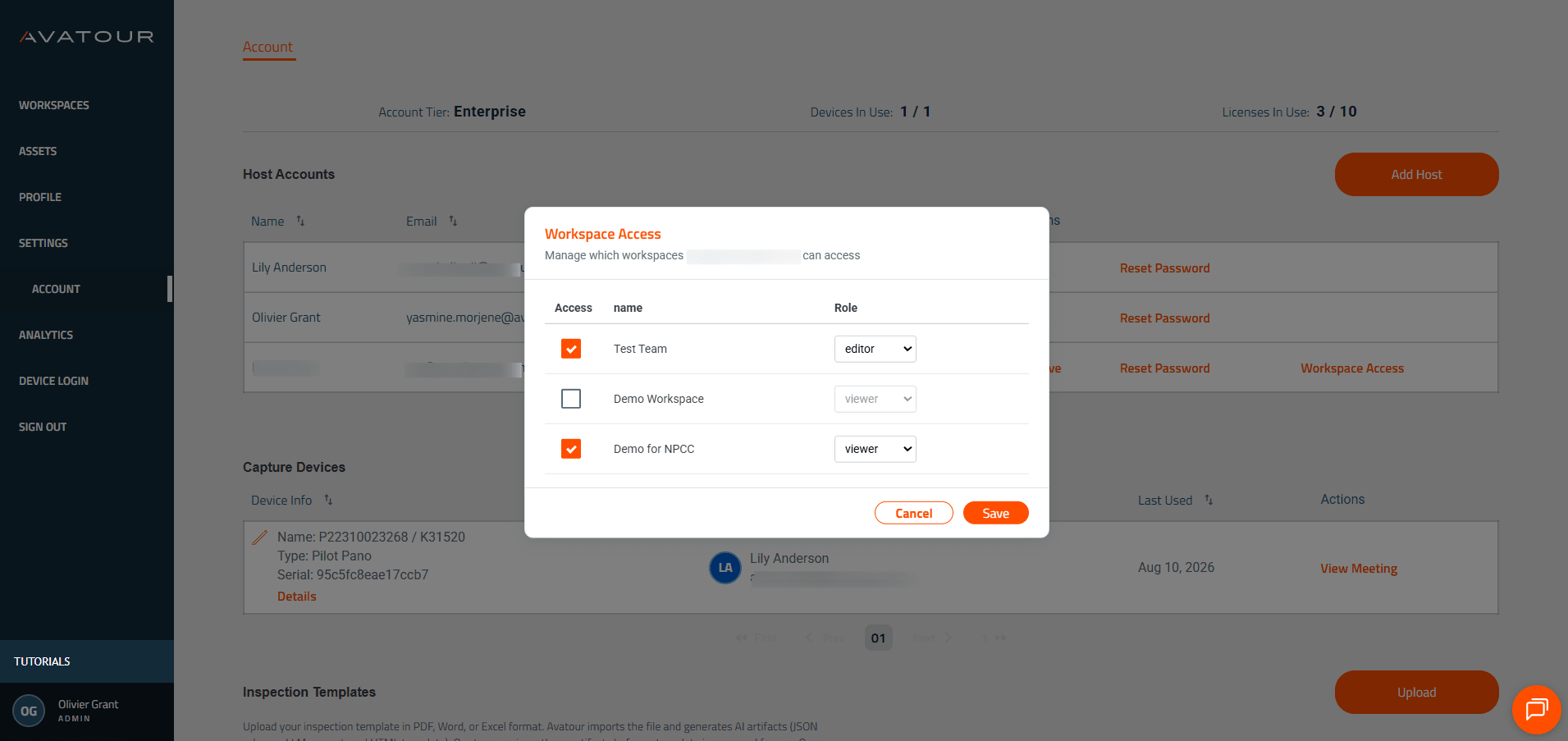 Visão geral da conta - Gerenciamento de acesso ao espaço de trabalho
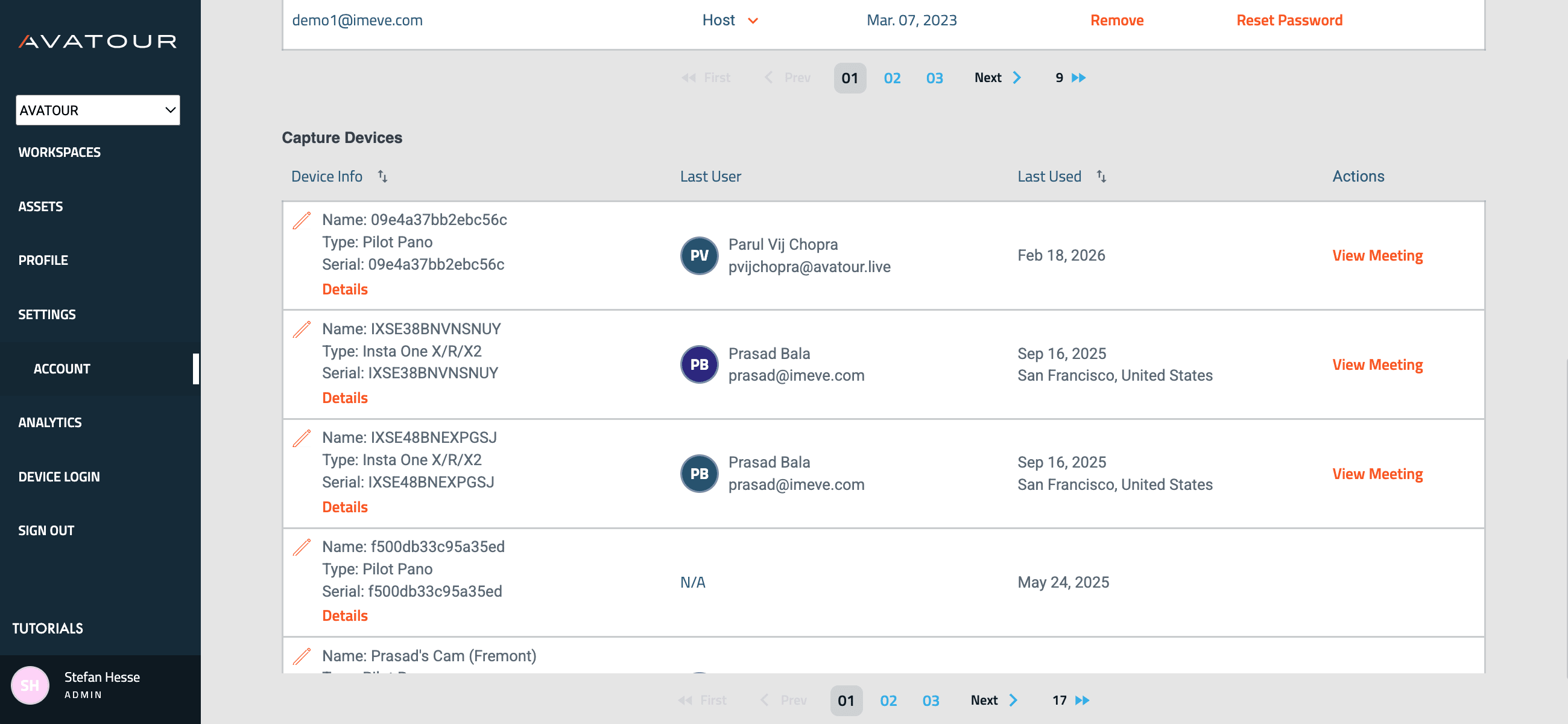 Visão geral da conta - Seções inferiores
4.2.5 Análises
Fornece informações sobre reuniões, uso do espaço de trabalho e métricas de ROI.
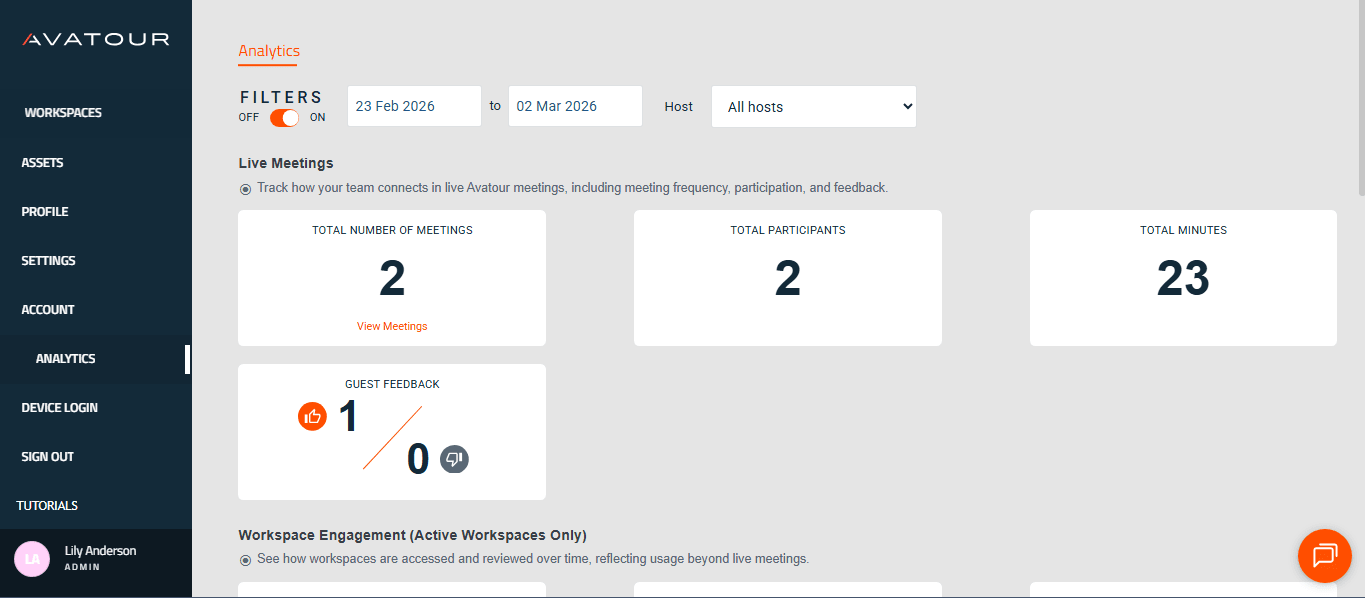 Visão geral das análises
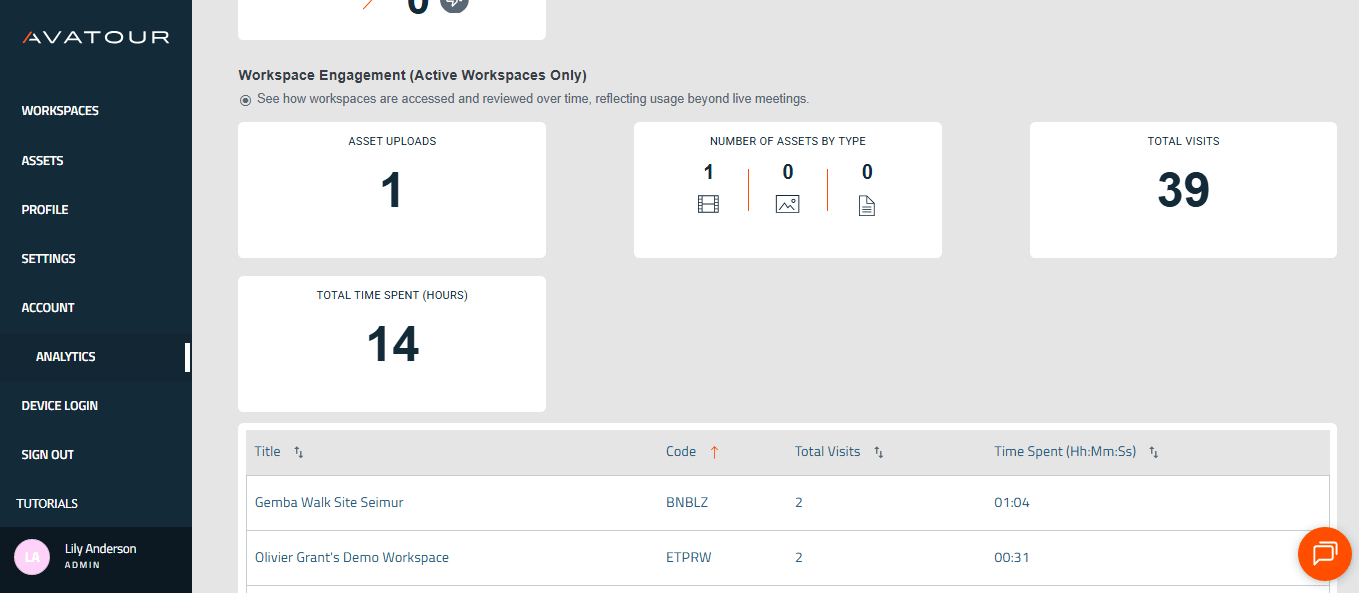 Atividade de Reuniões e Uso do Espaço de Trabalho
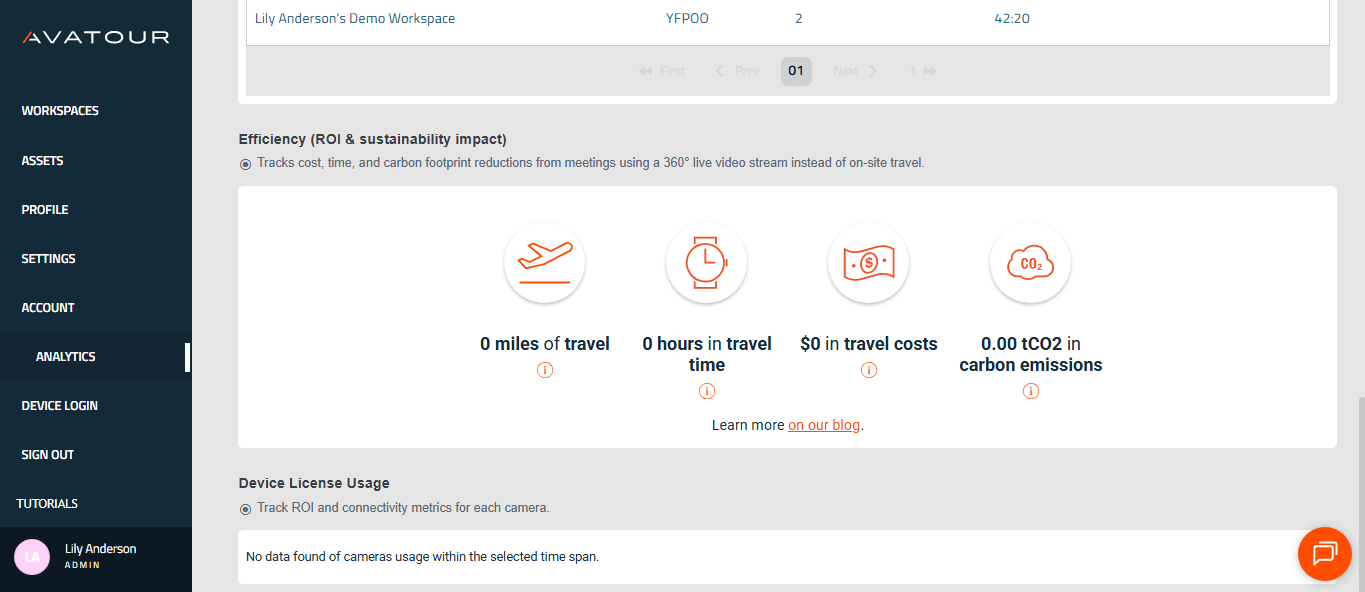 Economias e uso de licenças de dispositivos
5. No local — Como usar o kit pronto para uso da Avatour
5.1 Introdução
Aqui você encontrará um guia on-line muito completo para dar seus primeiros passos com o Avatour Turnkey Kit: Guia de Início Rápido – Kit Avatour Turnkey 3.1 (Configuração do Pilot PanoX V2)
E aqui está também a imagem com instruções que você encontrará dentro da tampa da maleta do kit 3.1.
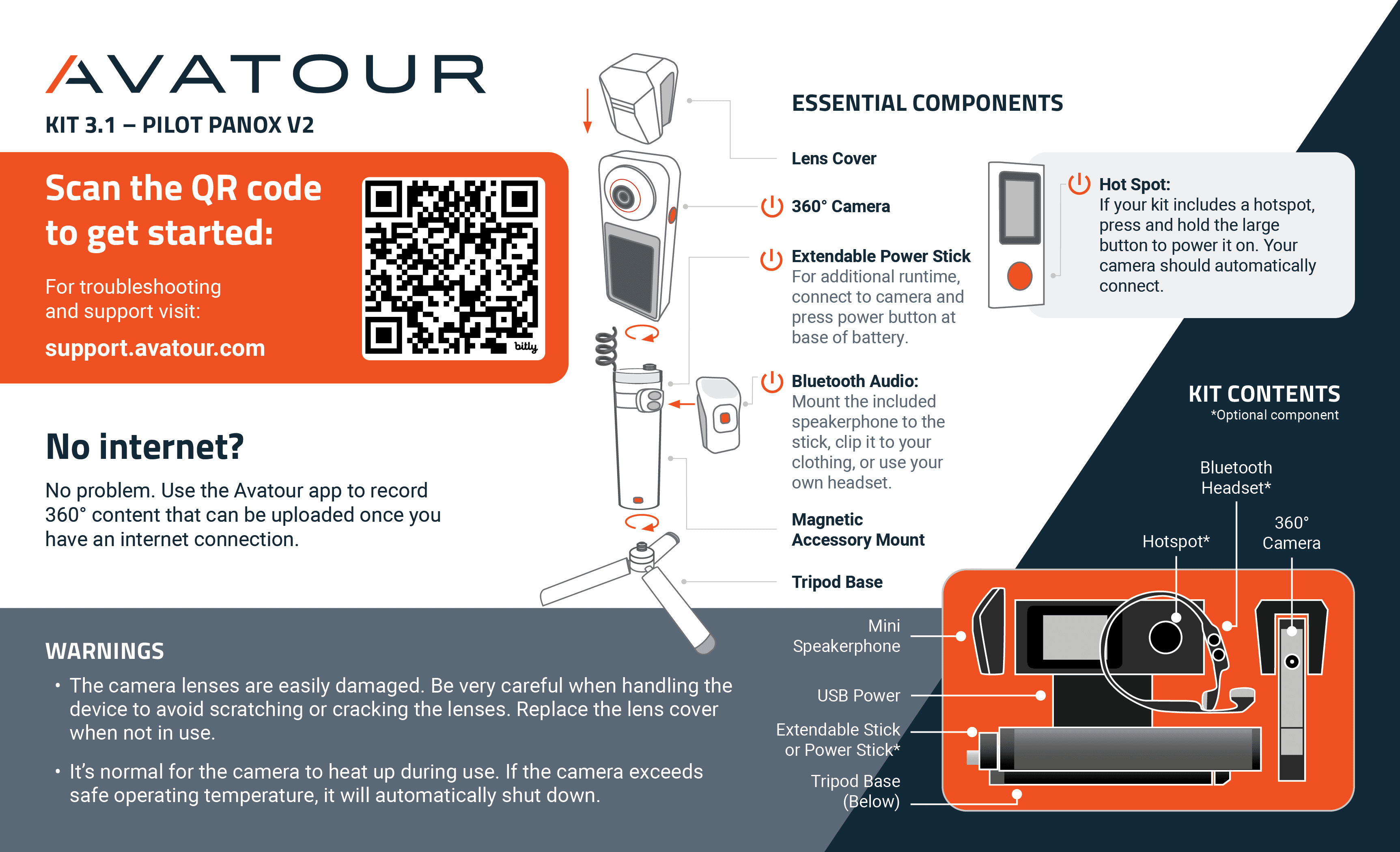 Imagem dentro da tampa da maleta do kit Avatour
Siga o guia e as instruções para desembalar, montar e ligar sua câmera.
5.2 Dicas úteis
Bateria externa – Reuniões ao vivo mais longas e melhor desempenho térmico
A bateria interna da câmera dura aproximadamente 30 a 45 minutos. Um alerta será exibido quando a bateria estiver acabando. Com uma bateria externa, você pode prolongar o tempo de operação e até mesmo torná-lo ilimitado, já que é possível trocar as baterias durante o uso.
-
Se o seu kit incluir uma bateria Ulanzi: Encaixe-a entre a base do tripé e a haste extensível e, em seguida, conecte a bateria à câmera via USB-C.
-
Se o seu kit incluir uma haste de bateria Telesin: Monte a câmera diretamente na haste de bateria extensível Telesin e conecte-a via USB-C.
Uso da bateria externa:
- Aumenta a duração total da bateria de ~40 minutos (apenas com a bateria da câmera) para ~3 horas.
- Aumenta a estabilidade da configuração da câmera.
- Ajuda a evitar um possível superaquecimento.
Recomendamos sempre usar a bateria externa desde o início, especialmente para reuniões ao vivo.
Considerações sobre áudio para reuniões ao vivo e gravações
- Ambientes barulhentos: Use os fones de ouvido Shokz incluídos no seu kit para uma captura de áudio nítida.
- Ligar/Desligar: Mantenha pressionado o botão “+” por 3 segundos (LED azul = ligado, LED vermelho = desligado).
- Modo de emparelhamento Bluetooth: Com o fone desligado, mantenha pressionado o botão “+” por 5 segundos (o LED pisca em azul/vermelho).
-
Volume: Use os botões “+” e “-”.
-
Ambientes mais silenciosos / vários participantes próximos à câmera: Use o alto-falante clipável NoxGear. Ele não tem a mesma alta fidelidade que alto-falantes de conferência (por exemplo, o Jabra Speak), mas é fácil de prender na camisa e capta vozes próximas com eficácia.
- Ligar/Desligar: Mantenha pressionado o botão Reproduzir/Pausar por 2 segundos.
- Modo de emparelhamento Bluetooth: Entra automaticamente no modo de emparelhamento ao ser ligado (o LED pisca em azul/vermelho; fica azul fixo quando emparelhado).
-
Volume: Use os botões “+” e “-”.
-
Usando seu próprio dispositivo: Se preferir uma alternativa (por exemplo, um alto-falante de conferência ou fone de ouvido pessoal), você pode emparelhá-lo pela câmera: Configurações → Bluetooth.
Conectividade
Antes de começar: Verifique se há conexão com a internet por meio de:
- Wi-Fi local (preferencial)
- Rede móvel (se estiver fora do alcance do Wi-Fi)
Largura de banda recomendada: 10 Mbps de upload/download para streaming completo em 360° (~5 Mbps). Largura de banda menor (1–2 Mbps) só funciona quando você estiver parado.
Teste a velocidade da rede
- Teste em um único local: Use qualquer verificador de velocidade que você costuma usar (por exemplo, Speedtest) para verificar tanto a largura de banda de upload quanto a de download.
- Teste caminhando pelo local: Na câmera: Configurações → Rede → Teste de conexão. Caminhe por todo o espaço para confirmar a cobertura e a largura de banda.
Wi-Fi local
- Altamente recomendado para conexões estáveis.
- Se o departamento de TI exigir inclusão na lista de permissões, encontre o endereço MAC: Configurações → Sobre → Endereço Wi-Fi.
Rede móvel
Opção A: Hotspot e SIM fornecidos no kit
- Conecte o hotspot GlocalMe ao bastão de bateria Telesin (ímã).
- Garante que não haja interferência e mantém a conexão caso você se afaste da câmera.
- Solução de problemas:
- Confirme o SIM pré-instalado (não o Cloud SIM).
- Ative o 5G no Gerenciador de Cartões SIM.
- Verifique se o APN está correto para a sua região (Guia de configuração de APN).
Opção B: Hotspot pessoal / SIM - Use seu próprio smartphone ou um hotspot dedicado.
Observação importante:
Mantenha o hotspot desligado enquanto estiver conectado ao Wi-Fi; ative-o somente quando estiver fora de alcance. O sistema operacional da câmera alterna dinamicamente entre redes Wi-Fi com base na intensidade do sinal e pode, inadvertidamente, mudar para o hotspot mesmo quando o Wi-Fi estiver disponível.
As redes móveis podem limitar a largura de banda inesperadamente. Verifique com sua operadora os limites do plano de dados ou entre em contato com o suporte da Avatour se estiver usando nosso hotspot e cartão SIM.
Situações de baixa largura de banda
- Grave vídeos dos locais com antecedência para reprodução posterior (guia de gravação).
- Compartilhe a transmissão da câmera do smartphone para complementar áreas com baixa largura de banda (0,1–0,3 Mbps de upload).
Sem conectividade
- Somente vídeos pré-gravados podem ser usados (guia de gravação).
Outros participantes no local – Melhores práticas
Quando vários participantes ingressam em uma reunião ao vivo do Avatour a partir do mesmo local que a câmera 360°, o gerenciamento cuidadoso do áudio e da largura de banda é fundamental:
- Cada smartphone, tablet ou laptop conectado no local consome largura de banda da rede e pode afetar negativamente a transmissão da câmera 360°.
- Vários microfones e alto-falantes no mesmo espaço podem causar feedback de áudio, tornando a experiência da reunião desagradável para todos os participantes.
Outros participantes no local – Práticas recomendadas
Quando vários participantes entram em uma reunião ao vivo do Avatour no mesmo local da câmera 360°, o gerenciamento cuidadoso do áudio e da largura de banda é fundamental:
- Cada smartphone, tablet ou laptop conectado no local consome largura de banda da rede e pode afetar negativamente a transmissão da câmera 360°.
- Vários microfones e alto-falantes no mesmo espaço podem causar feedback de áudio, tornando a experiência da reunião desagradável para todos os participantes.
Para lidar com esses desafios, siga estas melhores práticas:
- Use fones de ouvido com fio ou sem fio: de preferência com cancelamento de ruído para evitar eco e feedback.
- Modo Presencial: Participe da reunião no modo Presencial quando estiver fisicamente presente próximo à câmera 360°, pois esse modo é otimizado para uso no local:
- Silencia o microfone e o alto-falante do participante por padrão.
- Não transmite a imagem da câmera do participante.
- Não exibe a imagem da câmera 360° no navegador do participante.
- Economiza largura de banda da rede, garantindo que a câmera 360° tenha o máximo de upload disponível para a transmissão ao vivo.
- Útil quando um usuário deseja compartilhar detalhes específicos; você pode compartilhar sua câmera para visualizações direcionadas.
- Silenciar quando não estiver falando ativamente: evita feedback de áudio indesejado e distrações.
- Use uma rede separada, se possível: conecte seu smartphone a uma rede diferente daquela da câmera para reduzir interferências.
Seguir essas orientações garante um tour ao vivo tranquilo e de alta qualidade tanto para participantes presenciais quanto remotos.
5.3 Aplicativo da Câmera Avatour
Aqui estão (1) o menu principal, (2) as configurações e (3) as configurações de rede.
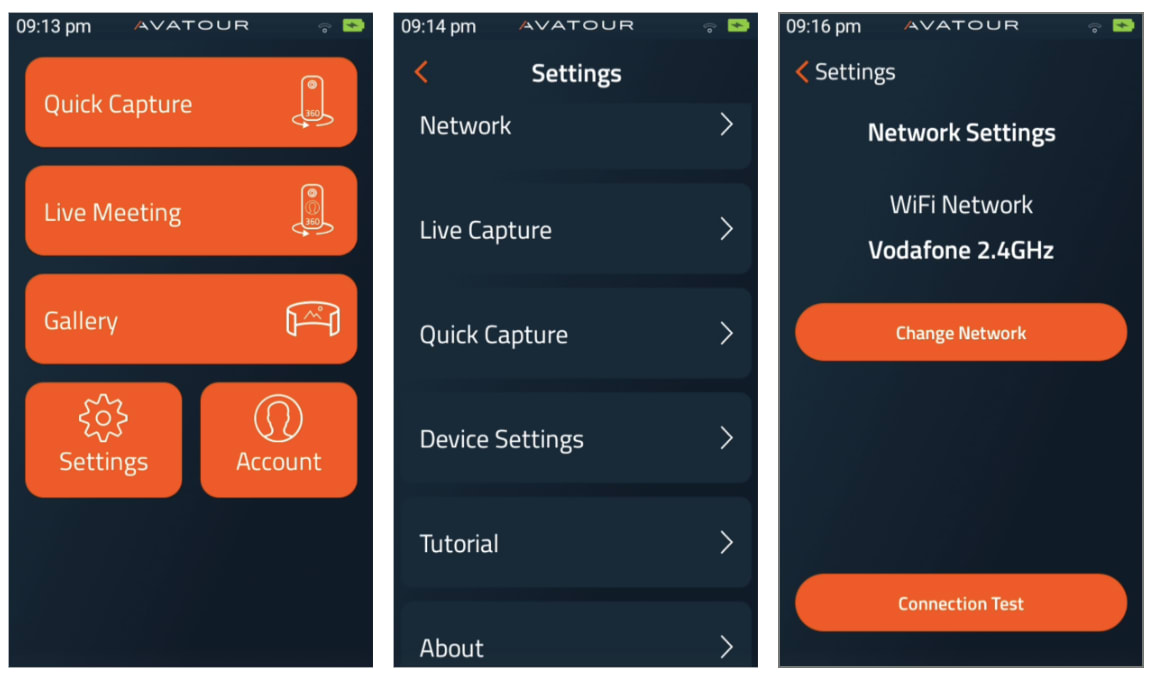 Aplicativo de Câmera Avatour 360° - 3 Menus
Captura Rápida - Para gravação offline de vídeos em 360° no cartão de memória SD da câmera 360. - Para uma descrição detalhada, consulte Como gravar e enviar vídeos em 360° com o aplicativo Avatour?. Recomendamos o uso de um dispositivo de áudio externo (conectado via Bluetooth). Observação: você também pode alterar o ângulo do vídeo de 360° para 270°, 180° e para vídeos e fotos 2D padrão, por exemplo, para focar ou ocultar áreas confidenciais — basta alterar os modos no canto inferior direito na tela de Captura Rápida (isso só é possível, no entanto, se a resolução 4K estiver selecionada nas Configurações da Captura Rápida — veja abaixo)
Reunião ao Vivo — Para videoconferências ao vivo em 360°. Você verá seus espaços de trabalho e, ao clicar em um deles, iniciará a transmissão de vídeo ao vivo pela câmera 360°. Antes de participar da reunião com sua câmera 360°, é necessário conectar um dispositivo de áudio via Bluetooth. Para uma descrição detalhada, consulte Como iniciar uma reunião de Captura ao Vivo com sua câmera Pilot?
Ao hospedar uma reunião do Live Capture com sua câmera 360°, você terá à disposição ferramentas de reunião semelhantes às da experiência na web. Aqui está um link para o artigo da nossa Base de Conhecimento que explica essas ferramentas com mais detalhes: Ferramentas do aplicativo do operador
Galeria - Encontre aqui todos os seus vídeos e fotos em 360° para enviar para o Avatour Web Console. Você pode enviar e excluir arquivos em lote — toque em “Selecionar” na parte superior da tela. Antes do envio, você pode escolher várias etapas de processamento, como “Desfocar rostos”, gerar “Resumo por IA” e otimizar o sinal de áudio com “Melhorar a fala”. Você pode até escolher um espaço de trabalho para alocar o recurso — ele, é claro, também estará na seção geral de recursos do Console da Web.
Configurações — Nas Configurações, você tem as seguintes opções:
- Rede: essa opção permite alterar a rede Wi-Fi à qual a câmera está conectada ou executar um teste de conexão de rede para verificar a taxa de transferência do streaming
-
Captura ao vivo: ajuste suas configurações de captura ao vivo de acordo com a largura de banda disponível, a sensibilidade de RV do convidado ou se as lentes de proteção da sua câmera estiverem instaladas:
- Taxa de quadros alvo (opcional): ajuste a taxa de quadros do seu vídeo de Captura ao Vivo entre 15 fps, 24 fps e 30 fps. Taxas de quadros mais altas produzem um vídeo mais suave, mas exigirão mais largura de banda de upload. Padrão: 15 fps
- Taxa de bits alvo: Permite aumentar ou diminuir a taxa de bits máxima de streaming para sua Captura ao vivo. Você pode definir sua taxa de bits alvo entre 1 Mbps e 10 Mbps. Taxas de bits mais altas resultam em maior resolução de vídeo, mas exigem mais largura de banda de upload. Padrão: 5 Mbps
- Otimizar movimento: Isso diminuirá a taxa de quadros do vídeo, gerando menos carga na largura de banda de upload da sua rede e aumentando sua taxa de bits de streaming. Além disso, essa opção ajuda a reduzir a sensação de enjoo para participantes em RV. Padrão: Desativado
- Bloqueio de direção: Isso “bloqueia” a visão de 360°, independentemente de como você mova a câmera 360°. Se você quiser que o vídeo em 360° acompanhe o movimento da câmera — por exemplo, se quiser “apontar” com a lente frontal para algo —, defina o Bloqueio de direção como Não. Assim, a câmera se comportará como uma câmera tradicional, o que pode ser mais útil para visitas guiadas. Padrão: Sim
- Orientação inicial: Ao definir o Trava de direção como Não, você pode escolher qual lente (frontal ou traseira) deve ser a orientação inicial ao iniciar o vídeo ao vivo. Padrão: Olhando para o operador, pois essa é a maneira mais natural de iniciar uma reunião ao vivo (= lente traseira). A Captura Rápida funciona de maneira diferente (a lente frontal é a orientação inicial por padrão — veja abaixo).
-
Captura Rápida: Ajuste suas configurações de Captura Rápida de acordo com sua taxa de quadros de vídeo preferida, a largura de banda disponível para uploads de vídeos gravados e outras preferências. Recursos relacionados ao mapa, conforme explicado acima (por exemplo, visualização do mapa, anotações no mapa), são possíveis quando um sinal de GPS é recebido e a configuração de localização nas configurações nativas da câmera está ativada (deve estar por padrão). O ícone de localização/GPS no canto superior direito da Captura Rápida deve estar verde. Pode levar alguns instantes para receber o sinal de GPS e estabelecer a conexão.
- Resolução: Aqui você pode alterar a resolução. (As resoluções 6k são experimentais e exigem uma etapa manual de união de imagens na Galeria antes do envio para o Avatour Web Console.)
- 4k - Esse é o padrão e mantém um bom equilíbrio entre qualidade de vídeo e tamanho do arquivo.
- Resolução: Aqui você pode alterar a resolução. (As resoluções 6k são experimentais e exigem uma etapa manual de união de imagens na Galeria antes do envio para o Avatour Web Console.)
- 6k a 30 fps (requer uma etapa adicional de costura na Galeria)
- 6k a 10 fps (requer uma etapa adicional de costura na Galeria) - Isso é útil se você quiser manter o tamanho do arquivo menor do que com os 30 fps, quando a fluidez do movimento é menos importante.
- Para outras resoluções, você também pode usar os aplicativos nativos da câmera, inclusive no PanoX V2. Para mais detalhes, consulte Como gravar e enviar vídeos em 360° com o aplicativo Avatour?
- Taxa de quadros alvo (disponível apenas para resolução 4K) - Ajuste a taxa de quadros para suas gravações de vídeo em Captura Rápida entre 15 fps, 24 fps e 30 fps. Taxas de quadros mais altas produzem um vídeo mais suave, mas aumentam o tamanho do arquivo de vídeo e o tempo de envio. Recomendado: 30 fps
- Taxa de bits alvo (disponível apenas para resolução 4K) Defina a taxa de bits alvo para uploads do Quick Capture entre 5 Mbps e 20 Mbps. Taxas de bits mais baixas aumentam a velocidade de upload, mas reduzem a qualidade do vídeo. Recomendado: 20 Mbps
- Bloqueio de direção: O mesmo que acima, na seção “Captura ao vivo”. A orientação inicial padrão é sempre a lente frontal para a Captura Rápida.
Consulte também nossa Calculadora de tamanho de arquivo de vídeo Avatour 360° para obter mais orientações sobre as configurações acima e os tamanhos dos arquivos de vídeo. Para evitar ficar sem espaço de armazenamento, será exibido um alerta para que você possa interromper a gravação e liberar espaço (por exemplo, enviando vídeos da Galeria para os Recursos do Avatour Web Console).
- Sobre: Visualize o número de série do dispositivo e a versão do software
Conta - Para fazer login com sua conta de host ou de administrador do Avatour.
6. Recomendações sobre melhores práticas
6.1 Primeiros usos (informais) e familiarização
Para seus primeiros usos e para se familiarizar com o Avatour Web Console e o Avatour Turnkey Kit, recomendamos as seguintes etapas:
- Leve o kit para casa e experimente-o com a família e os amigos usando sua conexão de internet doméstica.
- Leve o kit para o escritório e conecte-se à rede corporativa (podem surgir questões relacionadas à empresa, como firewalls corporativos — mas você já sabe, desde a primeira etapa, que o Avatour está funcionando, e esse é um assunto a ser resolvido pela sua equipe de TI com a ajuda da Avatour).
- Comece a usar o Avatour no local (fora do escritório), no local da reunião para o qual os participantes remotos normalmente precisariam se deslocar. Outras questões relacionadas à conectividade podem surgir. O Avatour ajudará em cooperação com sua equipe de TI.
- Comece a usar com participantes remotos internos e externos.
6.2 Antes de uma reunião ao vivo com vídeo em 360°
-
Recomendamos fazer um tour gravado em vídeo 360° antes de qualquer tour ao vivo, se o tempo permitir, por três motivos: (1) Ter uma solução alternativa para o tour ao vivo; (2) ter algo para documentação e revisão posterior (além do tour ao vivo gravado); e (3) começar a criar uma biblioteca de vídeos em 360° de todos os seus locais, o que pode ser útil para diversos casos de uso.
-
Todos os componentes do kit devem ser carregados por pelo menos 90 minutos antes da reunião ao vivo. Recomendamos manter todos os dispositivos em carregamento contínuo quando não estiverem em uso. Dessa forma, todos os dispositivos estarão sempre prontos, inclusive para reuniões improvisadas e não planejadas.
-
Tenha o kit totalmente montado (1. base do tripé + 2. bateria Ulanzi + 3. haste extensível + 4. câmera 360°).
-
Confirme se um Workspace foi criado para hospedar uma reunião ao vivo e inclua todos os recursos relevantes.
-
Convide todos os participantes para a reunião por meio do seu Espaço de Trabalho. Isso cria um convite nos calendários de todos os participantes e inclui o link de convite para a reunião.
-
Emparelhe e conecte à câmera os fones de ouvido ou alto-falante Bluetooth que você planeja usar durante o tour.
-
Todos os usuários de smartphones no local devem se conectar a uma rede diferente daquela da câmera. Isso reduzirá a carga na largura de banda da rede da câmera.
-
Se você estiver sozinho como operador de câmera, leve um smartphone com você caso queira compartilhar a tela do smartphone e mostrar detalhes mais precisos.
-
Verifique se a câmera 360° consegue se conectar ao seu Wi-Fi local.
-
Antes de uma reunião do Avatour, planeje o trajeto que você seguirá pelas instalações. Faça uma reunião de teste do Avatour com a câmera e verifique se todas as áreas têm taxas de bits acima de 1 Mbps de largura de banda. Isso pode ser visto na própria tela da câmera ou, como participante remoto, acessando “Configurações” e ativando a opção “Mostrar taxa de bits”.
-
Se você perceber que algumas áreas têm pouca ou nenhuma largura de banda, é melhor tirar fotos ou fazer uma gravação. Esses materiais podem ser apresentados durante a reunião para que os participantes remotos possam analisá-los. Você pode seguir o guia acima, que explica nosso recurso “Captura Rápida” para gravação offline e envio de vídeos/imagens.
-
Se houver participantes remotos na reunião que nunca tenham usado o Avatour antes, forneça a eles um breve resumo da plataforma, suas funcionalidades (vídeo 360 ao vivo, recursos, instantâneos, anotações, destaque) e as ferramentas da reunião.
-
Você pode começar em outra solução de videoconferência (por exemplo, Teams, Zoom, Google Meet), mas, antes de migrar para o Avatour, feche completamente o outro aplicativo de videoconferência. Em alguns casos, esses outros aplicativos priorizam o microfone, os alto-falantes e a webcam do seu dispositivo, fazendo com que eles fiquem desativados para o Avatour. Além disso, NÃO execute o Avatour E outra videoconferência ao mesmo tempo, pois isso reduzirá a largura de banda disponível.
-
Se você planeja usar a câmera 360° em um ambiente com temperatura elevada, recomenda-se usar o módulo de resfriamento (apenas Pilot Pano). Isso ajudará a reduzir as chances de a câmera superaquecer e desligar automaticamente.
6.3 Ao operar a câmera no local para uma reunião ao vivo com vídeo em 360°
-
Ao operar a câmera, certifique-se de andar devagar e parar com frequência para apoiar a câmera no tripé. Isso contribui para (1) a qualidade do vídeo, já que você gera menos dados de vídeo ao não mover a câmera desnecessariamente, e (2) reduz qualquer possível interrupção no vídeo quando a conexão de rede da câmera alterna entre pontos de acesso Wi-Fi.
-
Segure a câmera à sua frente, acima do nível dos olhos. Isso permite que todos os participantes remotos vejam a maior parte da área ao seu redor.
-
Nos casos em que a câmera precisar permanecer estável, use o tripé e ajuste a câmera à altura correta, de preferência ao nível dos olhos.
-
Sempre que possível, conecte a câmera à sua rede Wi-Fi local. Em áreas sem acesso a Wi-Fi, use o hotspot fornecido. O hotspot possui um cartão SIM que se conectará a uma rede de celular confiável próxima a você. Mantenha sempre o hotspot desligado quando não estiver em uso em ambientes internos, pois, caso contrário, a câmera 360° poderá se conectar ao hotspot, o que não é desejável em ambientes internos. Quando estiver ao ar livre, mantenha o hotspot próximo à câmera 360°.
-
Quando a taxa de bits da câmera começar a cair abaixo de 2 Mbps, ande mais devagar ou pare completamente até que o sinal se estabilize novamente. Isso geralmente acontece quando você muda de um ponto de acesso Wi-Fi para outro.
-
Se você souber que a conectividade e o vídeo vão falhar ao se deslocar para um local específico (exemplo: ao sair de uma área de produção interna para uma área externa), avise os participantes remotos com antecedência.
-
Se precisar mostrar algo com alto nível de detalhes ou letras pequenas, você pode se aproximar bastante com a câmera 360° e também pode usar seu próprio smartphone ou o de um participante no local para participar da reunião e exibir a câmera (traseira) do seu/dele.
-
Se possível, recomendamos que haja mais uma pessoa no local para ajudar com o compartilhamento da câmera do smartphone descrito acima, pois isso costuma ser útil ou necessário.
-
O ideal é que os usuários de smartphones no local participem da reunião (1) no modo presencial e (2) em uma rede diferente daquela que a câmera está usando, para não ocupar largura de banda de upload essencial da câmera 360°.
-
Todos os participantes no local que estiverem participando por meio de seus smartphones devem ter o microfone silenciado, a menos que estejam falando ativamente.
6.4 Ao operar a câmera no local para captura rápida (gravação de vídeo em 360° offline)
-
As orientações acima, não relacionadas à conectividade, também se aplicam, em geral, à gravação offline (por exemplo, vá devagar)
-
Sempre use um fone de ouvido Bluetooth externo.
-
Verifique se o GPS está funcionando quando necessário.
-
Antecipe o que os espectadores vão querer ver; por exemplo, detalhes: aproxime-se bastante com a câmera 360° e aguarde alguns instantes.
-
Abaixe a câmera e aponte para os elementos que deseja destacar. Se você definir o “Bloqueio de direção” como “Não”, poderá até mesmo apontar para algo com a câmera 360° (por exemplo, usando a lente frontal).
-
Se estiver gravando para obter um relatório gerado por IA e também usar comandos de voz, fale alto e claro. Para ajudar a IA a identificar locais, medidas, problemas e preencher seus modelos de inspeção, mencione-os explicitamente e use a mesma terminologia utilizada no seu modelo.
Observação: a maioria dos recursos do Avatour também está disponível para vídeos 2D.