Avatour Benutzer- und Best-Practice-Leitfaden
1. Für alle Avatour-Nutzer
Wenn Sie Avatour noch nicht kennen, bieten die folgenden Ressourcen eine hilfreiche Einführung in die Plattform und ihre Funktionen:
- Video „So funktioniert Avatour“
Ein kurzer Überblick über die wichtigsten Funktionen von Avatour und darüber, wie die Plattform eine immersive Zusammenarbeit aus der Ferne ermöglicht. - FAQs
Antworten auf häufig gestellte Fragen. - Glossar
Definitionen der wichtigsten Begriffe und Konzepte, die bei Avatour häufig verwendet werden. - Website
Werfen Sie insbesondere einen Blick auf die Avatour-Funktionen sowie auf die speziellen Abschnitte zu Anwendungsfällen und Branchen, um zu erfahren, wie Avatour Ihre spezifischen Anforderungen unterstützen kann.
2. Avatour-Benutzertypen
2.1 Teilnehmer an Besprechungen (kein Konto erforderlich)
Benutzer können an der Besprechung teilnehmen, ohne sich für ein Avatour-Konto zu registrieren. Ausnahme: Wenn der Gastgeber die Besprechungseinstellung „Authentifizierung erforderlich“ aktiviert hat (siehe auch 4.2.1 Einstellungen für Arbeitsbereiche und Besprechungen) – beispielsweise, um nur internen Mitarbeitern die Teilnahme über Single Sign-On (SSO) zu ermöglichen –, wird in der Kalendereinladung darauf hingewiesen, dass sich die Teilnehmer zur Authentifizierung anmelden müssen.
Benutzer nehmen wie folgt an der Besprechung teil:
- Sie erhalten vom Gastgeber einen Besprechungslink.
- Sie geben ein Besprechungskennwort ein, falls der Gastgeber eines aktiviert hat.
- Teilnehmer können ohne Avatour-Konto teilnehmen, es sei denn, die Besprechung ist eingeschränkt und erfordert eine Anmeldung zur Authentifizierung.
2.1.1 Teilnehmer
- Kann teilnehmen und uneingeschränkt interagieren (Webcam, Mikrofon, Chat und Präsentationsfunktionen).
- Maximal 20 interaktive Teilnehmer pro Besprechung.
2.1.2 Zuschauer
- Kann die Besprechung verfolgen und ausschließlich über den Chat teilnehmen.
- Kann kein Video teilen, kein Mikrofon nutzen, keine Präsentationen halten, keine Assets abspielen/anhalten und keine Schnappschüsse aufnehmen.
- Maximal 10 Zuschauer pro Meeting.
- Zusammen mit den Teilnehmern kann ein Meeting bis zu 30 Teilnehmer umfassen.
2.2 Registrierte Benutzer
Registrierte Nutzer verfügen über ein Avatour-Konto. Konten werden auf eine der folgenden Weisen erstellt:
- Vom Administrator eingeladen: Während des Onboardings richtet Avatour einen dedizierten Tenant für die Organisation ein und erstellt ein oder mehrere Administratorkonten. Administratoren können dann Nutzer innerhalb der Organisation einladen und ihnen Gruppen zuweisen, die ihre Rolle auf der Plattform definieren (Gast, Gastgeber oder Administrator). Eingeladene Nutzer erhalten einen Anmeldelink, über den sie die Kontoeinrichtung abschließen und ein Passwort festlegen können.
- Vom Gastgeber eingeladen: Hosts können Benutzer als Mitarbeiter mit Bearbeitungsrechten zu einem Arbeitsbereich hinzufügen. Dies verbraucht eine Host-Lizenz und stellt sicher, dass der Benutzer Zugriff auf Host-Ebene hat.
- Automatische SSO-Bereitstellung (nur Enterprise-/Business-Stufe): Konten können automatisch vom Identitätsanbieter (IdP) erstellt werden. Standardmäßig werden über SSO bereitgestellte Konten der Gastgruppe hinzugefügt, sofern dies nicht über SAML-Gruppenzuordnungen überschrieben wird. Administratoren können auch bei aktiviertem SSO weiterhin Benutzer einladen und ihnen direkt eine Gruppenmitgliedschaft zuweisen.
Zusammenfassung:
Registrierte Benutzer und ihre Gruppenzugehörigkeit können auf verschiedene Arten verwaltet werden:
- Verwaltung durch Administratoren: Ein Administrator in der Avatour-Konsole kann Benutzer anlegen und ihnen Gruppen zuweisen, die ihre Rolle auf der Plattform definieren (Gast, Host oder Administrator).
- SSO-Bereitstellung: Für Kunden der Enterprise- oder Business-Stufe mit aktiviertem SSO kann der IdP automatisch Konten bereitstellen und Gruppenmitgliedschaften zuweisen, wodurch die Plattformrolle des Benutzers definiert wird.
- Von Hosts eingeladene Benutzer: Hosts können andere Benutzer als „Editor“-Mitarbeiter zu bestimmten Arbeitsbereichen einladen. Die Zuweisung der Rolle „Editor“-Mitarbeiter verbraucht eine Host-Lizenz.
Empfohlene Vorgehensweise (Enterprise-Kunden):
Für Organisationen, die mit einer großen Anzahl von Benutzern rechnen, die Zugriff auf Avatour benötigen, wird empfohlen, Single Sign-On (SSO) zu integrieren und Benutzer sowie Gruppenmitgliedschaften über den IdP zu verwalten. Dieser Ansatz optimiert die Kontoeinrichtung, die Gruppenzuweisung und die Lizenzverwaltung, reduziert den Verwaltungsaufwand und gewährleistet eine einheitliche Zugriffskontrolle.
2.2.1 Gastbenutzer
- Werden der Gastgruppe hinzugefügt.
- Können Assets in Arbeitsbereichen anzeigen, in denen sie als Mitwirkende mit Betrachterrechten hinzugefügt wurden.
- Können keine Arbeitsbereiche erstellen, keine Besprechungen veranstalten und keine Inhalte hochladen.
- Über SSO bereitgestellte Gastkonten authentifizieren sich über den IdP; ein von Avatour verwaltetes Passwort ist nicht erforderlich.
2.2.2 Lizenzierte Benutzer (Zugriff auf die Webkonsole)
Host-Benutzer (Gruppe: Host)
- Können Arbeitsbereiche erstellen/verwalten, Mitwirkende in einen Arbeitsbereich einladen, Live-Meetings veranstalten und Quick Captures hochladen.
- Haben Zugriff auf das Host-Dashboard und die Operator-App auf unterstützten 360°-Kameras.
Admin-Benutzer (Gruppe: Admin)
- Umfassen alle Host-Funktionen sowie die vollständige Kontoverwaltung.
Zu den zusätzlichen Admin-Rechten gehören:
Kontoverwaltung
- Neue Benutzer anlegen und ihnen Gruppen zuweisen.
- Passwörter zurücksetzen, wenn die Verwaltung durch Avatour erfolgt (gilt nicht, wenn SSO aktiviert ist).
- Gastbenutzer zu Hosts hochstufen.
- Benutzer deaktivieren (Admin-Konten müssen vor dem Löschen zunächst in Host-Konten umgewandelt werden).
- Assets beim Löschen von einem Host-Benutzer auf einen anderen übertragen.
Einstellungen
- Konfigurieren Sie unternehmensweite Sicherheitseinstellungen für Assets, Arbeitsbereiche und Meetings, die auf der Plattform gehostet werden (z. B. ob ein Host anwesend sein muss, um ein Meeting zu starten, oder ob Gesichter in allen auf die Plattform hochgeladenen Videos unkenntlich gemacht werden sollen).
- KI-Funktionen oder Aufzeichnung aktivieren oder deaktivieren.
- Das Unternehmensbranding plattformweit einheitlich anwenden, sofern eine benutzerdefinierte Domain konfiguriert ist.
Assets & Analysen
- Alle Assets anzeigen, die von beliebigen Benutzern in der Organisation hochgeladen wurden.
- Überprüfen Sie die Plattformnutzung in der gesamten Organisation.
2.2.3 Berechtigungen für Mitwirkende in Arbeitsbereichen
Arbeitsbereichsberechtigungen legen fest, was ein Nutzer innerhalb eines bestimmten Arbeitsbereichs tun darf. Diese sind unabhängig von der Gruppenmitgliedschaft auf Plattformebene (Gast, Gastgeber, Administrator).
- Mitarbeiter mit Editor-Berechtigung: Benutzer mit dieser Berechtigung können:
- Assets verwalten (hochladen, entfernen, Gesichter unkenntlich machen, Zusammenfassungen erstellen)
- Besprechungseinstellungen verwalten (Aufzeichnung aktivieren/deaktivieren, Teilnehmer zulassen oder entfernen)
- Live-Besprechungen planen und leiten
- Berichte auf Basis vordefinierter Vorlagen erstellen
-
Mitwirkende zum Arbeitsbereich hinzufügen oder daraus entfernen
-
Mitwirkender als Betrachter: Benutzer mit dieser Berechtigung haben Lesezugriff auf die Assets des Arbeitsbereichs. Sie können keine Assets bearbeiten, keine Besprechungen verwalten und keine Mitwirkenden verwalten, aber sie können Notizen zu Assets erstellen.
3. Für Teilnehmer an Remote-Besprechungen und Besucher des Arbeitsbereichs
Avatour bietet Nutzern zwei Hauptmöglichkeiten zur Zusammenarbeit:
-
An einem Avatour-Meeting teilnehmen (synchrone Zusammenarbeit):
Möglicherweise erhalten Sie eine Kalendereinladung zur Teilnahme an einem Avatour-Meeting. Während des Meetings können die Teilnehmer eine Live-Besichtigung vor Ort durchführen oder Assets gemeinsam synchron begutachten. -
Einen Arbeitsbereich besuchen (asynchrone Zusammenarbeit):
Möglicherweise werden Sie auch als Mitarbeiter in einen Arbeitsbereich eingeladen, um Objekte asynchron (nach Ihrem eigenen Zeitplan) zu begutachten.
3.1 So nehmen Sie an einem Avatour-Meeting teil und besuchen einen Avatour-Arbeitsbereich
3.1.1 Jedes Gerät mit „Flachbildschirm“ und Webbrowser
Sie können über einen Webbrowser von jedem Desktop- oder Laptop-Computer, Smartphone oder Tablet aus an einem Avatour-Meeting teilnehmen.
An einem Avatour-Meeting teilnehmen
Hinweis: Um an einem Avatour-Meeting teilzunehmen, müssen Sie die Mikrofonberechtigungen erteilen. Bitte akzeptieren Sie alle Berechtigungsabfragen Ihres Browsers.
- Über eine Kalendereinladung (empfohlen):
- In der Regel erhalten Sie eine Kalendereinladung mit einem Direktlink zur Teilnahme (zum Beispiel:
https://avatour.live/join?s=xxxxx).
- In der Regel erhalten Sie eine Kalendereinladung mit einem Direktlink zur Teilnahme (zum Beispiel:
-
Wenn Sie auf den Link klicken, wird der 5-stellige Meeting-Code automatisch ausgefüllt und Sie werden zum Meeting weitergeleitet.
- Authentifizierung erforderlich: Einige Besprechungen sind auf registrierte Benutzer beschränkt. In diesem Fall wird in der Einladung darauf hingewiesen, dass Sie sich anmelden müssen, um an der Besprechung teilzunehmen.
- Passwortgeschützte Besprechungen: Für manche Besprechungen ist möglicherweise ein Passwort erforderlich. In diesem Fall enthält die Einladung das Passwort, das Sie eingeben müssen, um teilzunehmen.
-
Über den Besprechungscode:
- Wenn der Gastgeber einen 5-stelligen Meeting-Code separat mitteilt, gehen Sie zu https://avatour.live/join, geben Sie Ihren Namen und den Meeting-Code ein und nehmen Sie am Meeting teil.
- Wenn die Besprechung passwortgeschützt ist, geben Sie das vom Gastgeber bereitgestellte Passwort ein.
- Wenn für die Besprechung eine Authentifizierung erforderlich ist, müssen Sie sich mit Ihrem Avatour-Konto anmelden, bevor Sie teilnehmen können.
Tipp 1: Wenn Ihre Kamera oder Ihr Mikrofon nicht funktioniert, wird es möglicherweise von einer anderen Anwendung (z. B. Microsoft Teams oder Zoom) verwendet. Schließen Sie alle Apps, die möglicherweise Ihre Kamera oder Ihr Mikrofon nutzen, und verlassen Sie das Avatour-Meeting, um anschließend erneut beizutreten.
Tipp 2: Wenn Sie dem Meeting immer noch nicht beitreten können, führen Sie diesen Test durch: https://avatour.live/test.
Der Test kann feststellen, ob Ihre Unternehmensfirewall oder Ihr Netzwerk den Zugriff blockiert, und liefert Informationen, die Ihnen bei Gesprächen mit Ihrem IT-Team helfen.Tipp 3: Verwenden Sie nicht die Avatour-Apps für iOS oder Android, um an Meetings teilzunehmen. Diese Apps werden nur benötigt, wenn Sie ein Live-Meeting von einer Insta360-Kamera streamen, da diese Kameras die Avatour-360°-Software nicht direkt ausführen können und ein Smartphone zur Unterstützung benötigen.
Einen Avatour-Arbeitsbereich besuchen (ohne an einem Avatour-Meeting teilzunehmen)
Sie können auf folgende Weise auf einen Arbeitsbereich zugreifen:
-
Öffentlicher Arbeitsbereich:
Wenn der Arbeitsbereich öffentlich ist, kann der Link direkt aufgerufen werden – eine Anmeldung ist nicht erforderlich. -
Eingeschränkter Arbeitsbereich:
Wenn der Arbeitsbereich eingeschränkt ist, musst du als Mitarbeiter mit den Berechtigungen Editor oder Betrachter hinzugefügt werden.- Wenn Sie als Mitwirkender hinzugefügt wurden, erhalten Sie eine E-Mail-Benachrichtigung mit einem Link zum Arbeitsbereich.
- Klicken Sie auf den Link in der E-Mail, um den Arbeitsbereich zu öffnen. Falls Sie noch nicht angemeldet sind, werden Sie aufgefordert, sich anzumelden oder die Registrierung abzuschließen.
- Sobald Sie angemeldet sind, öffnet sich der Arbeitsbereich automatisch.
Alternativ können Sie sich unter https://avatour.live/login anmelden und über Ihre Liste der Arbeitsbereiche auf den Arbeitsbereich zugreifen.
3.1.2 VR-Headset
Sie können mit einer Reihe kompatibler Meta- und Pico-Headsets an einem Meeting teilnehmen und einen Workspace besuchen. Gehen Sie dazu wie folgt vor:
- Installieren Sie unsere Avatour-App aus Ihrem jeweiligen VR-Store: So installieren Sie die Avatour-VR-App
- Starten Sie unsere App und geben Sie den Besprechungscode ein oder wählen Sie einen Arbeitsbereich aus, um an einer Besprechung teilzunehmen. Weitere Informationen zur Nutzung unserer VR-App finden Sie in unserem Knowledge-Base-Artikel hier.
3.2 Tools für die Zusammenarbeit in Meetings und Arbeitsbereichen
Avatour ermöglicht die Zusammenarbeit in zwei Hauptkontexten:
- Meetings (synchron): Arbeiten Sie in Echtzeit mit anderen Teilnehmern zusammen, beispielsweise bei Live-Besichtigungen vor Ort oder beim gemeinsamen Betrachten aufgezeichneter Inhalte.
- Arbeitsbereiche (asynchron): Sie können Inhalte nach Ihrem eigenen Zeitplan rund um die Uhr prüfen und mit ihnen interagieren.
Die Tools für die Zusammenarbeit sind in Meetings und Arbeitsbereichen weitgehend ähnlich, wobei es aufgrund des synchronen bzw. asynchronen Kontexts einige Unterschiede gibt.
3.2.1 Aufbau der Benutzeroberfläche
Die Avatour-Benutzeroberfläche gliedert sich in drei Hauptbereiche:
- Linkes Fenster – Arbeitsbereichs-Inhalte und unterstützende Tools
- Mittlere Arbeitsfläche – Hauptanzeigebereich für Live-Video, Assets und das Arbeitsbereich-Dashboard
- Rechter Bereich – Kontextbezogene Informationen wie Teilnehmer, Besprechungen oder Chat
Die meisten Interaktionen werden über das untere Menü initiiert.
Ein Klick auf eine Menüoption öffnet ein Seitenpanel auf der linken oder rechten Seite des Bildschirms, während die zentrale Arbeitsfläche der primäre Anzeigebereich bleibt.
3.2.2 Beispiel für die Ansicht in einem Meeting
Hier ist ein Beispiel für eine Ansicht in einem Avatour-Meeting:
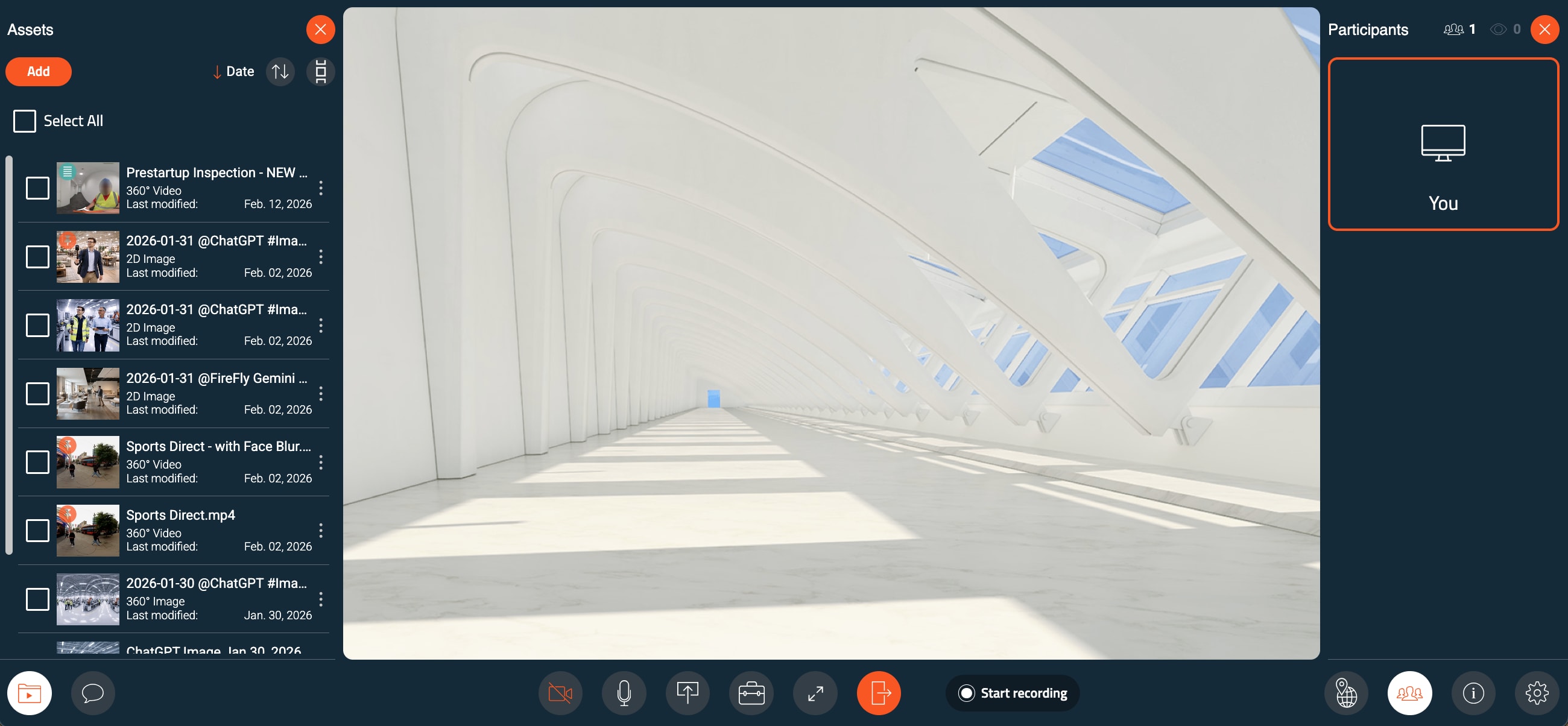
Avatour-Meeting mit Asset-Panel (links), Arbeitsfläche (Mitte) und Teilnehmer-Panel (rechts)
3.2.3 Beispiel für die Arbeitsbereichsansicht
Hier ist ein Beispiel für eine Arbeitsbereichsansicht:
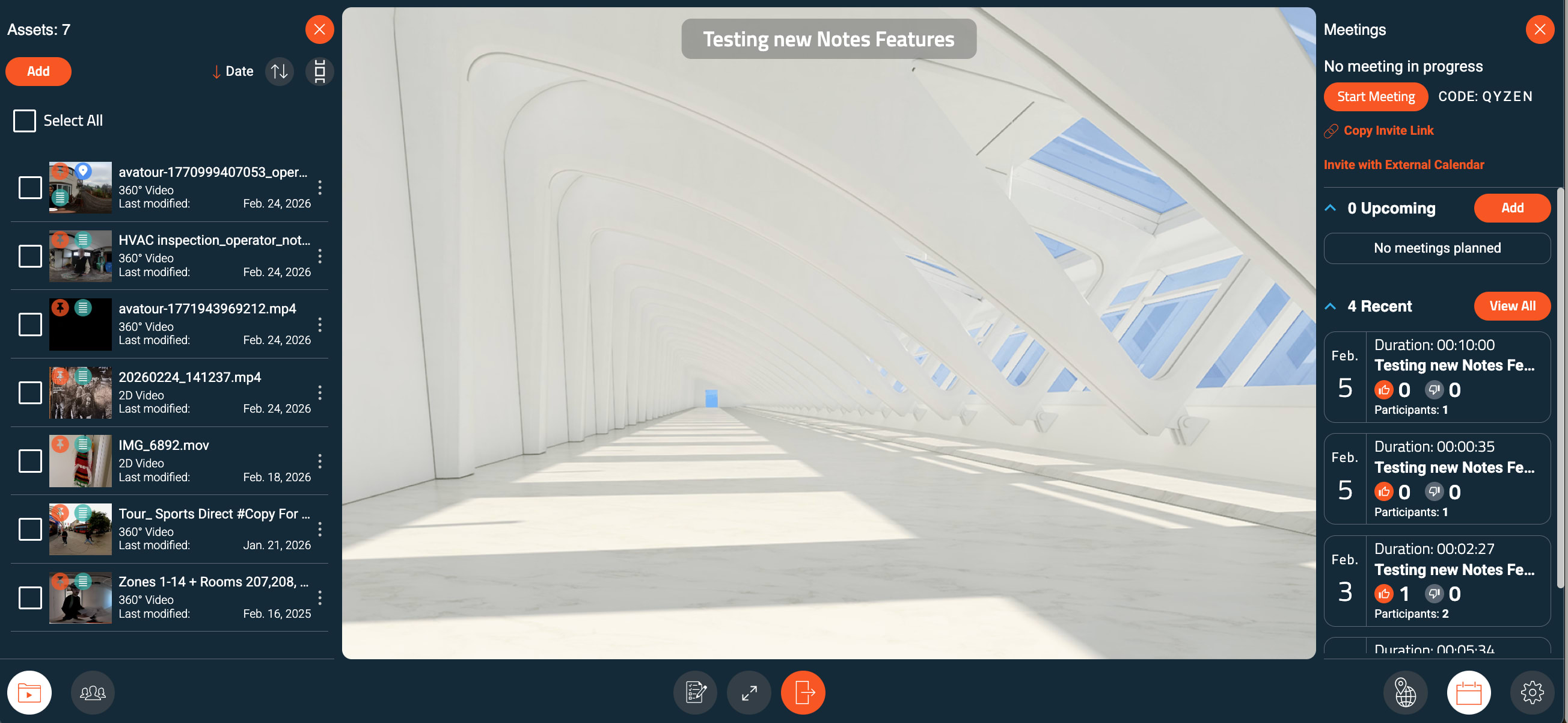
Avatour-Arbeitsbereich mit dem Asset-Panel (links), der Arbeitsfläche (Mitte) und dem Meeting-Panel (rechts)
3.2.4 Übersicht über das untere Menü
Das untere Menü bietet Zugriff auf die wichtigsten Steuerelemente und Panels der Benutzeroberfläche:
Unteres Menü im Meeting

Unteres Menü im Avatour-Meeting
- Assets – Zeigen Sie Dateien im Arbeitsbereich an, darunter aufgezeichnete Videos, Bilder, Screenshots und PDFs.
- Chat – Senden Sie Nachrichten an alle Besprechungsteilnehmer.
- Kamera – Schalten Sie Ihre Webcam ein oder aus.
- Mikrofon – Schalten Sie Ihr Mikrofon stumm oder heben Sie die Stummschaltung auf.
- Präsentieren – Präsentieren Sie ein Dokument, Ihren Desktop oder das Bild Ihrer Webcam (siehe Abschnitt „Präsentieren“ weiter unten).
- Host-Tools (nur für Gastgeber):
- Fokus sperren – Sperren Sie die Ansicht für alle Teilnehmer.
- Alle stummschalten – Schalten Sie alle Teilnehmer stumm.
- Vollbild aktivieren – Schalten Sie die Besprechungsregisterkarte auf Vollbild um.
- Besprechung verlassen – Verlassen Sie die Besprechung.
- Aufzeichnung starten – Verwenden Sie diese Schaltfläche, um die Aufzeichnung während eines Meetings manuell zu starten und zu stoppen. Alternativ können Meetings automatisch aufgezeichnet werden, wenn in den Arbeitsbereichseinstellungen die Option „Aufzeichnung automatisch starten“ aktiviert ist. In beiden Fällen werden die Aufzeichnungen in den Assets des Arbeitsbereichs gespeichert.
- Karte – Öffne oder schließe das Kartenfenster, um die Kamerabewegung für Assets mit GPS-Track anzuzeigen. Durch Klicken auf einen Standort springst du zum genauen Punkt im Video. Die Karte wird während der Videowiedergabe in Echtzeit aktualisiert. Auf der Karte werden auch Notizen angezeigt.
- Teilnehmer – Öffnen oder schließen Sie das Teilnehmerfenster.
- Besprechungsinfo – Zeigen Sie den Besprechungscode und den Besprechungslink an und greifen Sie auf entsprechende Tutorials zu.
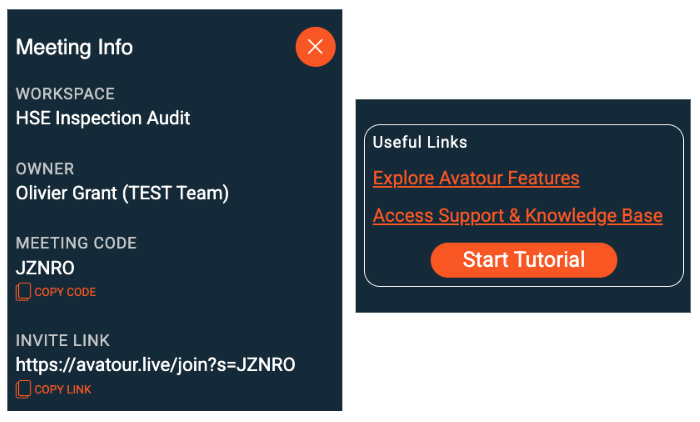
Seitenbereich „Avatour-Besprechungsinformationen“
- Einstellungen – Passen Sie die Sprach-, Audio- und Videoeinstellungen an. Bei Live-360°-Videobesprechungen können Sie mit Bitrate anzeigen die Verbindungsstatistiken überwachen.
Tipp: Senden Sie den Besprechungslink oder fügen Sie ihn einem Kalendereintrag hinzu, um Teilnehmer einzuladen.
Menü „Präsentieren“
Mit der Option Präsentieren im unteren Menü des Meetings können Sie Inhalte für alle Teilnehmer freigeben.
- Kamera – Geben Sie die Kamera Ihres Geräts (Laptop, Smartphone usw.) frei. Diese Funktion kann auch während eines Live-360°-Videomeetings verwendet werden, um eine zweite Ansicht für Nahaufnahmen oder bestimmte Details einzublenden. Wenn Sie die Kamera eines Smartphones (Front- oder Rückkamera) freigeben, können die Teilnehmer der Fernbesprechung den Zoom des Smartphones nutzen und die Taschenlampe ein- und ausschalten.
- Desktop – Geben Sie Ihren Desktop-Bildschirm für alle Teilnehmer frei.
- Asset – Präsentieren Sie ein Asset aus dem Arbeitsbereich. Durch die Auswahl eines Assets wird die Asset-Symbolleiste geöffnet, die Wiedergabesteuerungen und Kollaborationswerkzeuge speziell für das präsentierte Asset bereitstellt.
Asset- und Live-360°-Symbolleisten in Meetings
Wenn Sie ein Asset in einem Meeting präsentieren, erscheint die Asset-Symbolleiste über der Arbeitsfläche. Hier sind die Werkzeuge und Menüpunkte, die bei der Präsentation eines Assets in einem Meeting verfügbar sind – von links nach rechts erklärt.
 Avatour-Menü bei der Präsentation eines Assets in einem Meeting
Wenn ein Live-360°-Video in ein Meeting gestreamt wird, wird dieses Menü am unteren Rand der Arbeitsfläche angezeigt.
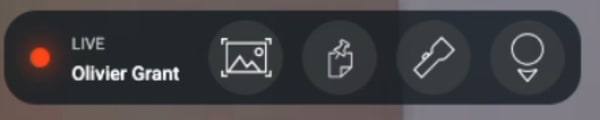 Avatour-Menü mit Live-360°-Video in einem Meeting
Hier finden Sie eine Beschreibung aller Elemente, die in den obenstehenden Menüs angezeigt werden.
- Video-Zeitleiste / Fortschrittsbalken – Zeigt den Videofortschritt mit Notizen und aus dem Audio extrahierten Schlüsselthemen an. Klicken Sie auf eine Notiz oder ein Thema, um zu diesem Moment zu springen und die Notiz zu öffnen. Enthält Wiedergabe-/Pause--Steuerelemente.
- Schnappschuss – Erfassen Sie ein 360°- oder 2D-Bild aus dem Asset.
- Spotlight – Heben Sie während Live-Sitzungen einen bestimmten Bereich für alle Teilnehmer hervor.
- Blickwinkel anzeigen/ausblenden (POV) anzeigen/ausblenden – Zeigt an, wohin jeder Teilnehmer im 360°-Video blickt.
- Notizen – Erstellen Sie Notizen, die an bestimmte Momente in einem Asset oder während eines Live-Videostreams verknüpft sind. (Hinweis: In einem Live-Stream wird automatisch ein Asset = Schnappschuss erstellt, um die Notiz festzuhalten). Jede Notiz hat einen Verfasser und kann kategorisiert (Beobachtung, Problem, Maßnahme, Empfehlung), nach Status verfolgt (Offen → In Bearbeitung → Gelöst), einem Verantwortlichen zugewiesen und über direkte Links geteilt werden. Verfügt das Asset über einen GPS-Track, werden in den Notizen auch die GPS-Koordinaten angezeigt. Notizen können zudem an eine andere Position verschoben werden (durch Ziehen die Position ändern) und in der Zeitleiste verschoben werden (in der Zeitleiste vorwärts oder rückwärts bewegen). Sie können einer Antwort in einer Notiz auch eine Datei anhängen.
 Avatour-Notizen und Notizfilter
- Notizen durch Sprachbefehle – Hierbei handelt es sich um automatisch generierte Platzhalter, die entstehen, wenn in einem aufgezeichneten Video Ausdrücke wie „Notiz einfügen“, „Notiz machen“ oder „Notiz erstellen“ erkannt werden. Diese Notizen erscheinen auf der Zeitachse und müssen vom Nutzer positioniert und fertiggestellt werden.
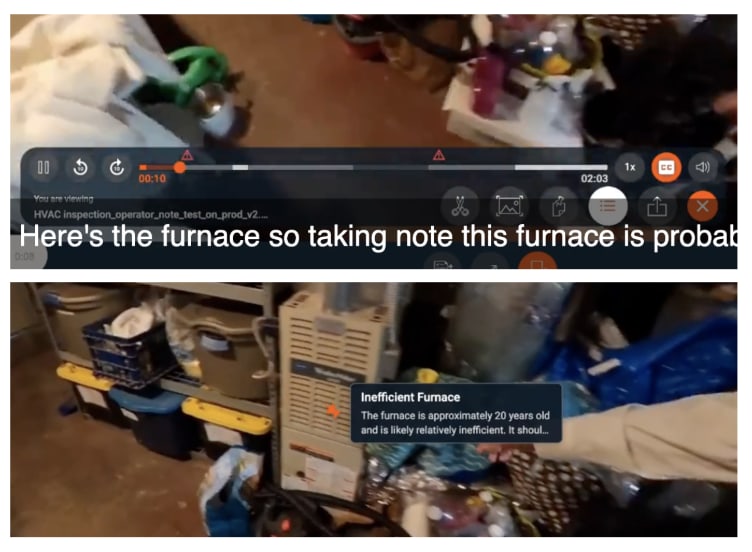 Avatour-Notizen – durch Sprachbefehle generiert
-
Von der KI generierte Notizen – Hierbei handelt es sich um automatisch generierte Platzhalter, wenn die Aufzeichnung in der Audiospur des Videos Erwähnungen erkennt, die nach Problemen klingen, die zur weiteren Bearbeitung festgehalten werden müssen. Von der KI generierte Notizen müssen zunächst vom Notizbesitzer genehmigt werden (siehe Workspace-Dashboard unten). Nach der Genehmigung verhalten sie sich wie Sprachbefehlsnotizen, da sie auf der Zeitachse erscheinen und vom Benutzer positioniert und fertiggestellt werden müssen.
-
Notizen- und Zusammenfassungsbereich – Öffnet einen Seitenbereich, in dem alle Notizen, Schlüsselthemen und eine Zusammenfassung für das Asset angezeigt werden. Ein Klick auf einen Eintrag führt Sie zu diesem Moment im Video.
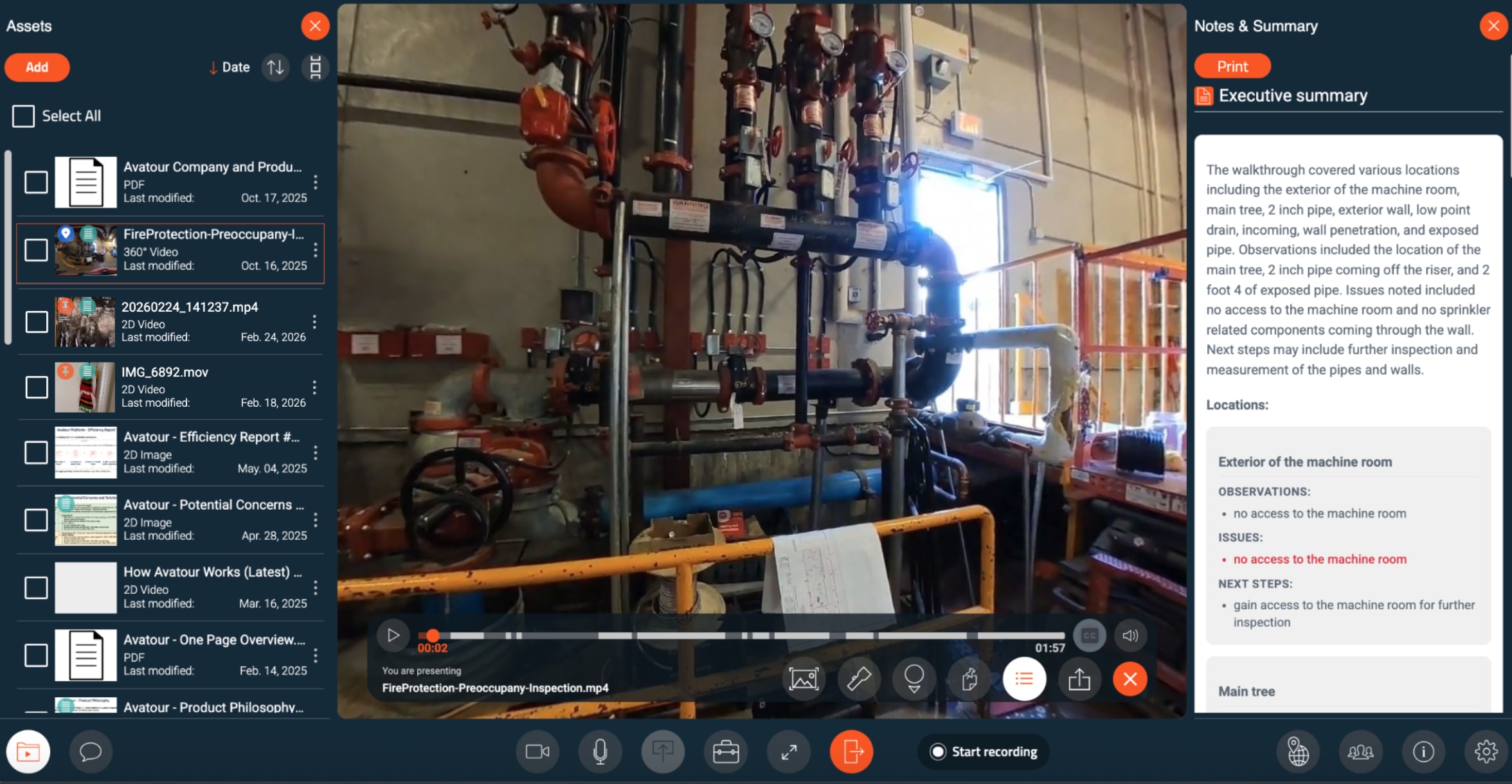 Avatour-Zusammenfassung bei der Präsentation eines Assets in einer Besprechung
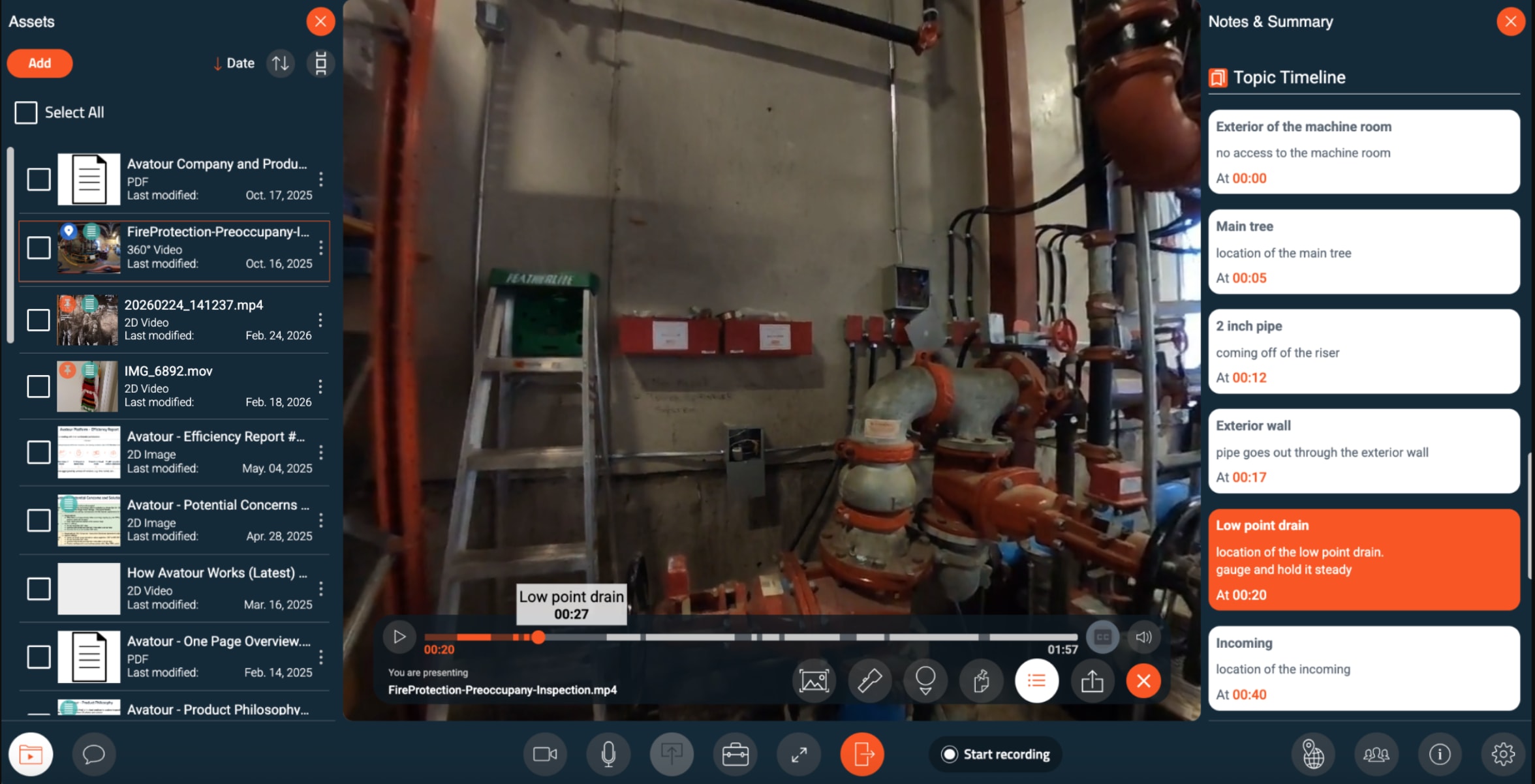 Avatour-Themen bei der Präsentation eines Assets in einer Besprechung
Über das Seitenpanel können Sie einen Asset-Bericht ausdrucken oder als TXT- oder CSV-Datei herunterladen. Berichte können verschiedene Elemente enthalten, die Sie vor dem Export auswählen können.
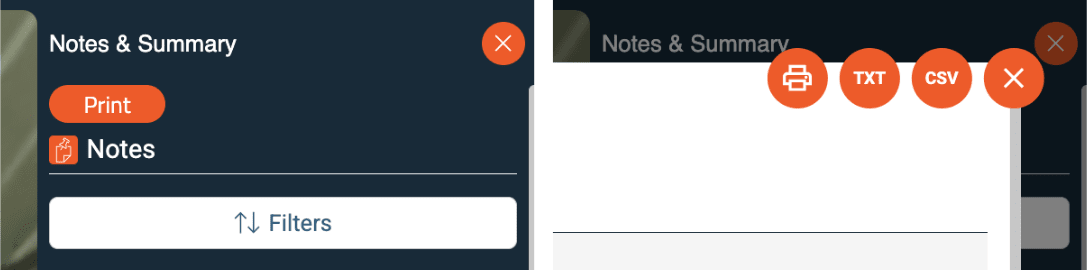
Avatour-Menüs zum Drucken/Herunterladen von Asset-Berichten
 Menü zur Elementauswahl im Avatour-Asset-Bericht
- Link teilen – Einen Link zu einer bestimmten Notiz oder Szene im Asset teilen.
- Untertitel (CC) – Während der Videowiedergabe eine Texttranskription auf dem Bildschirm anzeigen.
Asset-Symbolleiste (Arbeitsbereich)
Beim Anzeigen eines Assets in einem Arbeitsbereich ist die Symbolleiste ähnlich, jedoch für die individuelle Nutzung optimiert:
 Avatour-Menü bei der Präsentation eines Assets in einem Arbeitsbereich
- Video-Zeitleiste / Fortschrittsbalken – Zeigt den Videofortschritt mit Notizen und Schlüsselthemen an, die aus der Audiospur extrahiert wurden. Klicken Sie an eine beliebige Stelle auf der Zeitleiste, um im Video zu navigieren. Klicken Sie auf eine Notiz oder ein Thema, um zu diesem Moment zu springen und die Notiz zu öffnen. Enthält Wiedergabe-/Pause--Steuerelemente.
- Schnappschuss, Notizen, Notizen- und Zusammenfassungsbereich, Link teilen, Untertitel
- Nicht verfügbar: Spotlight, POV (dafür sind Live-Teilnehmer erforderlich)
- Zusätzliche Steuerelemente:
- 10-Sekunden-Schritte – Vorwärts/rückwärts springen
- Wiedergabegeschwindigkeit – Geschwindigkeit anpassen (0,5×–2×)
- Video zuschneiden – Anfang oder Ende des Videos zuschneiden
4. Für Host- und Admin-Benutzer – Avatour-Webkonsole
Wenn Sie sich bei Ihrem Avatour-Benutzerkonto anmelden, gelangen Sie zur Webkonsole.
4.1 Webkonsole – Übersicht Hauptmenü
Auf der linken Seite sehen Sie die folgenden Menüpunkte:
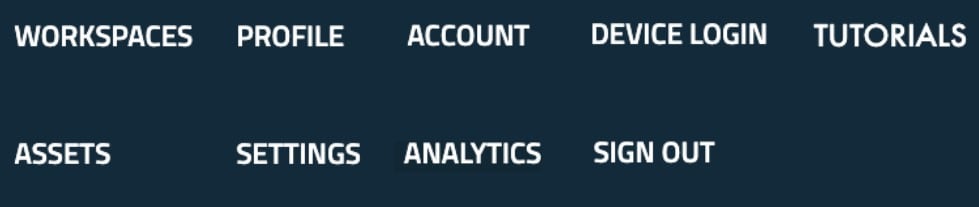 Avatour-Webkonsole – Hauptmenü
- Arbeitsbereiche – Organisieren Sie Ihre Inhalte effizient. Jeder Arbeitsbereich enthält Assets, Mitarbeiter, Besprechungen und Einstellungen.
- Assets – Greifen Sie auf alle Ihre Assets (Videos, Bilder, PDFs) zu und verwalten Sie diese. Administratoren können alle Assets des Kontos einsehen, und freigegebene Assets sind für alle Benutzer sichtbar.
- Profil – Verwalten Sie Ihre Sprache und Ihr Passwort.
- Analysen – Verfolgen Sie Sitzungsaktivitäten, die Nutzung von Arbeitsbereichen und ROI-Kennzahlen.
- Einstellungen (nur für Administratoren) – Konfigurieren Sie unternehmensweite Standardeinstellungen für Arbeitsbereiche, Besprechungen und Assets. Administratoren können außerdem das Branding (Logo, Farben, Hintergründe) anpassen.
- Konto (nur für Administratoren) – Verwalten Sie registrierte Benutzer und 360°-Kameras.
- Geräteanmeldung – Geben Sie den auf Ihrer 360°-Kamera angezeigten Code ein, um sie mit Ihrem Konto zu koppeln.
- Anleitungen – Greifen Sie auf geführte Anleitungen zu.
- Abmelden – Melden Sie sich von der Konsole ab.
Bereiche wie „Profil“, „Geräteanmeldung“, „Tutorials“ und „Abmelden“ sind selbsterklärend und weisen keine detaillierten Unterabschnitte auf.
4.2 Webkonsole – Details nach Menüpunkt (mit Bildern)
4.2.1 Arbeitsbereiche
Arbeitsbereiche sind flexible Organisationseinheiten, mit denen Sie Assets, Mitwirkende und Besprechungen an einem Ort verwalten können. Sie können einen neuen Arbeitsbereich über die Schaltfläche Neuer Arbeitsbereich in der oberen rechten Ecke erstellen.
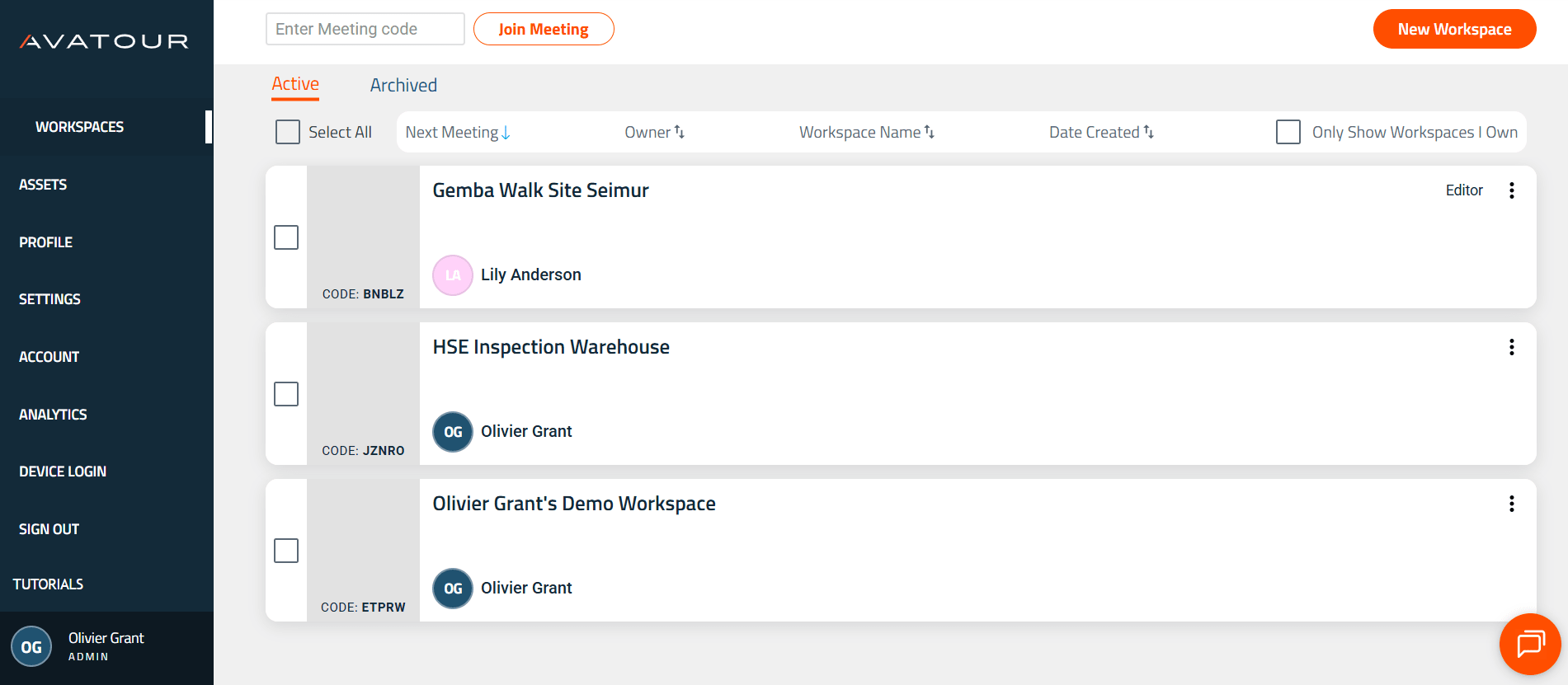 Avatour-Webkonsole – Hauptmenüpunkt „Arbeitsbereiche“
Klicken Sie auf das Glockensymbol, um eine Übersicht über die Aktivitäten im Arbeitsbereich der letzten 7 Tage anzuzeigen.
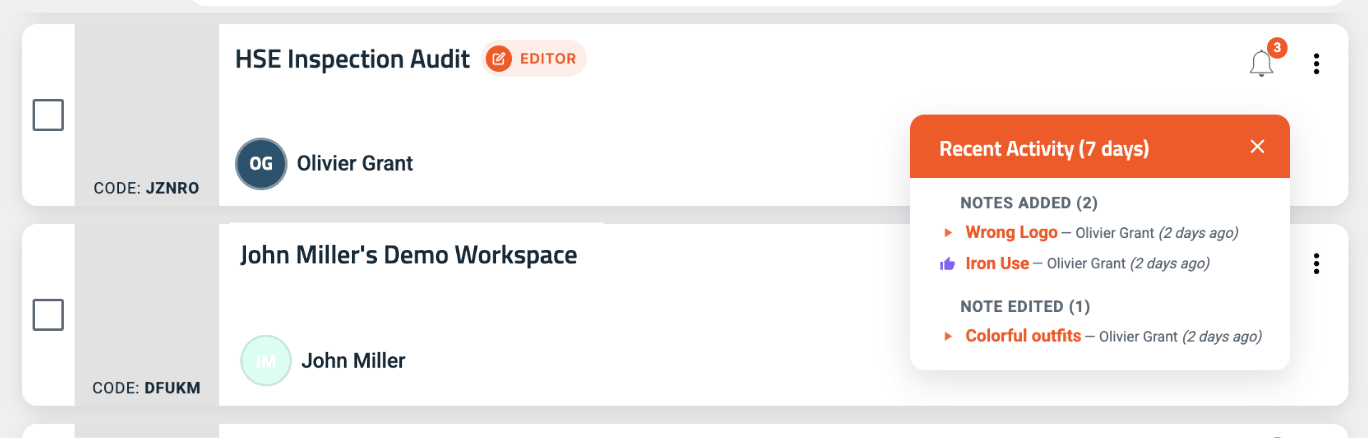 Letzte Aktivitäten im Arbeitsbereich
Innerhalb eines Arbeitsbereichs:
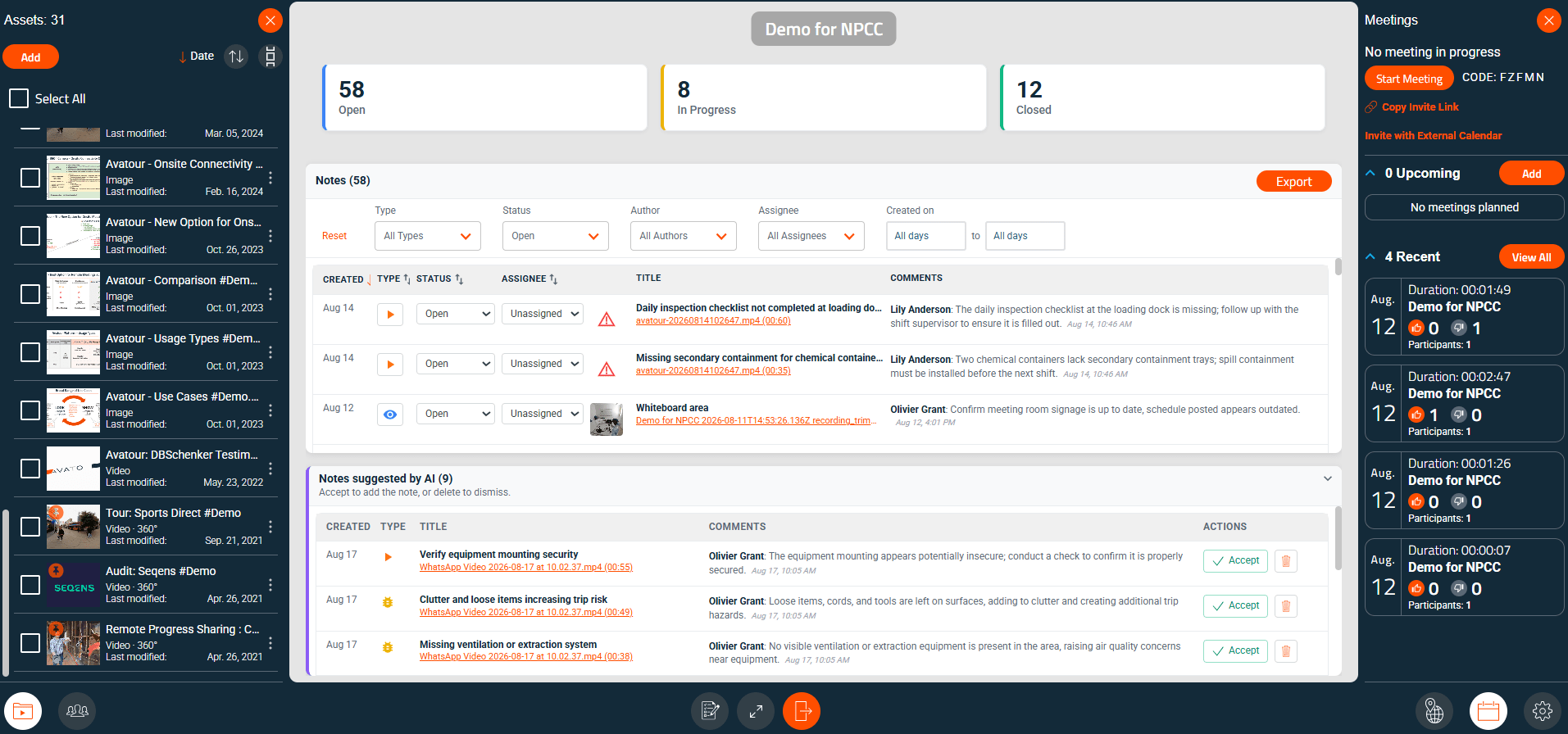 Arbeitsbereich mit Assets (links), Arbeitsbereichs-Dashboard (Mitte), Meetings (rechts)
In der Mitte sehen Sie das Arbeitsbereichs-Dashboard, das Ihnen einen Überblick über alle Notizen in den diesem Arbeitsbereich zugewiesenen Assets bietet, mit mehreren Dropdown-Menüs zur Auswahl nach verschiedenen Notizenattributen. Hier können Sie auch die von der KI vorgeschlagenen Notizen akzeptieren oder löschen. Außerdem können Sie alle Notizen aus dieser Ansicht exportieren.
In den Menüs unten finden Sie:
- Assets – Verwalten Sie die diesem Arbeitsbereich zugewiesenen Dateien.
- Mitarbeiter – Zugriff auf Arbeitsbereiche steuern durch
- Betrachter – Kann Assets anzeigen. Bei einer Einladung wird bei Bedarf ein Gastbenutzer angelegt.
- Bearbeiter – Vollständige Kontrolle über den Arbeitsbereich, gleiche Rechte wie der Host. Bei einer Einladung wird der Benutzer bei Bedarf zum Host hochgestuft.
Mehrere Benutzer können gleichzeitig ohne Besprechung auf einen Arbeitsbereich zugreifen. Öffentliche Arbeitsbereiche und Zugriffseinstellungen für Besprechungen bieten alternative Zugriffsmöglichkeiten.
- Bericht – Erstellen Sie mithilfe einer Inspektionsvorlage einen Bericht zu ausgewählten Assets des Arbeitsbereichs. Die Antworten werden von der KI auf Grundlage der Audiospuren in den ausgewählten Videos generiert.
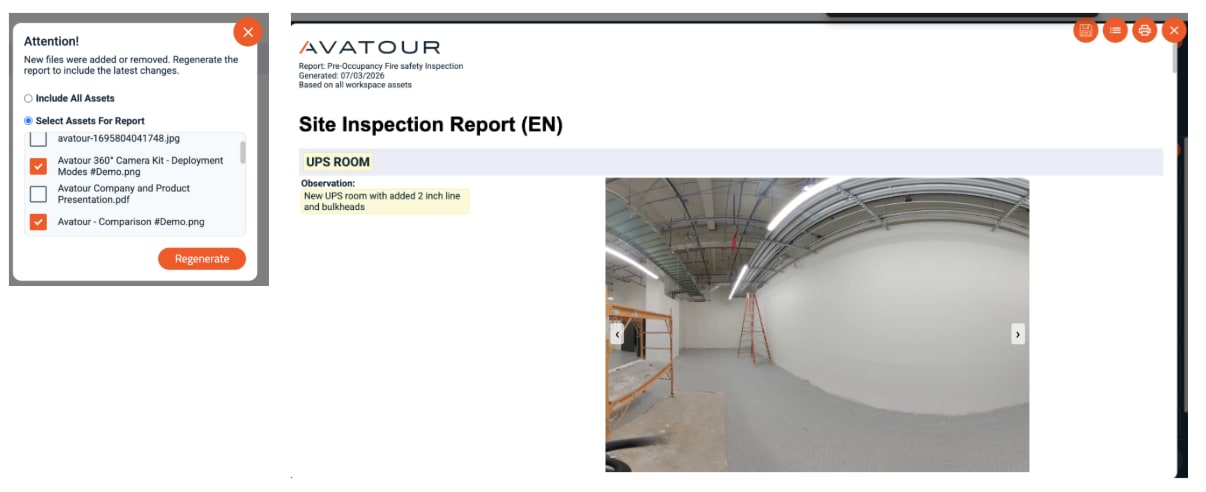 Arbeitsbereichsbericht und Objekt-Auswahl
- Karte – Zeigen Sie GPS-gestützte Standorte von Objekten auf einer Karte an, wie oben für Besprechungen beschrieben.
- Besprechungen – Organisieren Sie Besprechungen im Arbeitsbereich.
- Einstellungen – Konfigurieren Sie die Standardeinstellungen für den Arbeitsbereich und Besprechungen:
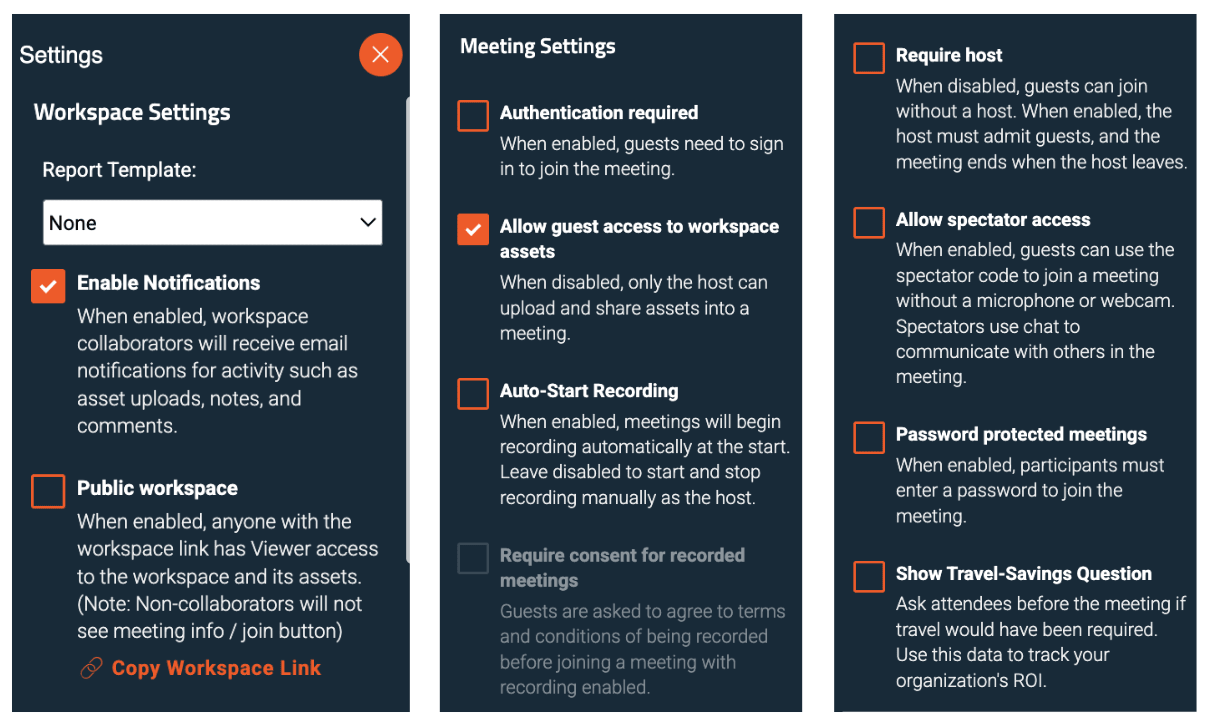 Arbeitsbereichseinstellungen
Arbeitsbereichseinstellungen
- Berichtsvorlage – Wählen Sie eine Inspektionsvorlage für KI-generierte Berichte aus. Diese können Sie im Konto hochladen (siehe unten).
- Benachrichtigungen aktivieren – Tägliche E-Mail-Zusammenfassungen zu Statusänderungen bei Notizen.
 Beispiel für E-Mail-Benachrichtigungen
- Öffentlicher Arbeitsbereich – Jeder, der über den Link verfügt, kann Assets direkt einsehen.
Besprechungseinstellungen
- Authentifizierung erforderlich – Teilnehmer müssen sich anmelden.
- Gastzugang zulassen – Nicht registrierten Benutzern wird die Anzeige von Assets gestattet.
- Aufzeichnung automatisch starten / manuell starten – Wählen Sie aus, ob Besprechungen automatisch aufgezeichnet oder manuell gestartet werden sollen.
- Moderator erforderlich – Der Moderator muss Teilnehmer zulassen; die Besprechung endet, wenn der Moderator die Besprechung verlässt.
- Zugang als Zuschauer zulassen – Teilnahme ohne Mikrofon oder Kamera; Kommunikation über den Chat.
- Passwortgeschützte Besprechungen – Für die Teilnahme ist ein Passwort erforderlich.
- Frage zu Reiseeinsparungen anzeigen – Fragen Sie die Teilnehmer, ob die Besprechung zu Reiseeinsparungen geführt hat.
Einstellungen können kombiniert werden (z. B. kein Gastgeber erforderlich, aber passwortgeschützt).
4.2.2 Assets
Verwalten Sie alle 360°-/2D-Videos, Bilder und PDFs. Laden Sie Assets hoch bzw. herunter, ordnen Sie sie Arbeitsbereichen zu, teilen Sie sie mit anderen Benutzern, benennen Sie sie um, drucken oder laden Sie Berichte herunter, aktivieren Sie die Gesichtsverwischung und die KI-Zusammenfassung.
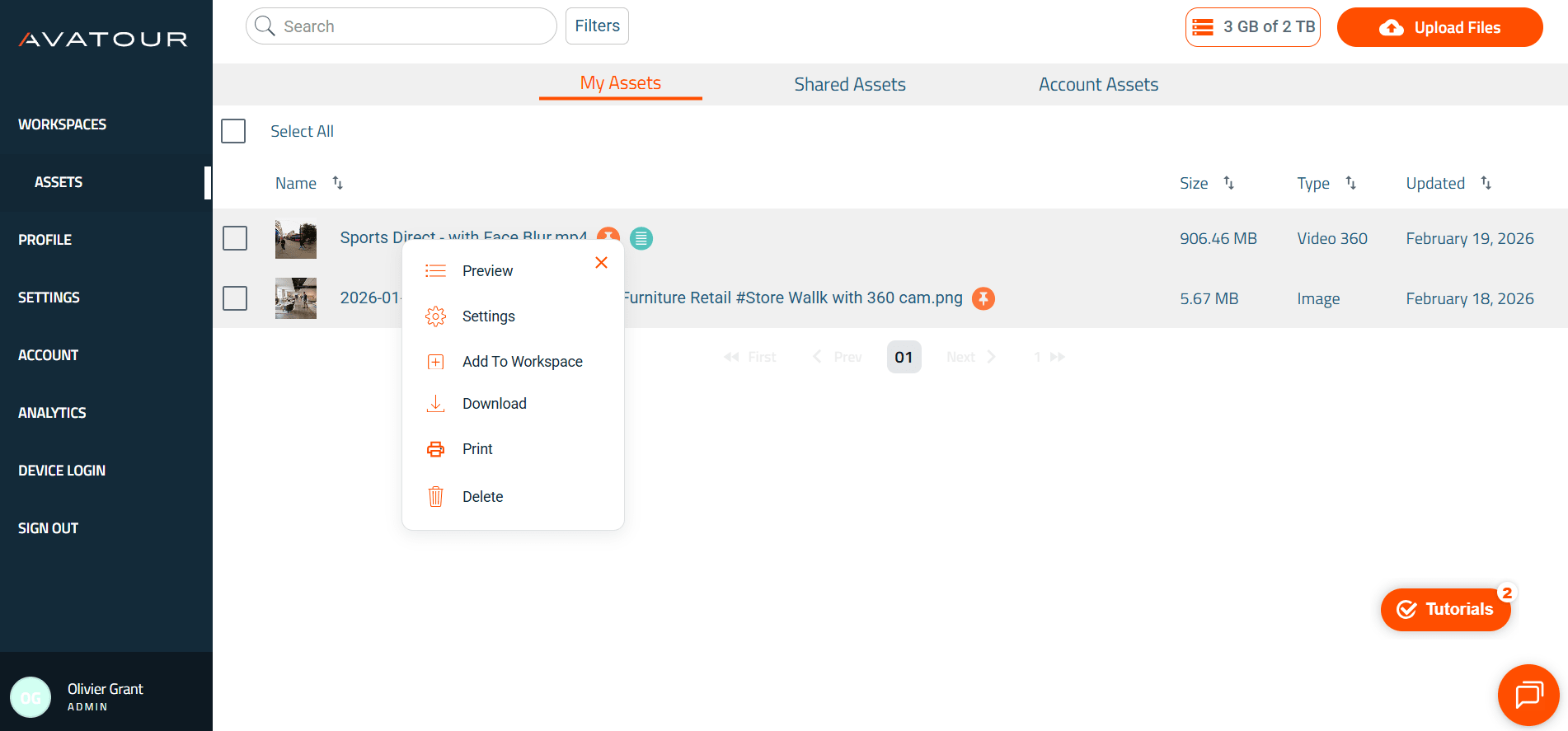 Hauptmenüpunkt „Assets“
Sie können auch den HTML-Code generieren, um eine öffentliche Einbettung eines Assets zu ermöglichen, z. B. auf Ihrer Website. Aktivieren Sie dazu einfach das Kontrollkästchen „Öffentliche Einbettung aktivieren“ und klicken Sie anschließend auf „Speichern“, um den Code zu erhalten.
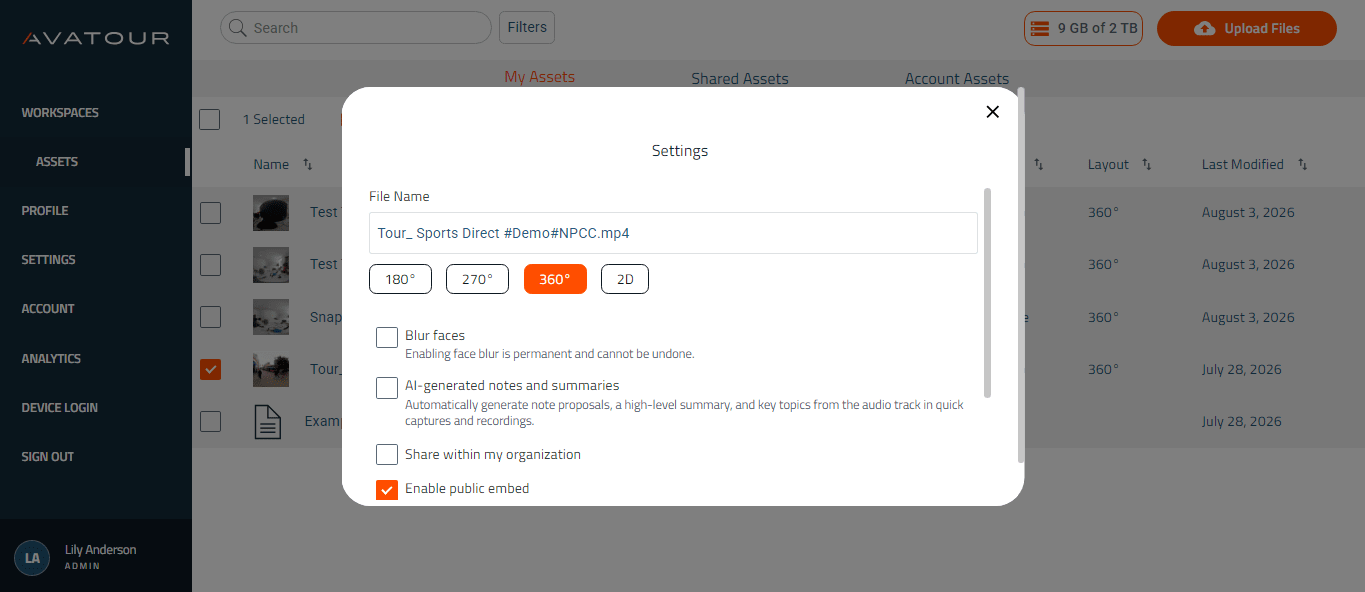 Hauptmenüpunkt „Assets“
4.2.3 Einstellungen
Admin-Benutzer haben Zugriff auf dieses Menü, um die Einstellungen für die gesamte Avatour-Plattform zentral zu verwalten. Jede Einstellung kann aktiviert oder deaktiviert werden, um als Standardeinstellung für die gesamte Plattform festzulegen. Jede Einstellung kann zudem gesperrt werden, was bedeutet, dass die Standardeinstellung von anderen Nutzern der Plattform nicht geändert werden kann. Hier können Sie auch Marketing-Anpassungen hinsichtlich Ihres Brandings (Logo, Farben usw.) vornehmen.
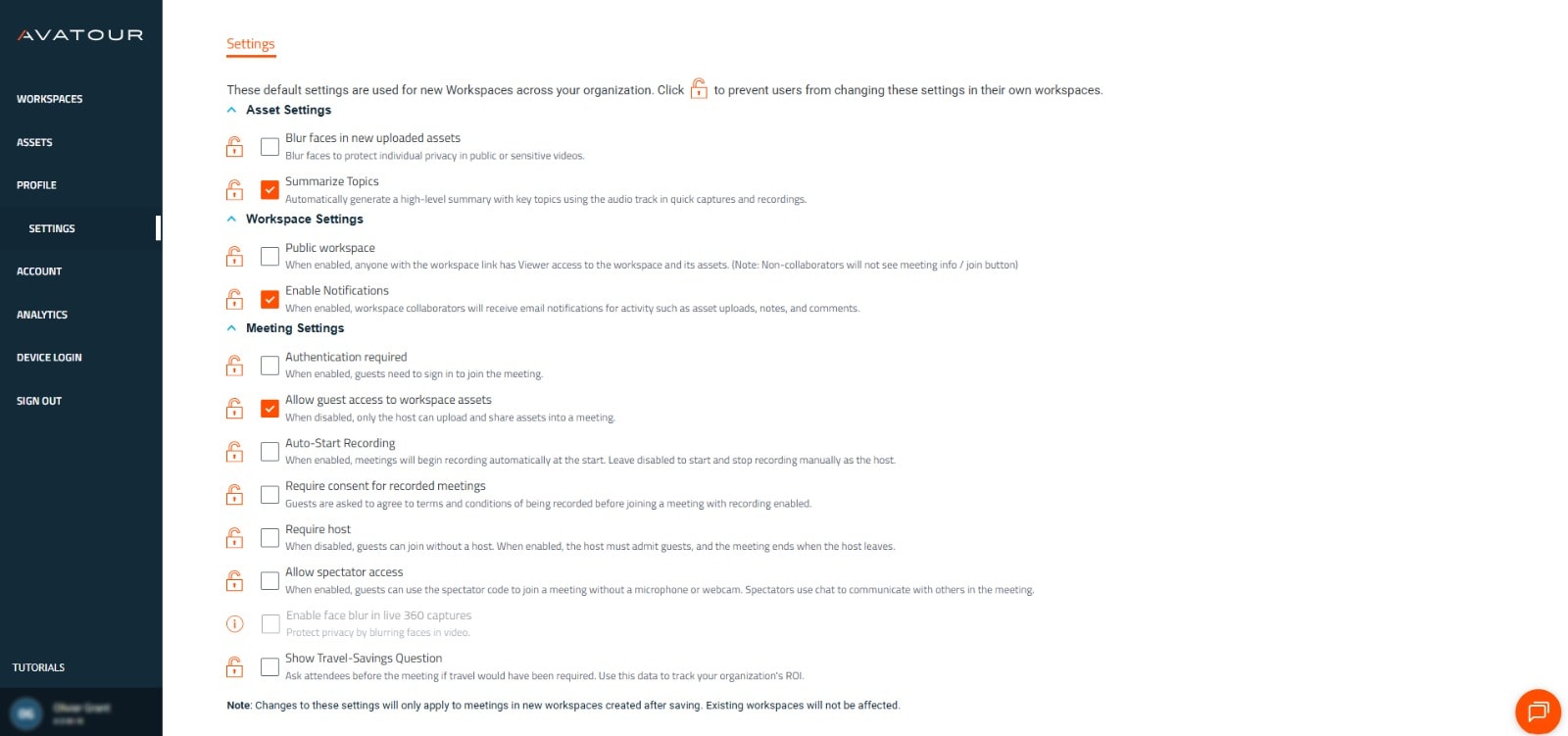 Bereich „Einstellungen“
4.2.4 Konto
Hier können Sie Details zu Ihrem Konto einsehen und registrierte Benutzerkonten (Host, Admin, Gast) verwalten, einschließlich deren Zugriff auf den Arbeitsbereich, sowie Inspektionsvorlagen hochladen, um Arbeitsbereichsberichte zu erstellen (siehe oben).
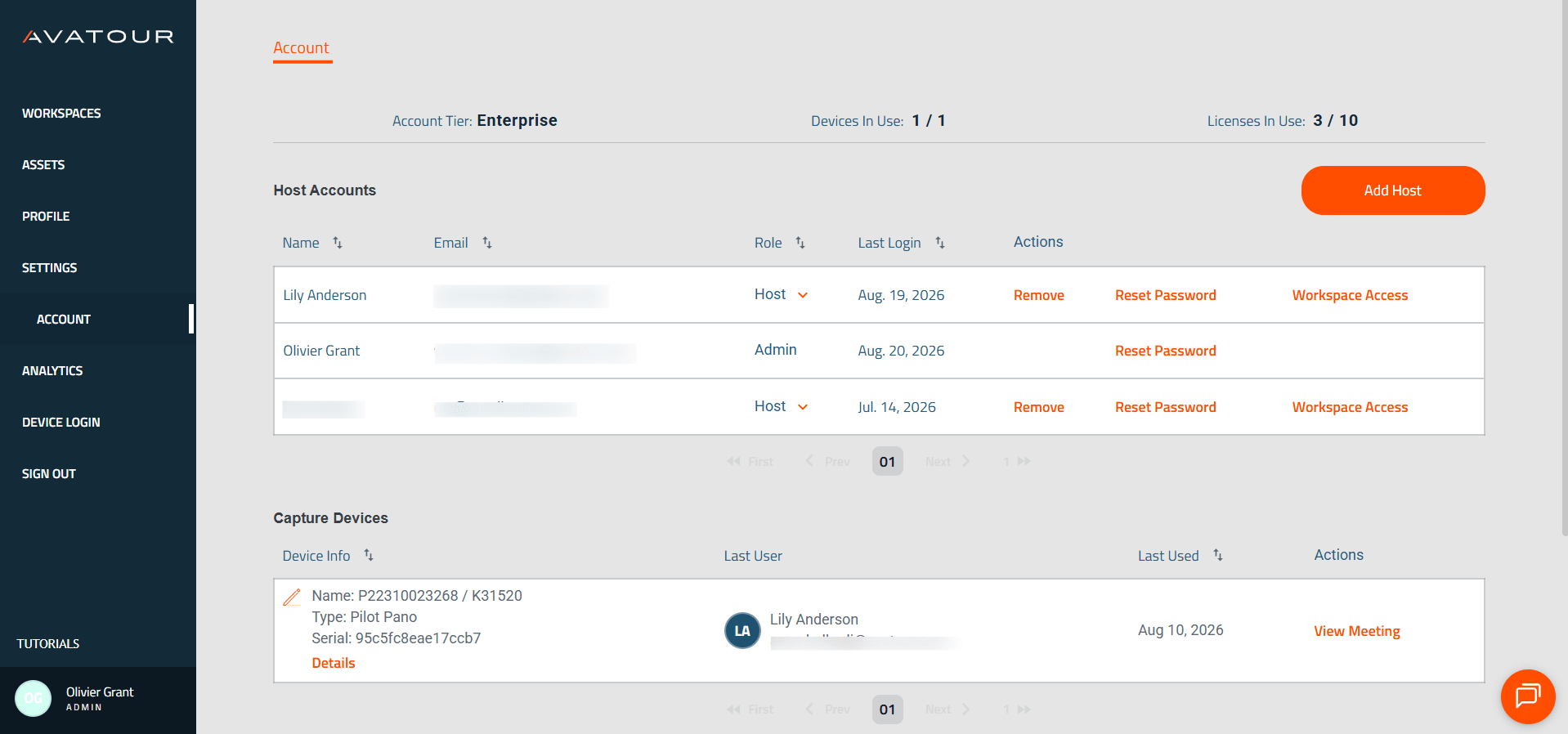 Kontoübersicht – Obere Bereiche
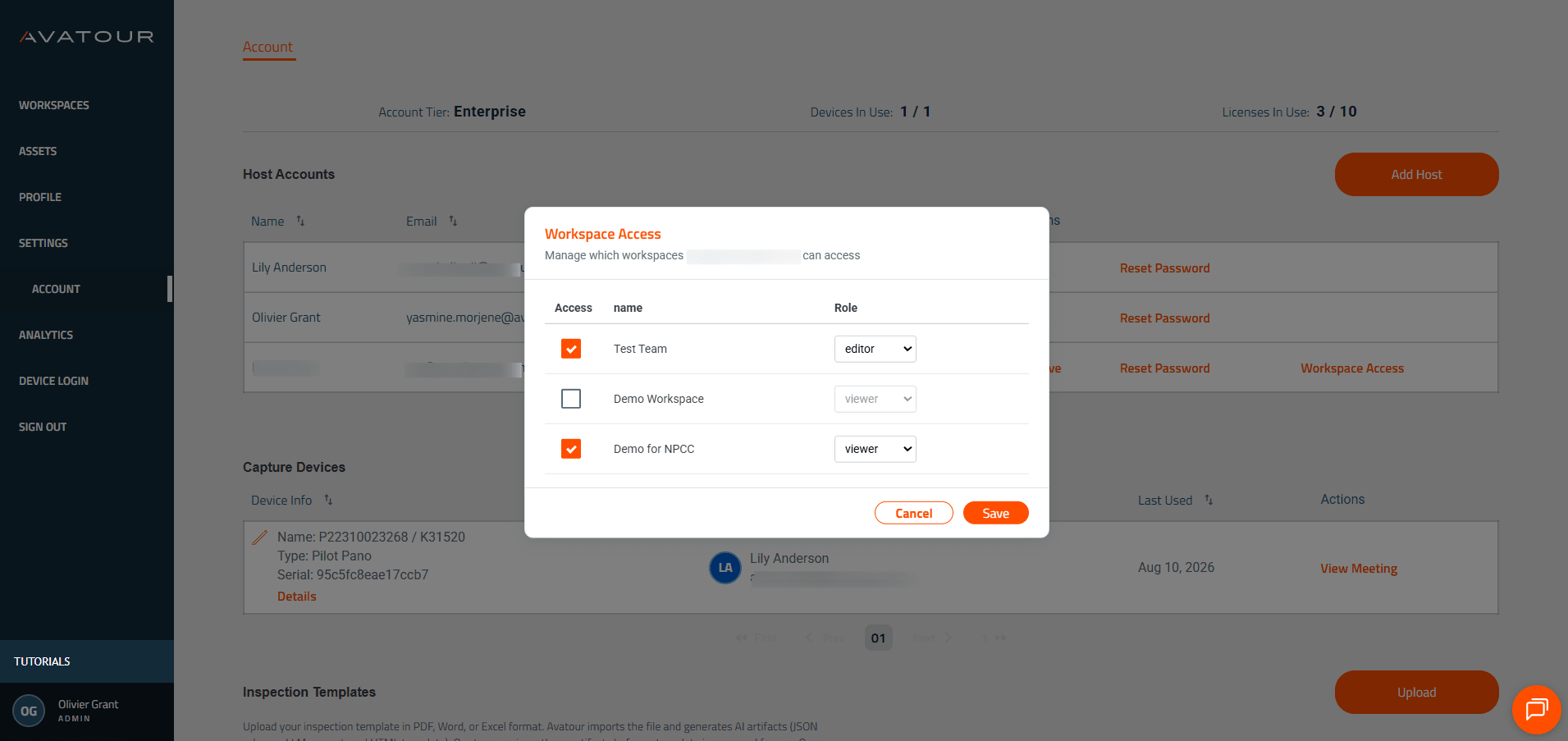 Kontoübersicht – Verwaltung der Arbeitsbereichszugriffe
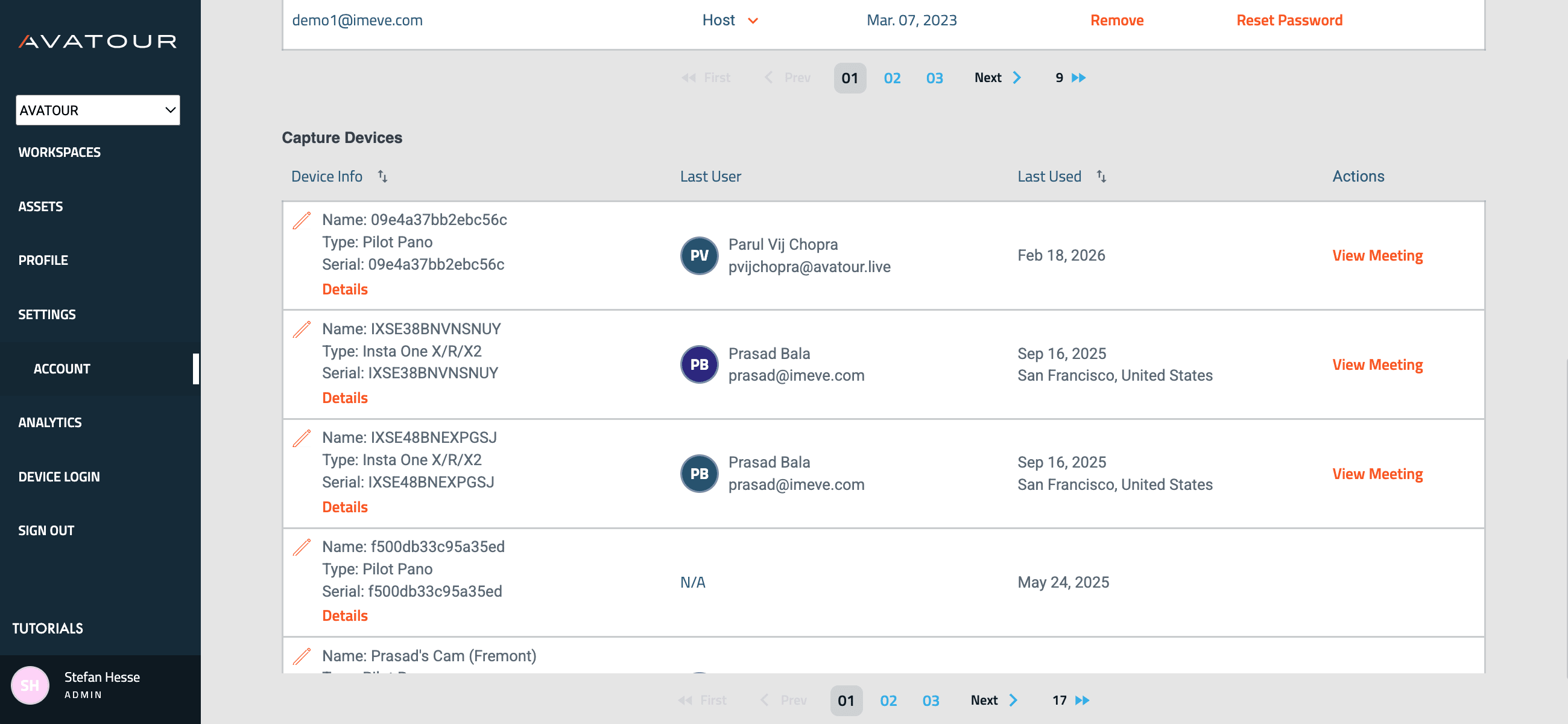 Kontoübersicht – Untere Bereiche
4.2.5 Analysen
Bietet Einblicke in Besprechungen, die Nutzung von Arbeitsbereichen und ROI-Kennzahlen.
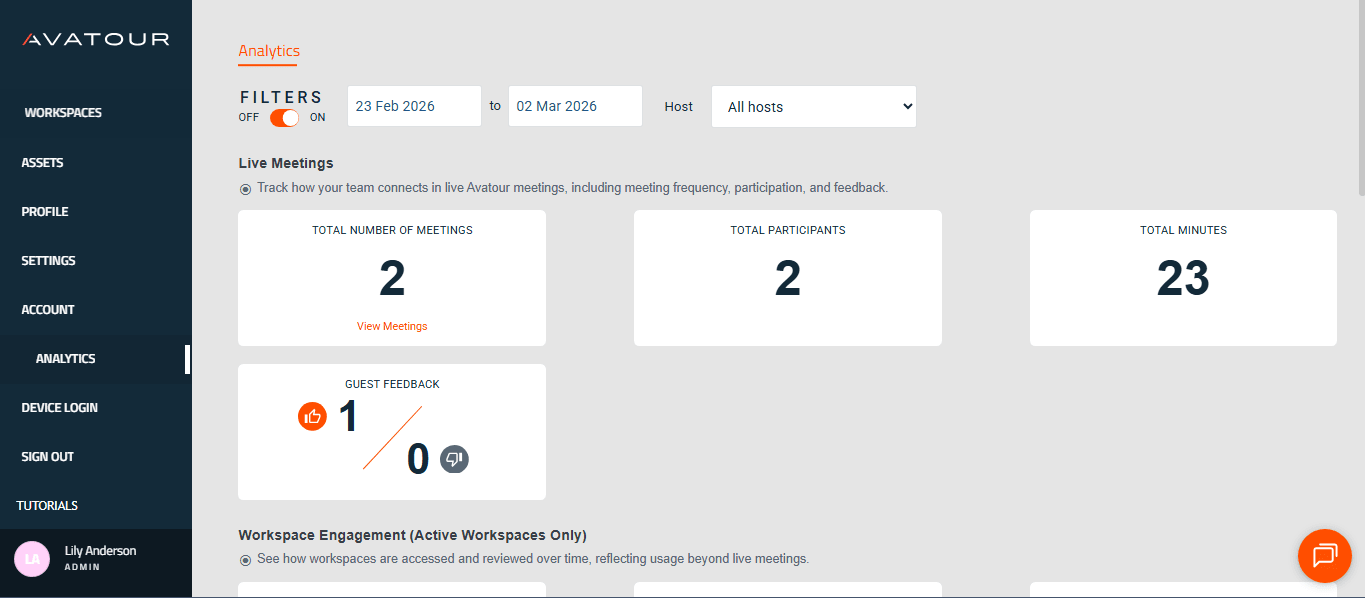 Analytik-Übersicht
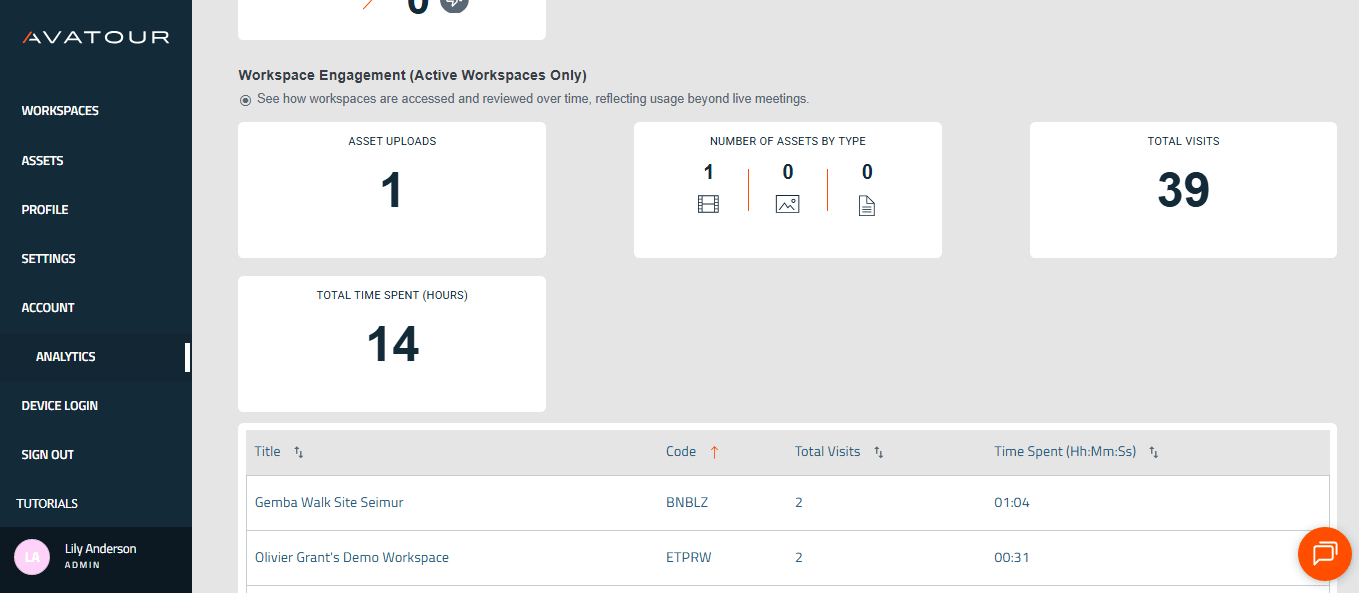 Besprechungsaktivität und Workspace-Nutzung
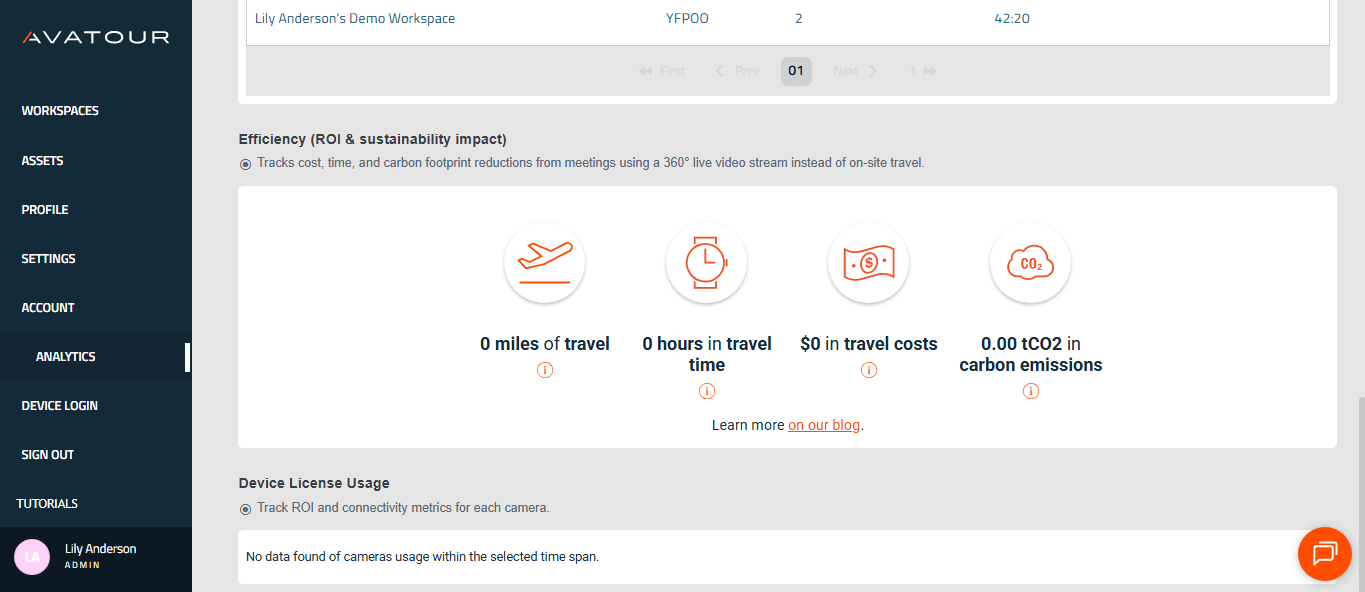 Einsparungen und Nutzung von Gerätelizenzen
5. Vor Ort – So verwenden Sie das Avatour-Komplettpaket
5.1 Erste Schritte
Hier finden Sie eine sehr umfassende Online-Anleitung für Ihre ersten Schritte mit dem Avatour Turnkey Kit: Schnellstartanleitung – Avatour Turnkey Kit 3.1 (Einrichtung des Pilot PanoX V2)
Und hier ist auch das Bild mit den Anweisungen, das Sie auf der Innenseite des Deckels des 3.1-Kit-Koffers finden.
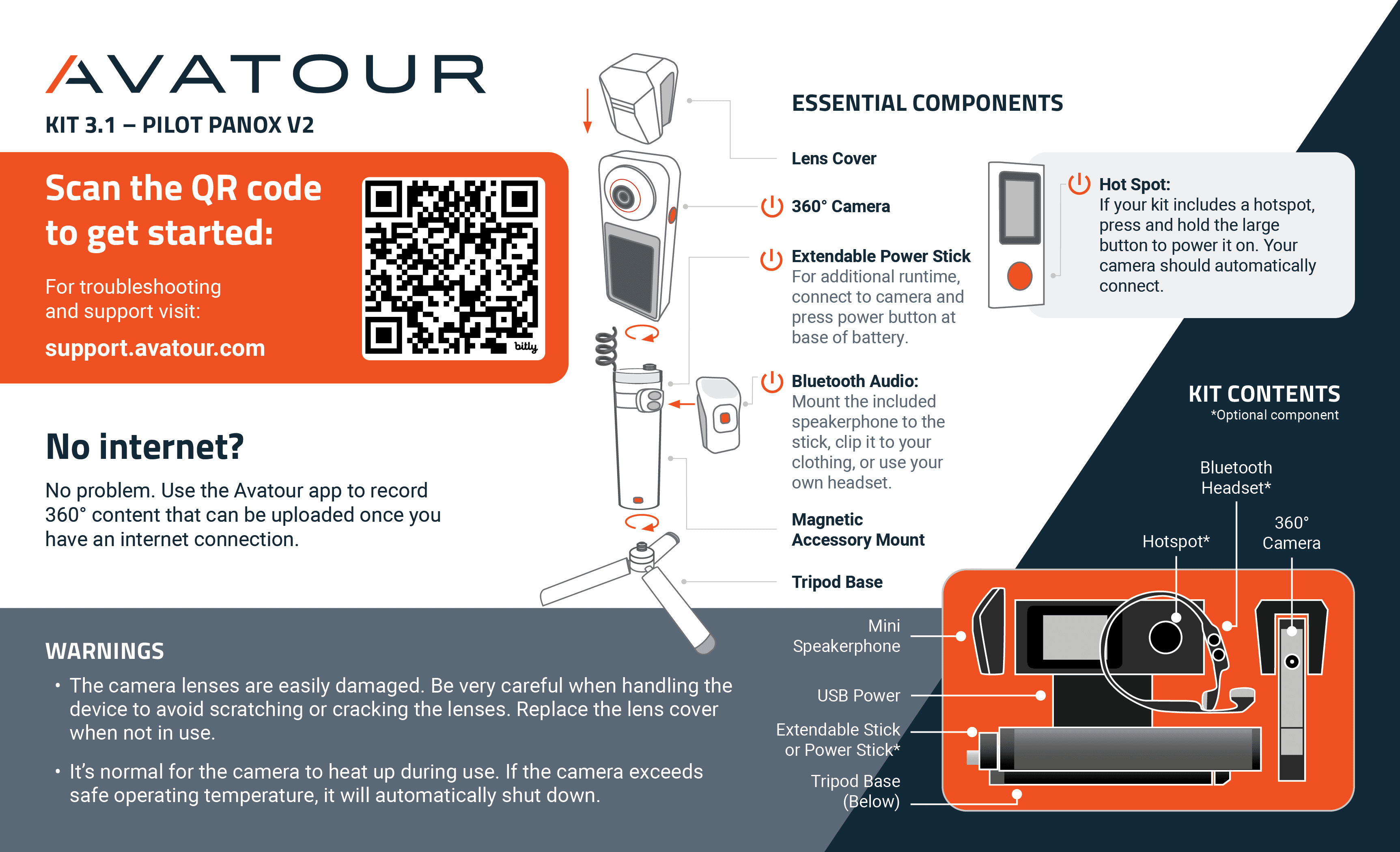 Bild auf der Innenseite des Deckels des Avatour-Kit-Koffers
Befolgen Sie die Anleitung und die Anweisungen zum Auspacken, Zusammenbauen und Einschalten Ihrer Kamera.
5.2 Nützliche Tipps
Externer Akku – Längere Live-Meetings und verbesserte Wärmebildqualität
Der interne Akku der Kamera hält ca. 30–45 Minuten. Wenn der Akku fast leer ist, wird eine Warnmeldung angezeigt. Mit einem externen Akku können Sie die Betriebszeit verlängern und sogar unbegrenzt nutzen, da Sie die Akkus während des Betriebs austauschen können.
-
Wenn Ihr Kit einen Ulanzi-Akku enthält: Befestigen Sie ihn zwischen dem Stativfuß und dem ausziehbaren Stab und schließen Sie den Akku dann über USB-C an die Kamera an.
-
Wenn Ihr Set einen Telesin-Akustab enthält: Befestigen Sie die Kamera direkt am ausziehbaren Telesin-Akustab und schließen Sie sie über USB-C an.
Verwendung des externen Akkus:
- Verlängert die Gesamtlaufzeit von ca. 40 Minuten (nur Kamera-Akku) auf ca. 3 Stunden.
- Verleiht dem Kameraaufbau zusätzliche Stabilität.
- Trägt dazu bei, eine mögliche Überhitzung zu verhindern.
Wir empfehlen, den externen Akku von Anfang an immer zu verwenden, insbesondere bei Live-Meetings.
Audio-Hinweise für Live-Meetings und Aufnahmen
- Lärmreiche Umgebungen: Verwenden Sie die im Lieferumfang enthaltenen Shokz-Kopfhörer für eine klare Audioaufnahme.
- Ein-/Ausschalten: Halten Sie die Taste „+“ 3 Sekunden lang gedrückt (blaue LED = ein, rote LED = aus).
- Bluetooth-Kopplungsmodus: Halten Sie bei ausgeschaltetem Headset die „+“-Taste 5 Sekunden lang gedrückt (LED blinkt blau/rot).
-
Lautstärke: Verwenden Sie die Tasten „+“ und „-“.
-
Ruhigere Umgebungen / mehrere Teilnehmer in der Nähe der Kamera: Verwenden Sie den NoxGear-Clip-Lautsprecher. Er bietet zwar nicht die gleiche Klangqualität wie Konferenzlautsprecher (z. B. Jabra Speak), lässt sich aber leicht an Ihrem Hemd befestigen und nimmt Stimmen in der Nähe effektiv auf.
- Ein-/Ausschalten: Halten Sie die Wiedergabe-/Pause-Taste 2 Sekunden lang gedrückt.
- Bluetooth-Kopplungsmodus: Wechselt beim Einschalten automatisch in den Kopplungsmodus (LED blinkt blau/rot; leuchtet blau, wenn die Kopplung hergestellt ist).
-
Lautstärke: Verwenden Sie die Tasten „+“ und „-“.
-
Verwendung eines eigenen Geräts: Wenn Sie ein alternatives Gerät bevorzugen (z. B. einen Konferenzlautsprecher oder ein eigenes Headset), können Sie es über die Kamera koppeln: Einstellungen → Bluetooth.
Konnektivität
Bevor Sie beginnen: Stellen Sie eine Internetverbindung sicher über:
- Lokales WLAN (bevorzugt)
- Mobilfunknetz (außerhalb der WLAN-Reichweite)
Empfohlene Bandbreite: 10 Mbit/s Upload/Download für vollständiges 360°-Streaming (~5 Mbit/s). Eine geringere Bandbreite (1–2 Mbit/s) funktioniert nur im Stillstand.
Netzwerkgeschwindigkeit testen
- Test an einem Standort: Verwenden Sie einen beliebigen Geschwindigkeitsmesser, den Sie normalerweise nutzen (z. B. Speedtest), um sowohl die Upload- als auch die Download-Bandbreite zu überprüfen.
- Test beim Gehen durch den Standort: Über die Kamera: Einstellungen → Netzwerk → Verbindungstest. Gehen Sie durch den gesamten Raum, um die Abdeckung und die Bandbreite zu überprüfen.
Lokales WLAN
- Für stabile Verbindungen dringend empfohlen.
- Falls die IT-Abteilung eine Whitelist erfordert, finden Sie die MAC-Adresse unter: Einstellungen → Info → WLAN-Adresse.
Mobilfunknetz
Option A: Im Kit enthaltener Hotspot & SIM-Karte
- Befestigen Sie den GlocalMe-Hotspot am Telesin-Akku-Stick (Magnet).
- Dies gewährleistet, dass keine Störungen auftreten und die Verbindung aufrechterhalten bleibt, wenn Sie sich von der Kamera entfernen.
- Fehlerbehebung:
- Vergewissern Sie sich, dass die vorinstallierte SIM-Karte (nicht die Cloud-SIM) verwendet wird.
- Aktivieren Sie 5G im SIM-Karten-Manager.
- Überprüfen Sie den korrekten APN für Ihre Region (APN-Einrichtungsanleitung).
Option B: Persönlicher Hotspot / SIM-Karte - Verwenden Sie Ihr eigenes Smartphone oder einen dedizierten Hotspot.
Wichtiger Hinweis:
Halten Sie den Hotspot ausgeschaltet, solange eine WLAN-Verbindung besteht; aktivieren Sie ihn nur, wenn Sie sich außerhalb der Reichweite befinden. Das Betriebssystem der Kamera wechselt je nach Signalstärke dynamisch zwischen WLAN-Netzwerken und wechselt möglicherweise versehentlich zum Hotspot, selbst wenn WLAN verfügbar ist.
Mobilfunknetze können die Bandbreite unerwartet drosseln. Erkundigen Sie sich bei Ihrem Mobilfunkanbieter nach den Limits Ihres Datentarifs oder wenden Sie sich an den Avatour-Support, wenn Sie unseren Hotspot und unsere SIM-Karte nutzen.
Situationen mit geringer Bandbreite
- Nehmen Sie Standortvideos vorab auf, um sie später abzuspielen (Anleitung zur Aufnahme).
- Geben Sie den Live-Stream einer Smartphone-Kamera weiter, um Bereiche mit geringer Bandbreite (0,1–0,3 Mbit/s Upload) zu ergänzen.
Keine Internetverbindung
- Es können nur vorab aufgezeichnete Videos verwendet werden (Anleitung zur Aufzeichnung).
Weitere Teilnehmer vor Ort – Bewährte Vorgehensweisen
Wenn mehrere Teilnehmer von demselben Standort aus wie die 360°-Kamera an einem Live-Avatour-Meeting teilnehmen, ist ein sorgfältiger Umgang mit Audio und Bandbreite entscheidend:
- Jedes vor Ort verbundene Smartphone, Tablet oder Laptop beansprucht Netzwerkbandbreite und kann die Übertragung der 360°-Kamera beeinträchtigen.
- Mehrere Mikrofone und Lautsprecher im selben Raum können Audio-Rückkopplungen verursachen, was das Meeting-Erlebnis für alle Teilnehmer unangenehm macht.
Weitere Teilnehmer vor Ort – Bewährte Vorgehensweisen
Wenn mehrere Teilnehmer von demselben Standort wie die 360°-Kamera aus an einem Live-Avatour-Meeting teilnehmen, ist ein sorgfältiges Management von Audio und Bandbreite entscheidend:
- Jedes vor Ort verbundene Smartphone, Tablet oder jeder Laptop beansprucht Netzwerkbandbreite und kann die Übertragung der 360°-Kamera beeinträchtigen.
- Mehrere Mikrofone und Lautsprecher im selben Raum können Audio-Rückkopplungen verursachen, was das Meeting-Erlebnis für alle Teilnehmer unangenehm macht.
Befolgen Sie zur Bewältigung dieser Herausforderungen die folgenden Best Practices:
- Verwenden Sie kabelgebundene oder kabellose Kopfhörer: Vorzugsweise mit Geräuschunterdrückung, um Echo und Rückkopplungen zu vermeiden.
- Vor-Ort-Modus: Nehmen Sie im Vor-Ort-Modus an der Besprechung teil, wenn Sie sich physisch in der Nähe der 360°-Kamera befinden, da dieser Modus für den Einsatz vor Ort optimiert ist:
- Schaltet das Mikrofon und den Lautsprecher des Teilnehmers standardmäßig stumm.
- Sendet nicht das Kamerabild des Teilnehmers.
- Das Bild der 360°-Kamera wird im Browser des Teilnehmers nicht angezeigt.
- Dies schont die Netzwerkbandbreite und stellt sicher, dass der 360°-Kamera die maximal verfügbare Upload-Bandbreite für den Live-Stream zur Verfügung steht.
- Nützlich, wenn ein Nutzer bestimmte Details zeigen möchte; Sie können Ihr Kamerabild zurücksenden, um gezielte Einblicke zu gewähren.
- Stummschalten, wenn Sie nicht aktiv sprechen: Verhindert unerwünschte Rückkopplungen und Ablenkungen.
- Verwenden Sie nach Möglichkeit ein separates Netzwerk: Verbinden Sie Ihr Smartphone mit einem anderen Netzwerk als dem der Kamera, um Störungen zu reduzieren.
Die Befolgung dieser Richtlinien gewährleistet eine reibungslose, qualitativ hochwertige Live-Tour sowohl für Teilnehmer vor Ort als auch für Fernteilnehmer.
5.3 Avatour-Kamera-App
Hier sind (1) das Hauptmenü, (2) die Einstellungen und (3) die Netzwerkeinstellungen.
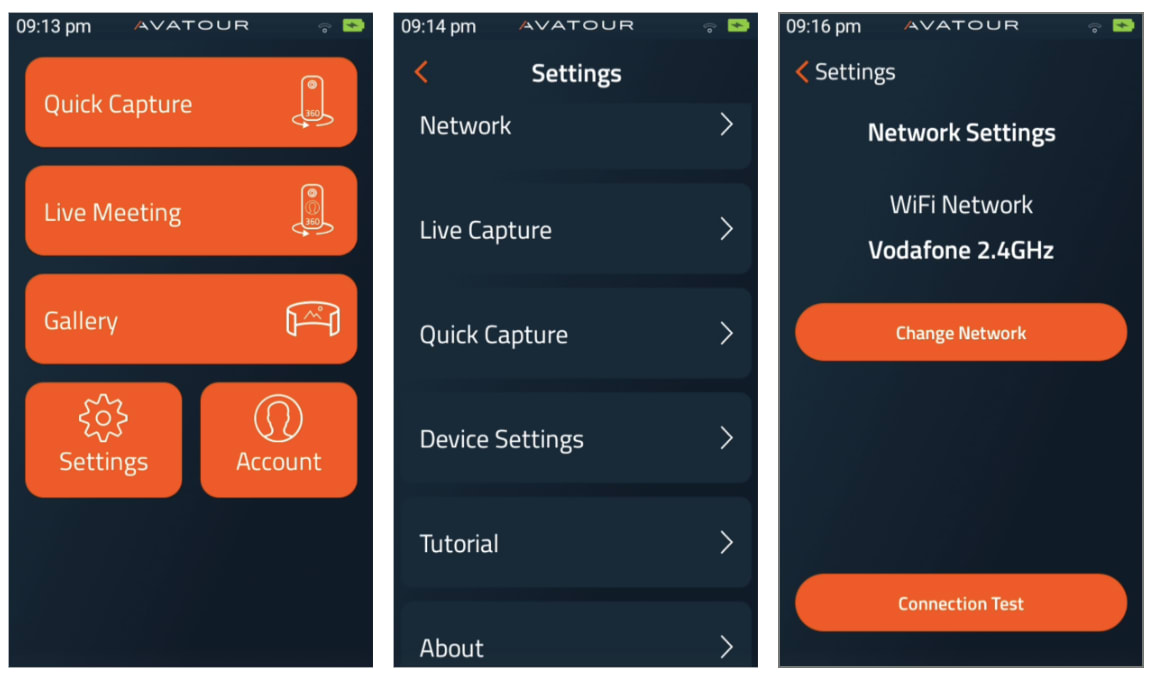 Avatour 360°-Kamera-App – 3 Menüs
Schnellaufnahme – Für die Offline-Aufnahme von 360°-Videos auf die SD-Speicherkarte in der 360°-Kamera. – Eine ausführliche Beschreibung finden Sie unter Wie nimmt man 360°-Videos mit der Avatour-App auf und lädt sie hoch?. Wir empfehlen die Verwendung eines externen Audiogeräts (verbunden über Bluetooth). Hinweis: Sie können den Aufnahmewinkel auch von 360° auf 270°, 180° sowie auf Standard-2D-Videos und -Bilder umstellen, z. B. um den Fokus anzupassen oder vertrauliche Bereiche auszublenden – wechseln Sie dazu einfach im QC-Bildschirm einmal den Modus in der unteren rechten Ecke (dies ist jedoch nur möglich, wenn in den Einstellungen für „Quick Capture“ eine 4K-Auflösung ausgewählt wurde – siehe unten)
Live-Meeting – Für Live-360°-Videokonferenzen. Sie sehen Ihre Arbeitsbereiche; wenn Sie auf einen davon klicken, wird der Live-Videostream von der 360°-Kamera gestartet. Bevor Sie mit Ihrer 360°-Kamera am Meeting teilnehmen können, müssen Sie ein Audiogerät über Bluetooth verbinden. Eine ausführliche Beschreibung finden Sie unter Wie starte ich ein Live-Capture-Meeting mit meiner Pilot-Kamera?
Wenn Sie ein Live-Capture-Meeting mit Ihrer 360°-Kamera veranstalten, stehen Ihnen ähnliche Meeting-Tools zur Verfügung, die der Web-Erfahrung entsprechen. Hier ist ein Link zu unserem Knowledge-Base-Artikel, in dem diese Tools ausführlicher erläutert werden: Tools der Operator-App
Galerie – Hier finden Sie alle Ihre 360°-Videos und -Bilder zum Hochladen in die Avatour-Webkonsole. Sie können Assets in großen Mengen hochladen und löschen – tippen Sie dazu oben auf dem Bildschirm auf „Auswählen“. Vor dem Hochladen können Sie verschiedene Verarbeitungsschritte auswählen, wie z. B. „Gesichter verwischen“, eine „KI-Zusammenfassung“ erstellen und das Audiosignal mit „Sprachverbesserung“ optimieren. Sie können sogar einen Arbeitsbereich auswählen, dem das Asset zugeordnet werden soll – es wird natürlich auch im allgemeinen Asset-Bereich der Webkonsole zu finden sein.
Einstellungen – In den Einstellungen stehen dir folgende Optionen zur Verfügung:
- Netzwerk: Mit dieser Option kannst du ändern, mit welchem WLAN-Netzwerk die Kamera verbunden ist, oder einen Netzwerkverbindungstest durchführen, um deinen Streaming-Durchsatz anzuzeigen
-
Live-Aufnahme: Passen Sie Ihre Live-Aufnahme-Einstellungen je nach verfügbarer Bandbreite, der VR-Empfindlichkeit des Gastes oder je nachdem, ob die Schutzgläser Ihrer Kamera installiert sind, an:
- Zielbildrate (optional): Passen Sie die Bildrate für Ihr Live-Aufnahme-Video zwischen 15 fps, 24 fps und 30 fps an. Höhere Bildraten sorgen für ein flüssigeres Video, erfordern jedoch mehr Upload-Bandbreite. Standard: 15 fps
- Zielbitrate: Hiermit können Sie die maximale Streaming-Bitrate für Ihre Live-Aufnahme erhöhen oder verringern. Sie können Ihre Zielbitrate zwischen 1 Mbit/s und 10 Mbit/s einstellen. Höhere Bitraten führen zu einer höheren Videoauflösung, erfordern jedoch mehr Upload-Bandbreite. Standard: 5 Mbit/s
- Bewegung optimieren: Diese Option verringert die Bildrate des Videos, wodurch die Upload-Bandbreite Ihres Netzwerks weniger belastet wird, und erhöht Ihre Streaming-Bitrate. Außerdem hilft diese Option dabei, Bewegungsübelkeit bei VR-Teilnehmern zu reduzieren. Standard: Aus
- Richtungssperre: Damit wird die 360°-Aufnahme „gesperrt“, unabhängig davon, wie Sie die 360°-Kamera bewegen. Wenn Sie möchten, dass sich das 360°-Video mit der Kamerabewegung mitbewegt – z. B. wenn Sie mit dem vorderen Objektiv auf etwas „zeigen“ möchten –, stellen Sie die Richtungssperre auf „Nein“ ein. Dann verhält sich die Kamera wie eine herkömmliche Kamera, was für Führungen möglicherweise praktischer ist. Standard: Ja
- Anfangsausrichtung: Wenn Sie die Richtungssperre auf „Nein“ setzen, können Sie wählen, welches Objektiv (vorne oder hinten) die Anfangsausrichtung sein soll, wenn Sie das Live-Video starten. Standard: Blick auf den Bediener, da dies die natürlichste Art ist, ein Live-Meeting zu beginnen (= hinteres Objektiv). Bei der Schnellaufnahme verhält es sich anders (die vordere Linse ist standardmäßig die „Anfangsausrichtung“ – siehe unten).
-
Schnellaufnahme: Passen Sie Ihre Einstellungen für die Schnellaufnahme entsprechend Ihrer bevorzugten Videobildrate, der verfügbaren Bandbreite für das Hochladen von Videoaufnahmen und anderen Präferenzen an. Kartenbezogene Funktionen wie oben beschrieben (z. B. Kartenansicht, Notizen auf einer Karte) sind möglich, wenn ein GPS-Signal empfangen wird und die Standortfunktion in den nativen Kameraeinstellungen aktiviert ist (sollte standardmäßig der Fall sein). Das Standort-/GPS-Symbol in der oberen rechten Ecke von „Quick Capture“ sollte grün sein. Es kann einen Moment dauern, bis das GPS-Signal empfangen und die Verbindung hergestellt ist.
- Auflösung: Hier können Sie die Auflösung ändern. (Die 6k-Auflösungen sind experimentell und erfordern vor dem Hochladen in die Avatour-Webkonsole einen manuellen Stitching-Schritt in der Galerie.)
- 4k – Dies ist der Standard und bietet ein gutes Gleichgewicht zwischen Videoqualität und Dateigröße.
- Auflösung: Hier können Sie die Auflösung ändern. (Die 6k-Auflösungen sind experimentell und erfordern vor dem Hochladen in die Avatour-Webkonsole einen manuellen Stitching-Schritt in der Galerie.)
- 6k bei 30 fps (erfordert einen zusätzlichen Schritt zum Zusammenfügen in der Galerie)
- 6k bei 10 fps (erfordert einen zusätzlichen Schritt zum Zusammenfügen in der Galerie) – Dies ist nützlich, wenn Sie die Dateigröße geringer halten möchten als bei 30 fps, sofern flüssige Bewegungen weniger wichtig sind.
- Für andere Auflösungen können Sie auch die nativen Kamera-Apps verwenden, auch auf dem PanoX V2. Details finden Sie unter Wie nimmt man 360°-Videos mit der Avatour-App auf und lädt sie hoch?
- Zielbildrate (nur für 4K-Auflösung verfügbar) – Passen Sie die Bildrate für Ihre „Quick Capture“-Videoaufnahmen zwischen 15 fps, 24 fps und 30 fps an. Höhere Bildraten sorgen für flüssigere Videos, erhöhen jedoch die Dateigröße und die Upload-Dauer. Empfohlen: 30 fps
- Zielbitrate (nur bei 4K-Auflösung verfügbar) Stellen Sie die Zielbitrate für „Quick Capture“-Uploads zwischen 5 Mbit/s und 20 Mbit/s ein. Niedrigere Bitraten erhöhen die Upload-Geschwindigkeit, verringern jedoch die Videoqualität. Empfohlen: 20 Mbit/s
- Ausrichtungssperre: Wie oben unter „Live Capture“ beschrieben. Die Standard-Ausgangsausrichtung ist bei „Quick Capture“ immer die Frontlinse.
Weitere Hinweise zu den oben genannten Einstellungen und Videodateigrößen finden Sie in unserem Avatour 360°-Videodateigrößenrechner. Um zu verhindern, dass der Speicherplatz knapp wird, wird eine Warnmeldung angezeigt, damit Sie die Aufnahme beenden und Speicherplatz freigeben können (z. B. durch Hochladen von Videos aus der Galerie in die Avatour-Webkonsole „Assets“).
- Über: Seriennummer des Geräts und Softwareversion anzeigen
Konto – Zur Anmeldung mit Ihrem Avatour-Host- oder Admin-Konto.
6. Empfehlungen zu bewährten Vorgehensweisen
6.1 Erste (informelle) Nutzung und Einarbeitung
Für Ihre ersten Schritte und zum Kennenlernen der Avatour-Webkonsole und des Avatour-Turnkey-Kits empfehlen wir folgende Vorgehensweise:
- Nehmen Sie das Kit mit nach Hause und probieren Sie es gemeinsam mit Familie und Freunden über Ihre private Internetverbindung aus.
- Nehmen Sie das Kit mit ins Büro und verbinden Sie es mit einem Unternehmensnetzwerk (hier können unternehmensspezifische Probleme auftreten, z. B. Unternehmens-Firewalls – aber Sie wissen bereits aus Schritt 1, dass Avatour funktioniert, und dies ist ein Thema, das Ihr IT-Team mit Hilfe von Avatour klären kann).
- Beginnen Sie damit, Avatour vor Ort (außerhalb Ihres Büros) an dem Tagungsort zu nutzen, zu dem Remote-Teilnehmer normalerweise anreisen müssten. Dabei könnten weitere Fragen zur Konnektivität auftauchen. Avatour hilft Ihnen dabei in Zusammenarbeit mit Ihrem IT-Team.
- Beginnen Sie mit der Nutzung mit internen und externen Remote-Teilnehmern.
6.2 Vor einem 360°-Video-Live-Meeting
-
Wir empfehlen, vor jeder Live-Tour – sofern es die Zeit erlaubt – eine aufgezeichnete 360°-Videotour durchzuführen, und zwar aus drei Gründen: (1) Sie haben eine Ausweichlösung für die Live-Tour, (2) Sie verfügen über Material zur Dokumentation und späteren Nachbereitung (zusätzlich zur aufgezeichneten Live-Tour) und (3) Sie beginnen damit, eine Bibliothek mit 360°-Videos all Ihrer Standorte aufzubauen, die für viele Anwendungsfälle hilfreich sein kann.
-
Laden Sie alle Komponenten des Sets vor dem Live-Meeting mindestens 90 Minuten lang auf. Wir empfehlen, alle Geräte kontinuierlich aufzuladen, wenn sie nicht in Gebrauch sind. So sind alle Geräte stets einsatzbereit, auch für ungeplante Ad-hoc-Meetings.
-
Stellen Sie sicher, dass das Kit vollständig zusammengebaut ist (1. Stativsockel + 2. Ulanzi-Akku + 3. ausziehbarer Stab + 4. 360°-Kamera).
-
Vergewissern Sie sich, dass ein Workspace für die Durchführung eines Live-Meetings erstellt wurde und fügen Sie alle relevanten Assets hinzu.
-
Laden Sie alle Teilnehmer über Ihren Workspace zur Besprechung ein. Dadurch wird in den Kalendern aller Teilnehmer eine Einladung erstellt, die den Link zur Besprechung enthält.
-
Koppeln und verbinden Sie Ihre Bluetooth-Kopfhörer oder den Lautsprecher, den Sie für Ihre Führung verwenden möchten, mit der Kamera.
-
Alle Smartphone-Nutzer vor Ort sollten sich über ein anderes Netzwerk als das der Kamera verbinden. Dadurch wird die Belastung der Netzwerkbandbreite der Kamera verringert.
-
Wenn Sie als Kameramann allein sind, nehmen Sie ein Smartphone mit, falls Sie die Smartphone-Kamera teilen und feine Details zeigen möchten.
-
Vergewissern Sie sich, dass die 360°-Kamera eine Verbindung zu Ihrem lokalen WLAN herstellen kann.
-
Planen Sie vor einem Avatour-Meeting die Route, die Sie durch die Einrichtung nehmen werden. Führen Sie ein Test-Avatour-Meeting mit der Kamera durch und überprüfen Sie, ob alle Bereiche eine Bandbreite von über 1 Mbit/s aufweisen. Dies können Sie auf dem Kamerabildschirm selbst sehen oder als Remote-Teilnehmer, indem Sie in den Einstellungen die Option „Bitrate anzeigen“ aktivieren.
-
Sollten Sie feststellen, dass in einigen Bereichen nur wenig oder gar keine Bandbreite zur Verfügung steht, sollten Sie am besten Fotos oder eine Aufzeichnung machen. Diese können dann während des Meetings den Remote-Teilnehmern zur Ansicht präsentiert werden. Befolgen Sie dazu die obige Anleitung, in der unsere „Quick Capture“-Funktion für Offline-Aufnahmen und das Hochladen von Videos/Bildern erläutert wird.
-
Wenn Remote-Teilnehmer an der Besprechung teilnehmen, die Avatour noch nicht zuvor genutzt haben, geben Sie ihnen eine kurze Übersicht über die Plattform, ihre Funktionen (360°-Live-Video, Assets, Schnappschüsse, Anmerkungen, Spotlight) und die Besprechungstools.
-
Sie können zunächst eine andere Videokonferenzlösung (z. B. Teams, Zoom, Google Meet) nutzen, sollten jedoch die andere Videokonferenzanwendung vollständig schließen, bevor Sie zu Avatour wechseln. In einigen Fällen priorisieren diese anderen Anwendungen das Mikrofon, die Lautsprecher oder die Webcam Ihres Geräts, was dazu führt, dass diese für Avatour deaktiviert werden. Lassen Sie außerdem Avatour NICHT gleichzeitig mit einer anderen Videokonferenz laufen, da dies die verfügbare Bandbreite verringert.
-
Wenn Sie die 360°-Kamera in einer Umgebung mit hohen Temperaturen einsetzen möchten, wird die Verwendung des Kühlmoduls empfohlen (nur Pilot Pano). Dies trägt dazu bei, das Risiko einer Überhitzung der Kamera und einer automatischen Abschaltung zu verringern.
6.3 Bei der Bedienung der Kamera vor Ort für ein 360°-Video-Live-Meeting
-
Achten Sie bei der Bedienung der Kamera darauf, langsam zu gehen und häufig anzuhalten, um die Kamera auf ihrem Stativ abzustellen. Dies trägt dazu bei, (1) die Videoqualität zu verbessern, da durch den Verzicht auf unnötige Kamerabewegungen weniger Videodaten erzeugt werden, und (2) mögliche Videoausfälle zu verringern, wenn die Netzwerkverbindung der Kamera zwischen WLAN-Zugangspunkten wechselt.
-
Halten Sie die Kamera vor sich und über Augenhöhe. So können alle Remote-Teilnehmer den Großteil Ihrer Umgebung sehen.
-
Wenn die Kamera stabil stehen bleiben muss, verwenden Sie das Stativ und stellen Sie die Kamera auf die richtige Höhe ein, am besten auf Augenhöhe.
-
Verbinden Sie die Kamera nach Möglichkeit immer mit Ihrem lokalen WLAN-Netzwerk. In Bereichen ohne WLAN-Zugang nutzen Sie den mitgelieferten Hotspot. Der Hotspot verfügt über eine SIM-Karte, die eine Verbindung zu einem zuverlässigen Mobilfunknetz in Ihrer Nähe herstellt. Schalten Sie den Hotspot immer aus, wenn er in Innenräumen nicht genutzt wird, da sich die 360°-Kamera sonst mit dem Hotspot verbinden könnte, was in Innenräumen nicht erwünscht ist. Halten Sie den Hotspot im Freien in der Nähe der 360°-Kamera.
-
Wenn die Bitrate der Kamera unter 2 Mbit/s fällt, gehen Sie langsamer oder bleiben Sie ganz stehen, bis sich das Signal wieder stabilisiert hat. Dies geschieht in der Regel, wenn Sie von einem WLAN-Zugangspunkt zu einem anderen wechseln.
-
Wenn Sie wissen, dass die Verbindung und die Videoqualität beim Wechsel zu einem bestimmten Ort abfallen (Beispiel: beim Wechsel von einem Produktionsbereich in Innenräumen zu einem Außenbereich), informieren Sie die Remote-Teilnehmer bitte im Voraus darüber.
-
Wenn Sie etwas sehr detailliert oder mit kleiner Schrift zeigen müssen, können Sie mit der 360°-Kamera ganz nah herangehen. Sie können auch Ihr eigenes Smartphone oder das eines Teilnehmers vor Ort nutzen, um an der Besprechung teilzunehmen und die (Rück-)Kamera Ihres bzw. dessen Smartphones einzublenden.
-
Wenn möglich, empfehlen wir, dass eine weitere Person vor Ort ist, um bei der oben beschriebenen Freigabe der Smartphone-Kamera zu helfen, da sich dies oft als hilfreich oder notwendig erweist.
-
Idealerweise sollten Smartphone-Nutzer vor Ort der Besprechung (1) im Vor-Ort-Modus und (2) über ein anderes Netzwerk als das der Kamera beitreten, um der 360°-Kamera keine wichtige Upload-Bandbreite wegzunehmen.
-
Alle Teilnehmer vor Ort, die über ihr Smartphone teilnehmen, sollten stummgeschaltet sein, sofern sie nicht gerade aktiv sprechen.
6.4 Bei der Bedienung der Kamera vor Ort für Schnellaufnahmen (Offline-360°-Videoaufzeichnung)
-
Die oben genannten, nicht auf die Netzwerkverbindung bezogenen Hinweise gelten im Allgemeinen auch für Offline-Aufnahmen (z. B. langsam vorgehen).
-
Verwenden Sie immer ein externes Bluetooth-Audio-Headset.
-
Überprüfen Sie bei Bedarf, ob das GPS funktioniert.
-
Antizipieren Sie, was die Zuschauer sehen möchten, z. B. Details: Gehen Sie mit der 360°-Kamera ganz nah heran und warten Sie einen Moment.
-
Stellen Sie die Kamera ab und richten Sie sie auf Dinge, die Sie hervorheben möchten. Wenn Sie die Richtungssperre auf „Nein“ setzen, können Sie mit der 360°-Kamera sogar auf etwas zeigen (z. B. mit dem vorderen Objektiv).
-
Wenn Sie aufnehmen, um einen KI-generierten Bericht zu erhalten, und dabei auch Sprachbefehle verwenden, sprechen Sie laut und deutlich. Um der KI dabei zu helfen, Orte, Maße und Probleme zu identifizieren und Ihre Inspektionsvorlagen auszufüllen, nennen Sie diese ausdrücklich und verwenden Sie dabei dieselbe Terminologie, die in Ihrer Vorlage verwendet wird.
Hinweis: Die meisten Avatour-Funktionen sind auch für 2D-Videos verfügbar.